Participating Frequently
January 29, 2026
Answered

オーディオトランジション

  • January 29, 2026
  • 2 replies
  • 52 views

オーディオトランジションの一括適用について

  • macOS 26.2

  • Premiere Pro バージョン26

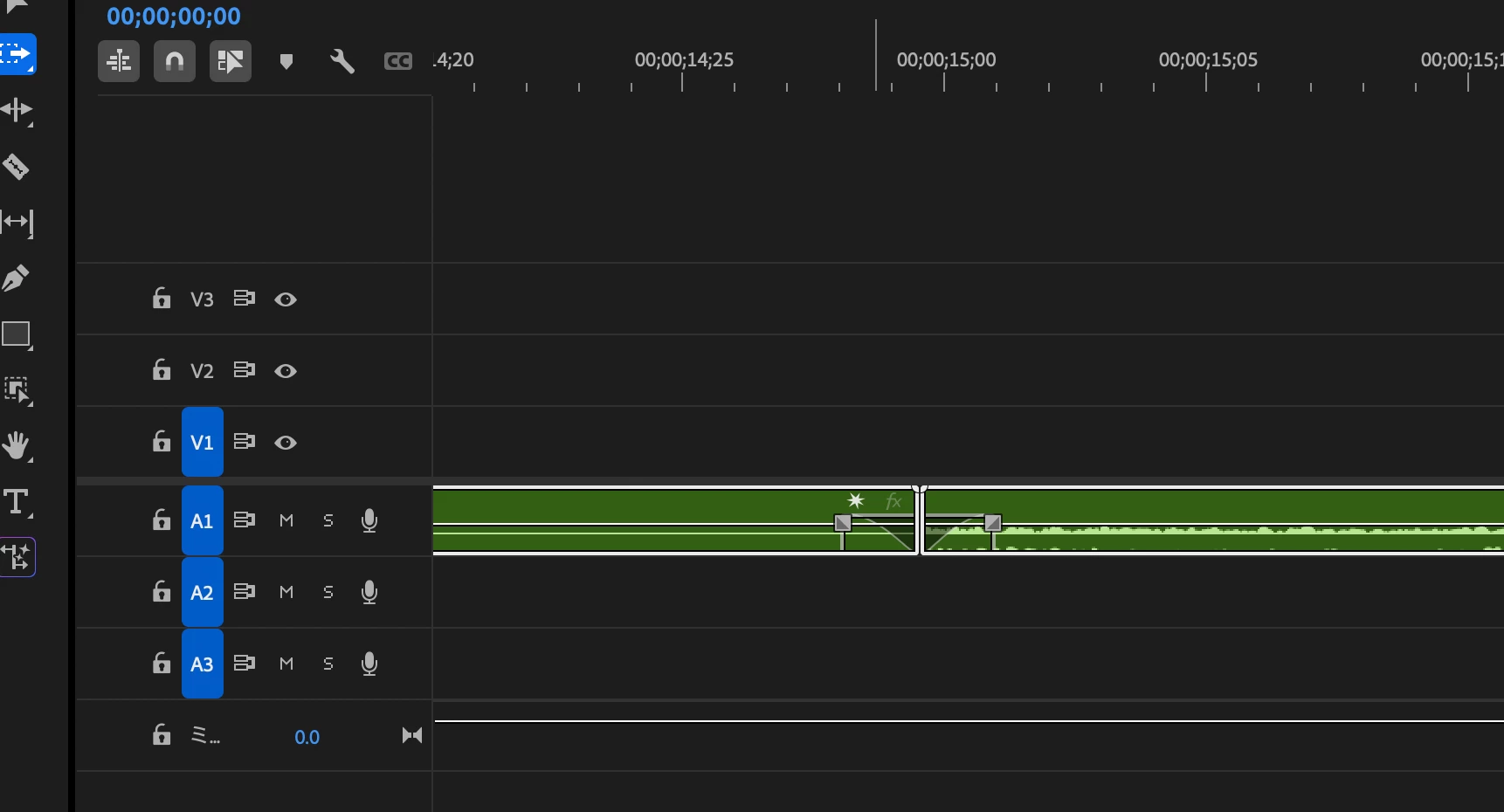
 複数のオーディオクリップを選択し、一括で「イン(先頭)」と「アウト(末尾)」の両方にクロスフェード)を適用したいのですが、クリップを複数選択して Shift + Command + D を押すと、各クリップの末尾にしか適用されない状態です。

先頭と末尾の両方に一括適用する手順、または設定などがあればご教示ください。

※個別に選択すれば先頭にも適用可能です。
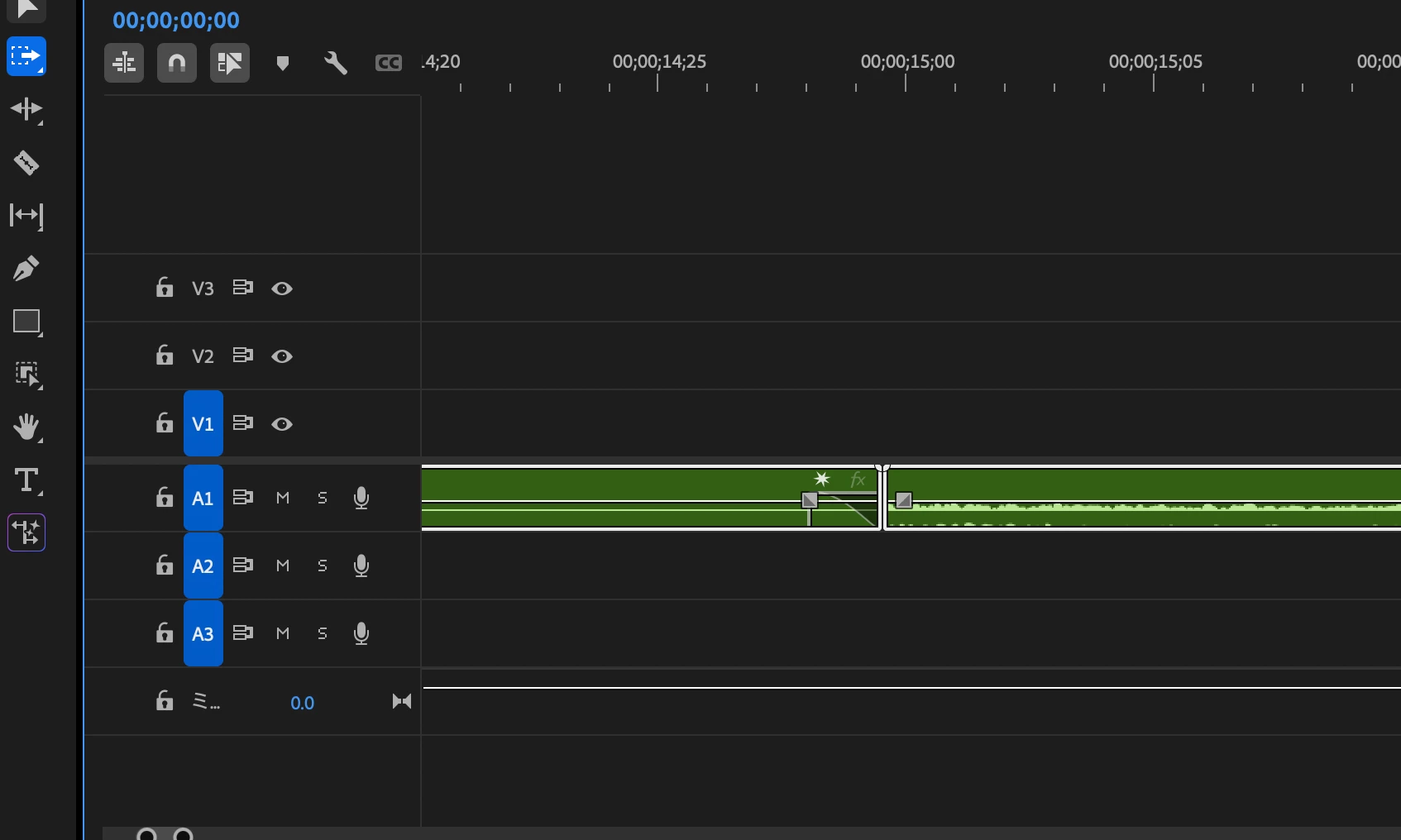
 

Shift + Command + Dで適用
個別に適用


    Correct answer Ckun

    添付して頂きました画像を拝見しますと、それぞれのクリップはカットすることなく使用なさっていて「のりしろ」がない状況かと思います。


    オーディオトランジションは、「クリップとクリップのつなぎ目をつなぐ形で入る」関係で、この場合は全クリップを選択してShift + Command + D を使用すると、のりしろのない部分に関しては前方のクリップの末尾のみフェードアウトされる仕様のようです。


    仮にのりしろがあった場合にも、ご希望のような「それぞれのクリップ内でフェードイン・フェードアウト」ではなく「クリップ間を滑らかにクロスフェード」という動作になりますため、各クリップ内でフェードイン・フェードアウトさせるとなりますと、個別にかけていただくことになるのかなと思います。


    なお、クリップの間に隙間がある場合には、全クリップ選択して「Shift + Command + D」で大丈夫かと思います。


    私自身はこの挙動についてじっくり検証したことがないものでして、もしかするともっと効率の良い方法があるかもしれません。良いアイディアをお持ちの方から情報を寄せていただけることを期待しております。

    2 replies

    Ckun
    Community Expert
    CkunCommunity ExpertCorrect answer
    Community Expert
    January 30, 2026

    添付して頂きました画像を拝見しますと、それぞれのクリップはカットすることなく使用なさっていて「のりしろ」がない状況かと思います。


    オーディオトランジションは、「クリップとクリップのつなぎ目をつなぐ形で入る」関係で、この場合は全クリップを選択してShift + Command + D を使用すると、のりしろのない部分に関しては前方のクリップの末尾のみフェードアウトされる仕様のようです。


    仮にのりしろがあった場合にも、ご希望のような「それぞれのクリップ内でフェードイン・フェードアウト」ではなく「クリップ間を滑らかにクロスフェード」という動作になりますため、各クリップ内でフェードイン・フェードアウトさせるとなりますと、個別にかけていただくことになるのかなと思います。


    なお、クリップの間に隙間がある場合には、全クリップ選択して「Shift + Command + D」で大丈夫かと思います。


    私自身はこの挙動についてじっくり検証したことがないものでして、もしかするともっと効率の良い方法があるかもしれません。良いアイディアをお持ちの方から情報を寄せていただけることを期待しております。

    magmagmaAuthor
    Participating Frequently
    January 30, 2026

    Ckun様、ご回答いただきありがとうございます。

    のりしろについて知らなかったため勉強になりました。

    150kw
    Community Expert
    Community Expert
    January 30, 2026

    こんにちは、​@magmagma さん


    ここではビデオとオーディオトランジションを同時に設定する方法で説明します。

    またちょっと古いバージョンでスクリーンショットを撮っていますので色などが異なっている部分があります。


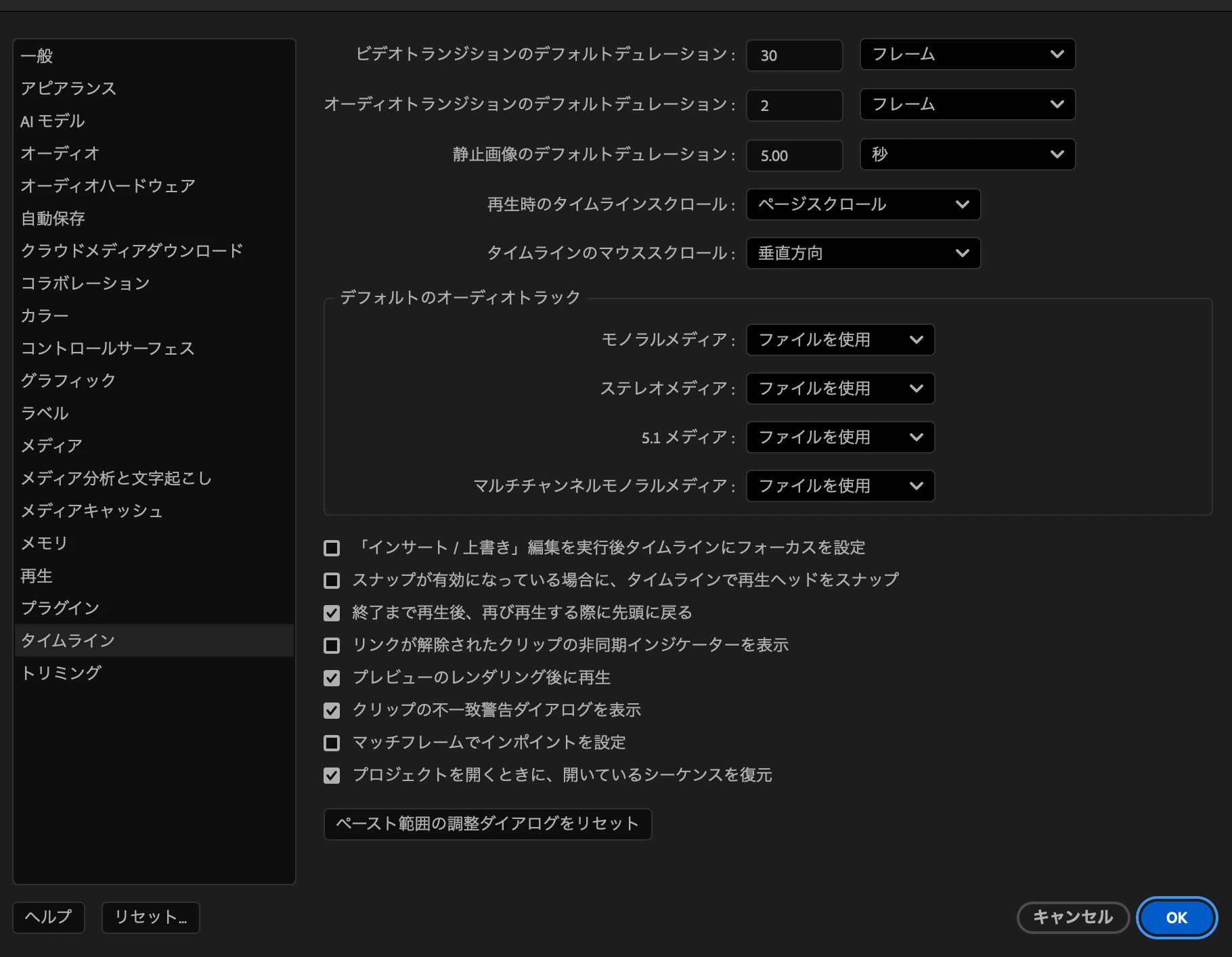
    ①「環境設定」→「タイムライン」で「ビデオトランジションのデフォルトデュレーション」と「オーディオトランジションのデフォルトデュレーション」を設定します。


    ②「エフェクト」パネルで設定するトランジション(例えば、アイリス(クロス)、コンスタントパワー)の上でを右クリックし、開いた「選択したトランジションをデフォルトに設定」をクリックします。

    ③「Shift」+「トラックの前方選択ツール」で対象のトラックを選択します(下上図)。または対象のクリップをドラッグして選択します(下下図)。


    ④ビデオトランジションとオーディオトランジションの両方を適用するには、メニューの「シーケンス」→「選択頭目にデフォルトのトランジションを適用」を選択します。

    また、ビデオトランジションを適用するには、メニューの「シーケンス」→「ビデオトランジションを適用」を選択します。

    オーディオトランジションを適用するには、メニューの「シーケンス」→「オーディオトランジションを適用」を選択します。

    すると、トランジションが適用されます。


    ショートカットキ―は次の通りです。

    「選択頭目にデフォルトのトランジションを適用」 Shift + D

    「ビデオトランジションを適用」         Ctrl(Command)  + D

    「オーディオトランジションを適用」       Ctrl(Command) + Shift + D


    編集点を選択してトランジションを適用する方法を行うと、連続したクリップの左端と右端を除いてトランジションを適用できます。

    ①②上記①②と同じです。

    ③Ctrl(command)キーを押しながら編集点を囲むようにドラッグ&ドロップします。編集点に赤白の線が入ります。


    ④赤白の線の上で右クリックし、開いたコンテキストメニューから「デフォルトのトランジションを適用」を選択します。

    ⑤トランジションが適用されます。


    magmagmaAuthor
    Participating Frequently
    January 30, 2026

    150kw様、詳細な操作方法のご回答をいただきありがとうございます。