Known Participant
April 9, 2022
解決済み

オーディオミックストラックのポイント削除

  • April 9, 2022
  • 返信数 2.
  • 1251 ビュー

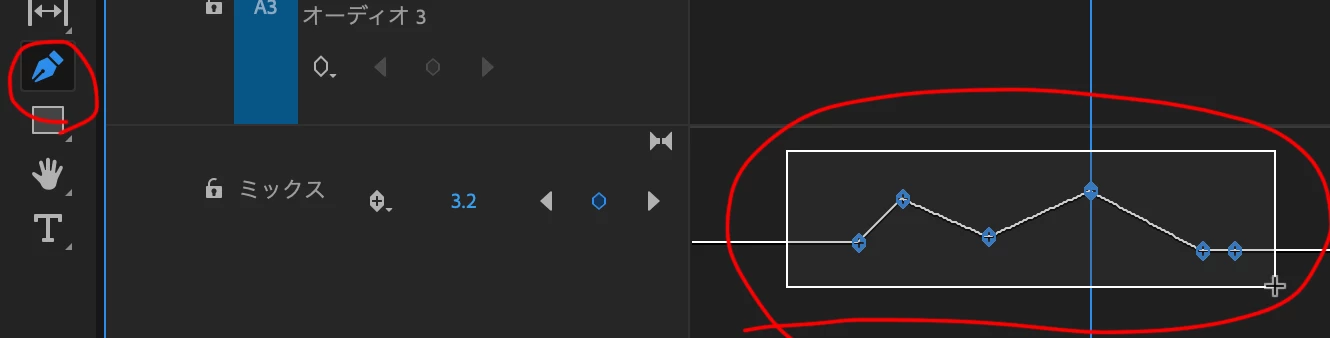
オーディオミックストラックのキーフレームに勝手にポイントが打たれ、ボリュームが上がったり下がったりします。全てのポイントを一括削除したいのですが、方法はございますか?

ご教示ください。何卒、宜しくお願い致します。


状況は画像を参照ください。

このトピックへの返信は締め切られました。
解決に役立った回答 Ckun

追記です。あまりスマートな方法ではないのですが、ペンツールを選択した状態でタイムラインを全体表示して(「シーケンスに合わせてズーム」、ショートカットの「¥」)、マウス操作で一括選択してDeleteする方法で、全部まとめて消すことができるようです。
返信数 2

Ckun
Community Expert
Community Expert
April 9, 2022

言われてみると、確かにオーディオミックスのキーフレーム一括削除の方法は私も存じ上げませんでした。


少しだけ調べただけでは、一括削除の方法は見つけられなかったので詳しい方からのご返信を期待しますが、取り急ぎ、オーディオトラックミキサーのオートメーションモードを「なし」にして、レベルに「0」と入れてやりますと、キーフレームは無視されて常にユニティゲイン(0.0dB)にて再生されます。


私は自動的にキーフレームを打つ機能を使用したことがないのでその存在すら知らないのですが、基本的にはミックストラックに意図せずキーフレームが打たれると事故の元(厳密なレベル管理が必要なテレビ系の仕事などでは、ラウドネス値が狂って再搬入になる危険があります)なので、予めオートメーションモードを「なし」にして、必要に応じてロックをかけていたりします。

Ckun
Community Expert
CkunCommunity Expert解決!
Community Expert
April 9, 2022

追記です。あまりスマートな方法ではないのですが、ペンツールを選択した状態でタイムラインを全体表示して(「シーケンスに合わせてズーム」、ショートカットの「¥」)、マウス操作で一括選択してDeleteする方法で、全部まとめて消すことができるようです。

150kw
Community Expert
Community Expert
April 9, 2022

こんばんは、nabezo_xさん


私は、オーディオミックストラックを使用したことがありませんので、一般的なオーディオトラックの場合での説明です。違っていたらごめんなさい。


①そのクリップを選択し、

②「エフェクトコントロール」パネルで、そのトラックのレベルの「アニメーションのオン/オフ(ストップウォッチ)」アイコンをクリックします。

③「警告」ウィンドウが開きますので、「OK」をクリックします。

④すると、すべてのキーフレームが削除されると思います。


下記リンクの文書も参考にしてください。最後の項に関係ありそうな記述があります。

Premiere Pro でのオーディオミックスの録音 (adobe.com)
