Participant
March 7, 2025
Answered

カット編集した動画のソース音声をシークエンスに当てたい

  • March 7, 2025
  • 2 replies
  • 292 views

こんにちは。

PremiereProで動画と複数の音声を組み合わせたシークエンス1を作成し、そのシークエンスをカット編集したシークエンス2を作りました。

カット編集中に誤ってシークエンス2の中で一部の音声を削除してしまい、動画だけがある状態になってしまいました。

動画だけがある部分に適合する音声を自動で当てる方法はありませんか?

Correct answer 150kw

こんにちは、93design さん


まず、OSとそのバージョン、Premiere Proのバージョン(v24.5、v25.1等)を教えていただけますか。


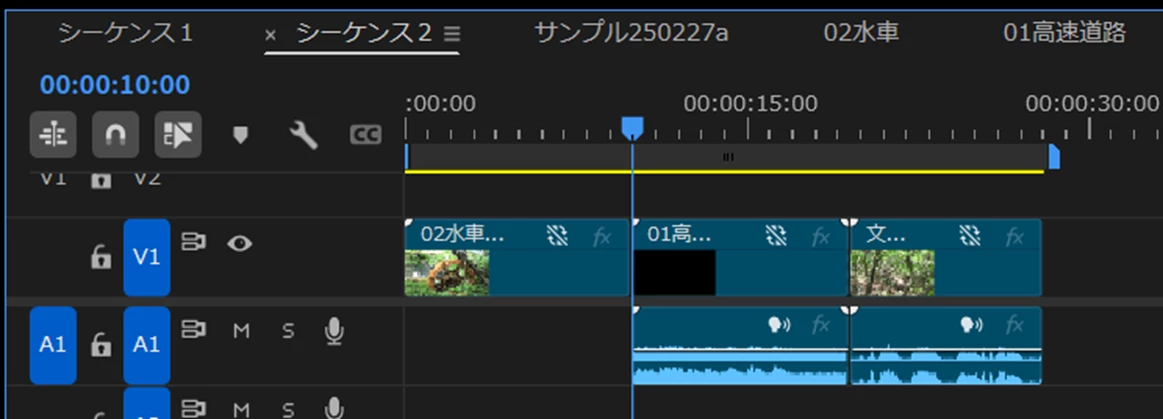
下図のようにシーケンス2の音声クリップを削除したということでしょうか(シーケンス2の中にシーケンス1のすべてのクリップをコピ-&ペーストした場合)

その場合は、「マッチフレーム」機能を使用したらいかがでしょうか。


①対象のクリップの上に再生ヘッドを移動し、「X(クリップをマーク)」キーを押します。すると、シーケンスのクリップの両端と同じ位置にインポイントとアウトポイントが設定されます。


②「F(マッチフレーム)」キーを押すか、または「プログラムモニター」で対象の素材をダブルクリックすると、「ソースモニター」に対象の素材がインポイントとアウトポイントが設定された状態で表示されます。


③シーケンス2を選択し、「↑(前の編集点へ移動)」キーを押します。すると、再生ヘッドがクリップのインポイント(左端)へ移動します。これは、⑤で「ソースモニター」から上書きを行う際上書き開始ポイントを指定するためです。


④「挿入や上書きを行うソースのパッチ」の「A1」ボタンをオンにします。これは、⑤で「ソースモニター」から上書き先トラックを「A1」のトラックに指定するためです。


⑤「.(上書き)」キーを押すか、「ソースモニター」の「上書き」ボタンをクリックします。


⑥インポイントとアウトポイントが設定された音声クリップがA1トラックの再生ヘッド位置から上書き(配置)され、再生ヘッドは音声クリップのアウトポイントに移動します。


⑦どちらかのクリップを選択し、もう一方のクリップの上で右クリックし、開いたコンテキストメニューから「リンク」を選択して映像クリップと音声クリップをリンクします。


以上でいかがでしょうか


【追記です】

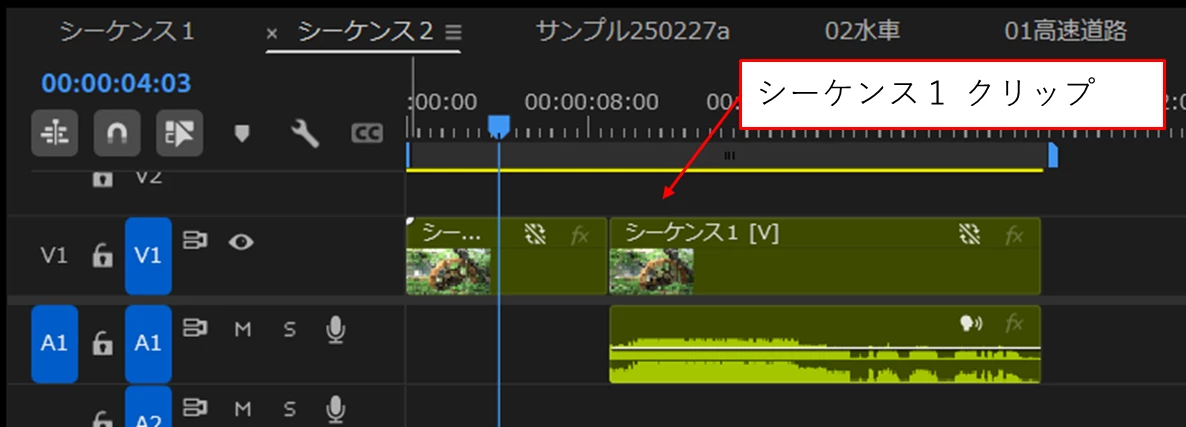
または次のような場合でしょうか(シーケンス2の中にシーケンス1を入れた場合)。

この場合も上記と同じようにできると思います。


2 replies

Ckun
Community Expert
Community Expert
March 7, 2025

お書きいただいた内容を拝読しますと、


>動画と複数の音声を組み合わせたシークエンス1を作成し


とのことですので、動画素材(MP4やMOVなど)に付随する音声だけでなく、別の複数の音声をタイミング合わせしたシーケンス(シーケンス1)を作成なさっていた状況かと思います。

(音声をレコーダーやDAWで別録りしているなどなど……。)


そして、おそらくそのシーケンスを複製して(シーケンス2)カット編集を進められている状況のようですので、ワンタッチで複数の音声を復元する方法は無いのではないかなと思います。


私が正確に状況を把握できていないかもしれないのであまり自信はないのですが、方法の一つとして以下のような方法が考えられるかと思います。


  1. シーケンス1にて、動画素材のタイムコードとシーケンスのタイムコードを正確に合わせておき、ワーク用にシーケンス1の複製「やりくりシーケンス」を作ります。

  2. シーケンス2の誤って音声を削除してしまった箇所の冒頭から、マッチフレーム機能を用いて動画をソースパネルに呼び出し、イン点のタイムコードをコピーします。また、おおよそのデュレーションを覚えておきます(例えば「20秒」など)。

  3. コピーしたタイムコードを「やりくりシーケンス」にペーストし、その個所の全トラックに編集点を入れます。そして先ほど覚えたおおよそのデュレーションに1秒程度足した先(20秒でしたら21秒、つまり+2100と入力)に移動して全トラックに編集点を入れ、その間の音声クリップを丸ごとコピーします。

  4. シーケンス2に戻り、ペーストすると、音声が貼り付けられます。次の編集点に少し音が食い込んでいますが、次のカットに対して上記の操作をすると上書きされるので、特に支障はないと思います。

    以上の内容は実際に操作を試しながらではなく、操作内容を想像しながら書いたものなので、実際に操作を行うと細かい操作に違いが出てくるかもしれません。おおよそのイメージとしてとらえていただければと思います。
150kw
Community Expert
150kwCommunity ExpertCorrect answer
Community Expert
March 7, 2025

こんにちは、93design さん


まず、OSとそのバージョン、Premiere Proのバージョン(v24.5、v25.1等)を教えていただけますか。


下図のようにシーケンス2の音声クリップを削除したということでしょうか(シーケンス2の中にシーケンス1のすべてのクリップをコピ-&ペーストした場合)

その場合は、「マッチフレーム」機能を使用したらいかがでしょうか。


①対象のクリップの上に再生ヘッドを移動し、「X(クリップをマーク)」キーを押します。すると、シーケンスのクリップの両端と同じ位置にインポイントとアウトポイントが設定されます。


②「F(マッチフレーム)」キーを押すか、または「プログラムモニター」で対象の素材をダブルクリックすると、「ソースモニター」に対象の素材がインポイントとアウトポイントが設定された状態で表示されます。


③シーケンス2を選択し、「↑(前の編集点へ移動)」キーを押します。すると、再生ヘッドがクリップのインポイント(左端)へ移動します。これは、⑤で「ソースモニター」から上書きを行う際上書き開始ポイントを指定するためです。


④「挿入や上書きを行うソースのパッチ」の「A1」ボタンをオンにします。これは、⑤で「ソースモニター」から上書き先トラックを「A1」のトラックに指定するためです。


⑤「.(上書き)」キーを押すか、「ソースモニター」の「上書き」ボタンをクリックします。


⑥インポイントとアウトポイントが設定された音声クリップがA1トラックの再生ヘッド位置から上書き(配置)され、再生ヘッドは音声クリップのアウトポイントに移動します。


⑦どちらかのクリップを選択し、もう一方のクリップの上で右クリックし、開いたコンテキストメニューから「リンク」を選択して映像クリップと音声クリップをリンクします。


以上でいかがでしょうか


【追記です】

または次のような場合でしょうか(シーケンス2の中にシーケンス1を入れた場合)。

この場合も上記と同じようにできると思います。


93designAuthor
Participant
March 15, 2025

Windows11にV25.1です。
こちらの方法で無事に解決することができました。
ありがとうございます!

150kw
Community Expert
Community Expert
March 15, 2025

こんばんは


情報ありがとうございます。


>こちらの方法で無事に解決することができました。

うまくいくかどうか心配だったのですが、うまくいき、お役に立てることができて良かったです。


また何か分からないこと等がありましたら、お気軽にフォーラムを訪れてください。