



水晶の月
Inspiring
February 28, 2024
Answered

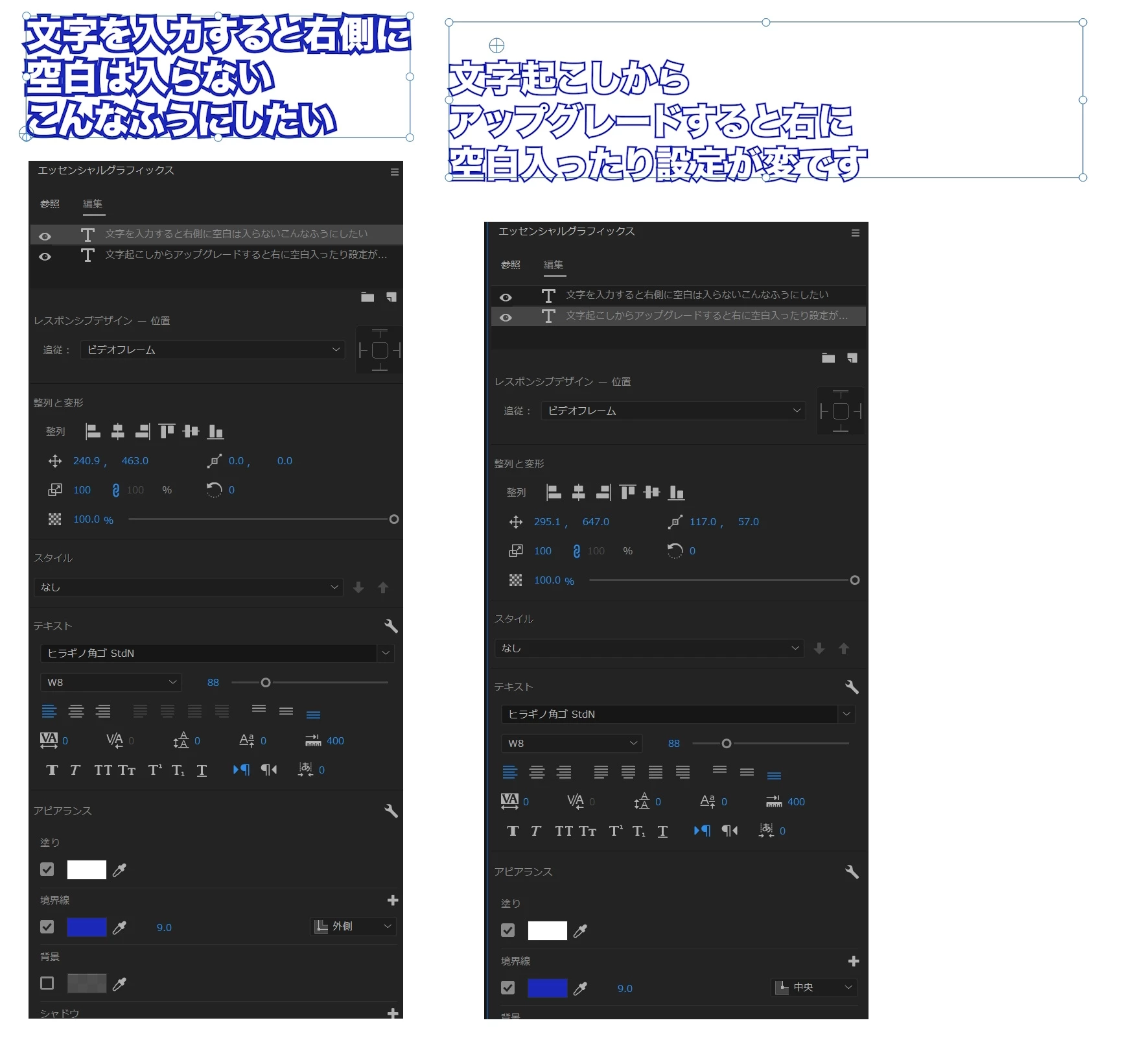
キャプションからグラフィックにアップグレードした字幕の文字配置がテキストボックスで入力した文字の配置と違ってしまいます。

  • February 28, 2024
  • 1 reply
  • 1832 views

キャプションからグラフィックにアップグレードした字幕の文字配置が
右に空白が入ったり、テキストボックスで入力した文字の配置と違ってしまいます。

フォントの配置設定は同じはずなのですが、字幕からアップグレードしたほうは何故かバウンディングボックスの右側に空白が入ってしまいます。

どうしたら直接文字を入力した時のようにぴっちりさせることが出来るかおわかりの方おられますでしょうか?
This topic has been closed for replies.
Correct answer 150kw

こんばんは、水晶の月 さん


>どうしたら直接文字を入力した時のようにぴっちりさせることが出来るかおわかりの方おられますでしょうか?
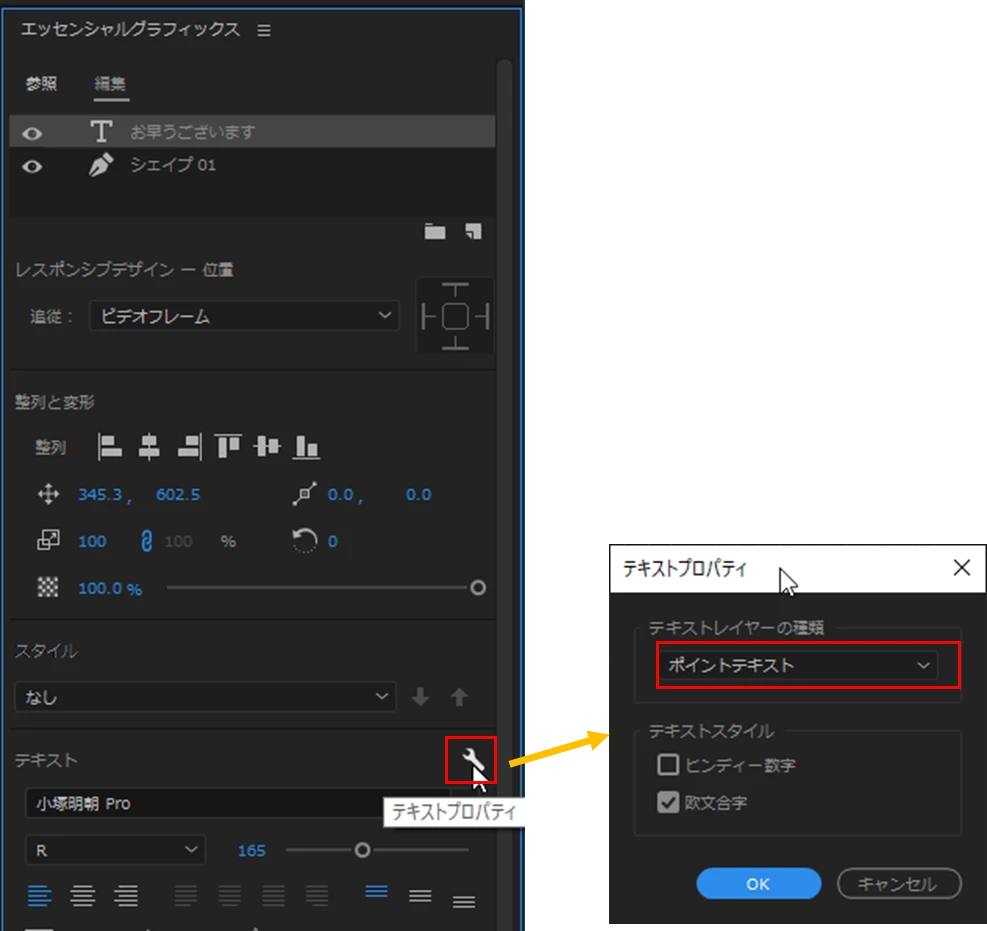
グッドタイミングでしたね。Premiere Pro v24.2.1から「テキスト入力ボックス」または「バウンディングボックス」がテキストにピッタリ合う方法が採用されました。

従来の方法(段落テキスト)と今回採用された方法(ポイントテキスト)を選択して使用出来るようになりました。


「キャプションをグラフィックにアップグレード」した後、「エッセンシャルグラフィックス」パネルの「テキスト」項の右端の「テキストプロパティ(レンチ)」アイコンをクリックして開いた「テキストプロパティ」ウィンドウで「ポイントテキスト」を選択すると、「テキスト入力ボックス」または「バウンディングボックス」がテキストにピッタリ合うようになります。

従来の方法は「段落テキスト」を選択します。


複数のグラフィッククリップに適用する場合は、複数のグラフィッククリップを選択して同操作を行います。


1 reply

150kw
Community Expert
150kwCommunity ExpertCorrect answer
Community Expert
February 28, 2024

こんばんは、水晶の月 さん


>どうしたら直接文字を入力した時のようにぴっちりさせることが出来るかおわかりの方おられますでしょうか?
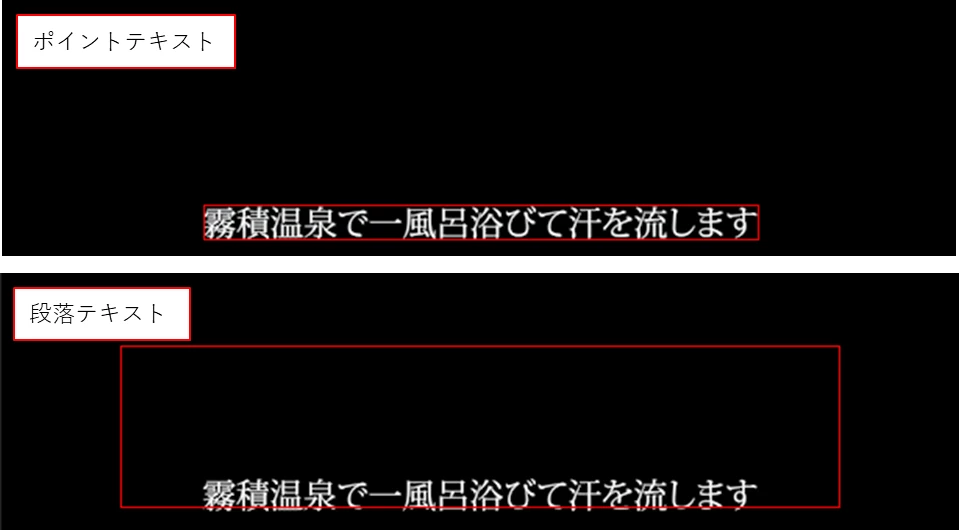
グッドタイミングでしたね。Premiere Pro v24.2.1から「テキスト入力ボックス」または「バウンディングボックス」がテキストにピッタリ合う方法が採用されました。

従来の方法(段落テキスト)と今回採用された方法(ポイントテキスト)を選択して使用出来るようになりました。


「キャプションをグラフィックにアップグレード」した後、「エッセンシャルグラフィックス」パネルの「テキスト」項の右端の「テキストプロパティ(レンチ)」アイコンをクリックして開いた「テキストプロパティ」ウィンドウで「ポイントテキスト」を選択すると、「テキスト入力ボックス」または「バウンディングボックス」がテキストにピッタリ合うようになります。

従来の方法は「段落テキスト」を選択します。


複数のグラフィッククリップに適用する場合は、複数のグラフィッククリップを選択して同操作を行います。


水晶の月
Inspiring
February 29, 2024

150kwさん
おおお~!すごい!
こんな機能があったなんて、、、
完璧に改善出来ました、ありがとうございます!

あとは、バウンディングボックスの大きさが一括でまとめて変更出来たり、
キャプションをアップグレードする時指定出来るといいんですけどね~💦

今はちまちまと一個ずつ変更してるので・・・
これが結構辛くて、vrew使ったりしてましたが
結局他の部分で、Premiere Proを使ったほうが正確なんですよね。
ここも、今後のアップグレードに期待です!


いつも、誠にありがとうございます!🙇


150kw
Community Expert
Community Expert
February 29, 2024

こんにちは


おおお~!すごい! こんな機能があったなんて、、、 完璧に改善出来ました、

Premiere Pro v24.2.1の新機能、紹介できて良かったです。


>バウンディングボックスの大きさが一括でまとめて変更出来たり、キャプションをアップグレードする時指定出来るといいんですけどね~

この案も便利そうですね(拍手)。

Premiere Pro フォーラム冒頭ページの右上、またはこの投稿の右上の「注目トピック」→「トラブルシューティング・バグ・機能改善リクエスト」→「機能改善リクエストはこちらから」から提案することができます。USフォーラムに投稿することになりますが、日本語でOKです。

または、プレミアノートさんのYouTube(下記リンク)でも要望をコメント欄に書き込むとAdobeに要望の投稿を提出して下さるようです。

【効率UP】AIで瞬時に声を聞きやすくする「スピーチを強調」がついに実装!!さらに待望のテキストボックス切替が搭載!【PremierePro】 (youtube.com)

※今回の新機能の実現はプレミアノートさんが尽力して下さったようです。是非チャンネル登録してフォローしましょう。


それから、「正解」をクリックして頂き有り難うございます。