お早うございます
>皆様に伺いたかったのは上記①②です。
3、4、5 もちょっとコメントを入れてみました。
3.C1トラックの複数のキャプションセグメントクリップに対してスタイルブラウザーから一括で適用できますね。
私はいつも「キャプションをグラフィックにアップグレード」に変換した後に行っているため、キャプションセグメントクリップの「プロパティ」パネルに「スタイルブラウザー」があること、複数クリップに対してスタイルを一括適用できることに気づいていませんでした。気づかせていただき有難うございます。
4.C1トラックのキャプションセグメントクリップは「キャプションをグラフィックにアップグレード」に変換するとキャプショントラックからは消えます。ただし、Premiere Proを終了する前でしたら、「Ctrl +Z」キーで戻すことが可能です(何回戻せるかは設定次第ですが)。
5.「プロジェクト」パネルに登録した「スタイル」から適用しているのではと思います。
①②
「キャプションをグラフィックにアップグレード」に変換したクリップ(紫色)を1個選択し、「プロパティ」パネルで「テキストレイヤー」を選択すると、「リンクスタイル」項に「スタイルブラウザー」アイコンが表示されます。このアイコンをクリックすると、「スタイルブラウザー」が開きます。
*通常の「プロパティ」パネルへ戻すには「戻る」をクリックします。
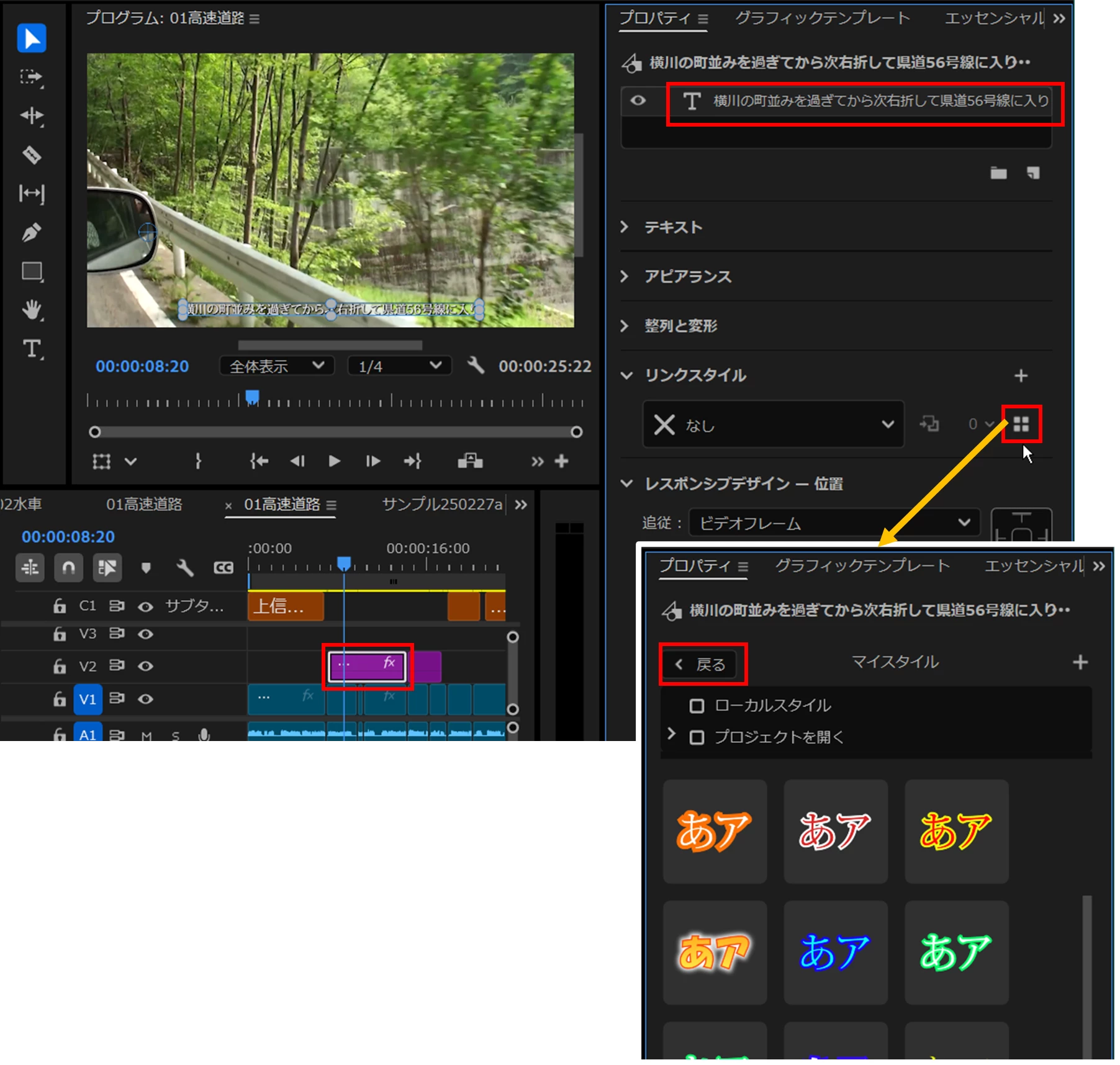
「スタイルブラウザー」の「スタイル」はビデオトラックの1個のクリップ、または1個のクリップのテキストの一部のテキストのみしか適用できません(複数のクリップには適用できません)。
ビデオトラックの複数のクリップに適用するには、
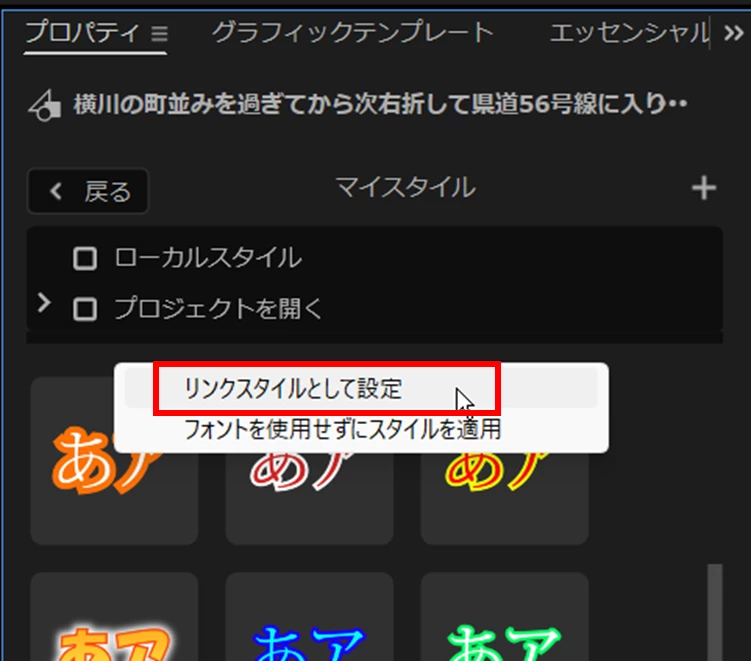
「スタイルブラウザー」の対象の「スタイル」の上で右クリックし開いたメニューから「リンクスタイルとして設定」を選択すると、「プロジェクト」パネルにそのスタイルが登録されます。
「プロジェクト」パネルに登録された「スタイル」はビデオトラックの複数のクリップにドラッグ&ドロップして一括で適用できます。
別のプロジェクトの場合は、上記操作を繰り返して対象のスタイルを「プロジェウト」パネルに登録します。
なお、登録したスタイルの削除は、
「プロジェクト」パネルの場合は、スタイルの上で右クリックして開いたメニューから「消去」を選択します。
「スタイルブラウザー」の場合は、スタイルが保存されているフォルダー(下記)でスタイルファイルを削除します。
Windows C:\Users\<username>\Documents\Adobe\Common\Assets\Text Styles
macOS /Users/<username>/Documents/Adobe/Common/Assets/Text Styles



 AdChoices