Known Participant
May 8, 2023
Answered

クリップをコピーしつつ別の場所に差し込む方法が知りたいです

  • May 8, 2023
  • 5 replies
  • 9379 views

上画像のように、1個目のピンクのクリップを残しつつ、オレンジと緑のクリップの間にピンくのクリップを入れたいです。

(ピンク、青、オレンジ、ピンク、緑 の形になってほしい)


option+commandを押しながらピンクのクリップをオレンジと緑の間にドラッグ移動すると

成功する時もあるし、ピンクがコピーされずに青、オレンジ、ピンク、緑の形になってしまう時があります。


拙い文章でわかりにくいと思うのですが、解決方法わかる方よろしくお願いいたします。

This topic is closed to new replies. Start a new post to keep the conversation going.
Correct answer Ckun

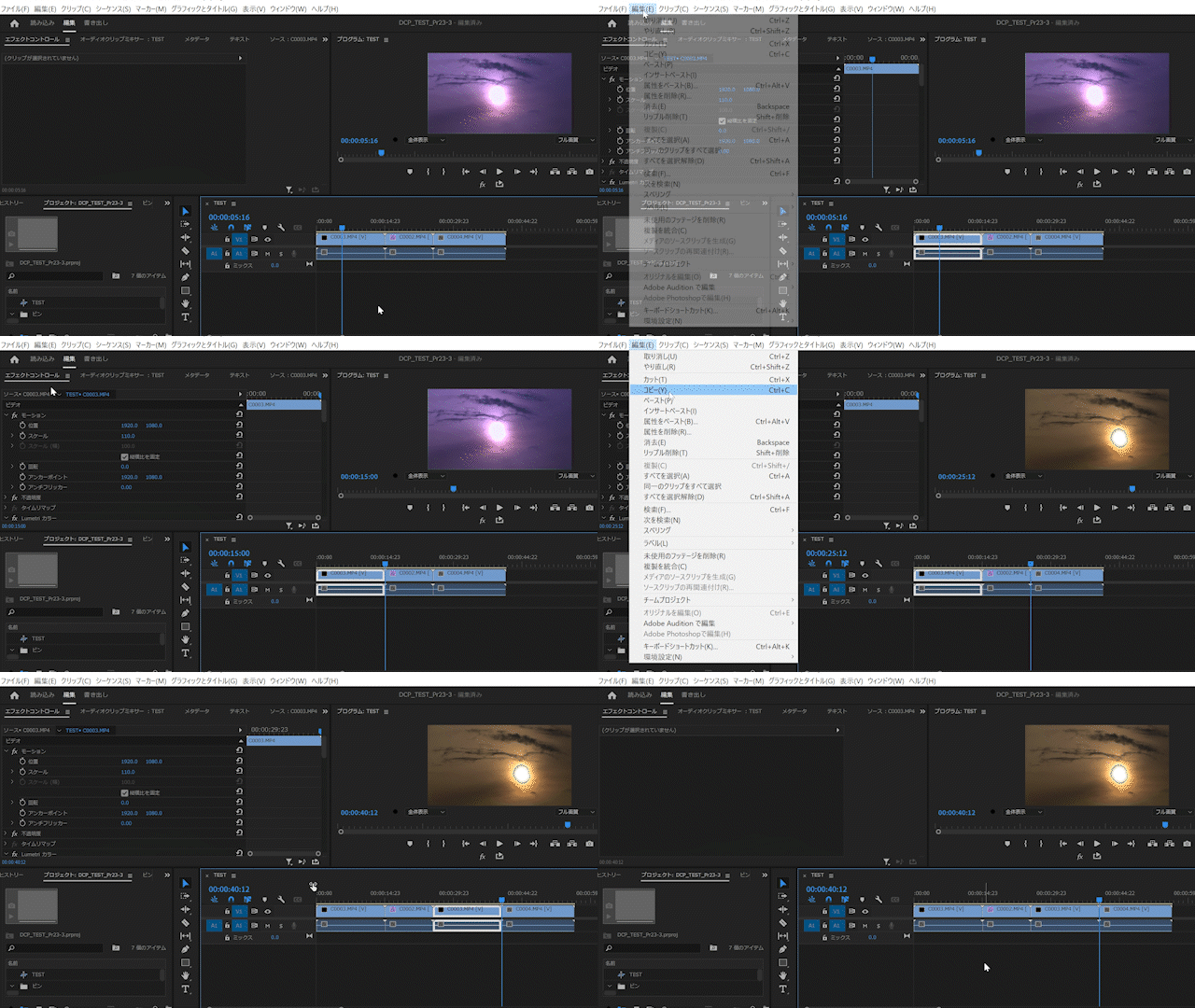
文字だけですと分かりにくいかもしれませんので、動画にしてみました。


動画では「ショートカット」の操作が伝わらないので、あえて「編集」メニューからマウス操作で「コピー」と「インサートペースト」を実行しています。ショートカットを使っていただきますと、こんなに時間はかからずに作業できると思います。


再生ヘッドの移動は、マウス操作だと少々時間がかかりすぎる(こちらのフォーラムのファイルサイズ制限にひっかかる)ため、「カーソル(→)」キーを2回押しています。

この画像のように、クリップに使用しているエフェクトやモーションなどの属性を維持したまま、コピーとインサートができます。


5 replies

150kw
Community Expert
Community Expert
May 8, 2023

こんにちは、 隆志5C37 さん


マッチフレームを使用したらいかがでしょうか。


①コピー元のクリップを選択します。

②「F」(マッチフレーム)キーを押します。すると、「ソースモニター」に映像が表示されます。

③ペースト先トラックの「挿入や上書きを行うソースのパッチ」ボタンを「オン」にします。     

④ペースト先へ再生ヘッドを移動します。

⑤「,」(インサート)キーを押します。


Ckun
Community Expert
Community Expert
May 8, 2023

少し異なるやり方ですが、ピンクのクリップを選択して「コピー(Ctrl + C)」し、再生ヘッド(青い線)を黄色と緑の間に置き(カーソルキー「→」を何回かクリック)、「Ctrl +Shift + V(インサートペースト)」でも同様のことができるのではないかなと思います。


【追記】

上記のショートカットはWindowsのものなので、Macの場合は「Ctrl」の代わりに「Command」キーをご使用ください。

Ckun
Community Expert
CkunCommunity ExpertCorrect answer
Community Expert
May 8, 2023

文字だけですと分かりにくいかもしれませんので、動画にしてみました。


動画では「ショートカット」の操作が伝わらないので、あえて「編集」メニューからマウス操作で「コピー」と「インサートペースト」を実行しています。ショートカットを使っていただきますと、こんなに時間はかからずに作業できると思います。


再生ヘッドの移動は、マウス操作だと少々時間がかかりすぎる(こちらのフォーラムのファイルサイズ制限にひっかかる)ため、「カーソル(→)」キーを2回押しています。

この画像のように、クリップに使用しているエフェクトやモーションなどの属性を維持したまま、コピーとインサートができます。


Known Participant
May 8, 2023

インサートペーストという機能を初めて知りました。

マウスで操作するより速く済みそうです!ありがとうございます!