Inspiring
March 16, 2025
Question

クロスディゾルブの時短活用について

  • March 16, 2025
  • 3 replies
  • 515 views

動画編集でクロスディゾルブを頻繁に使うのですが、Canva等でダウンロードしたクリップを

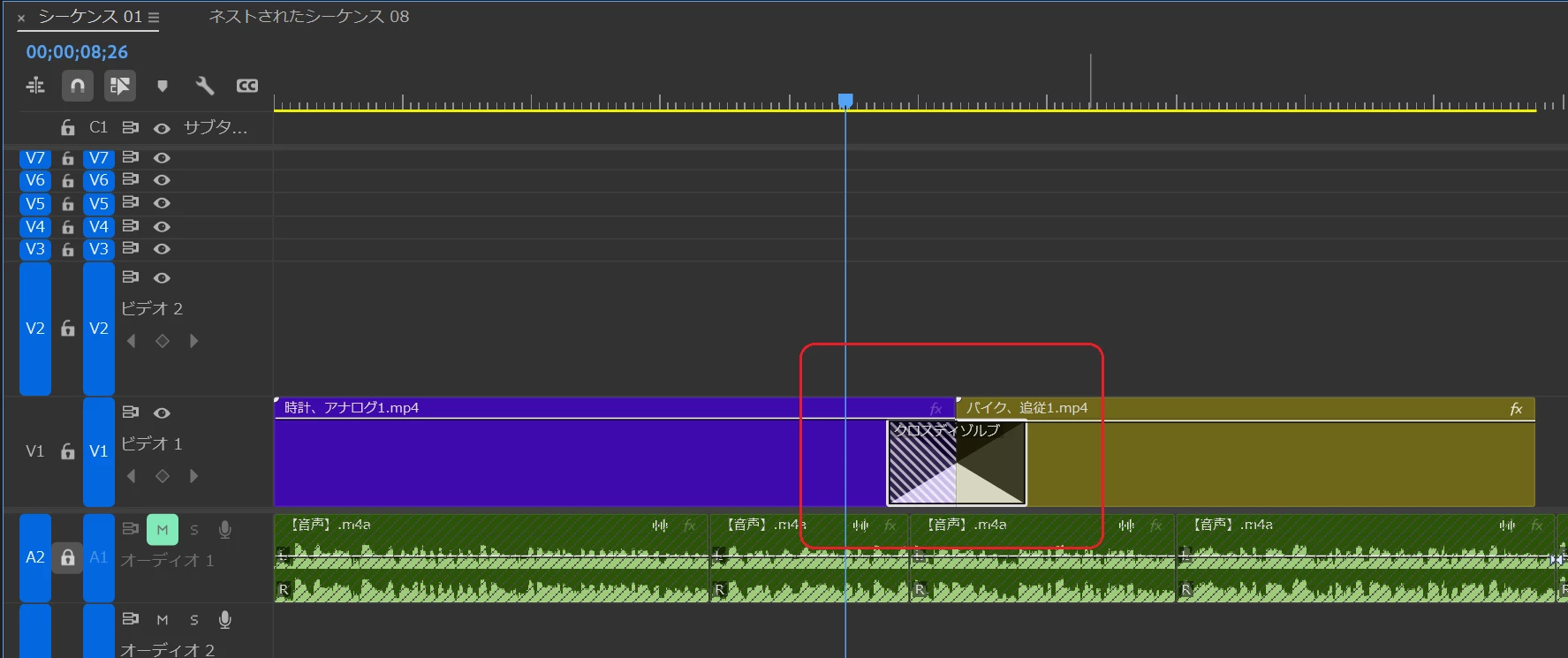
シーケンスパネルに入れてクロスディゾルブをかけるとクリップに「余りしろ」が無いので

どうしても「クリップBを先頭を基準」の設定になってしまいます。
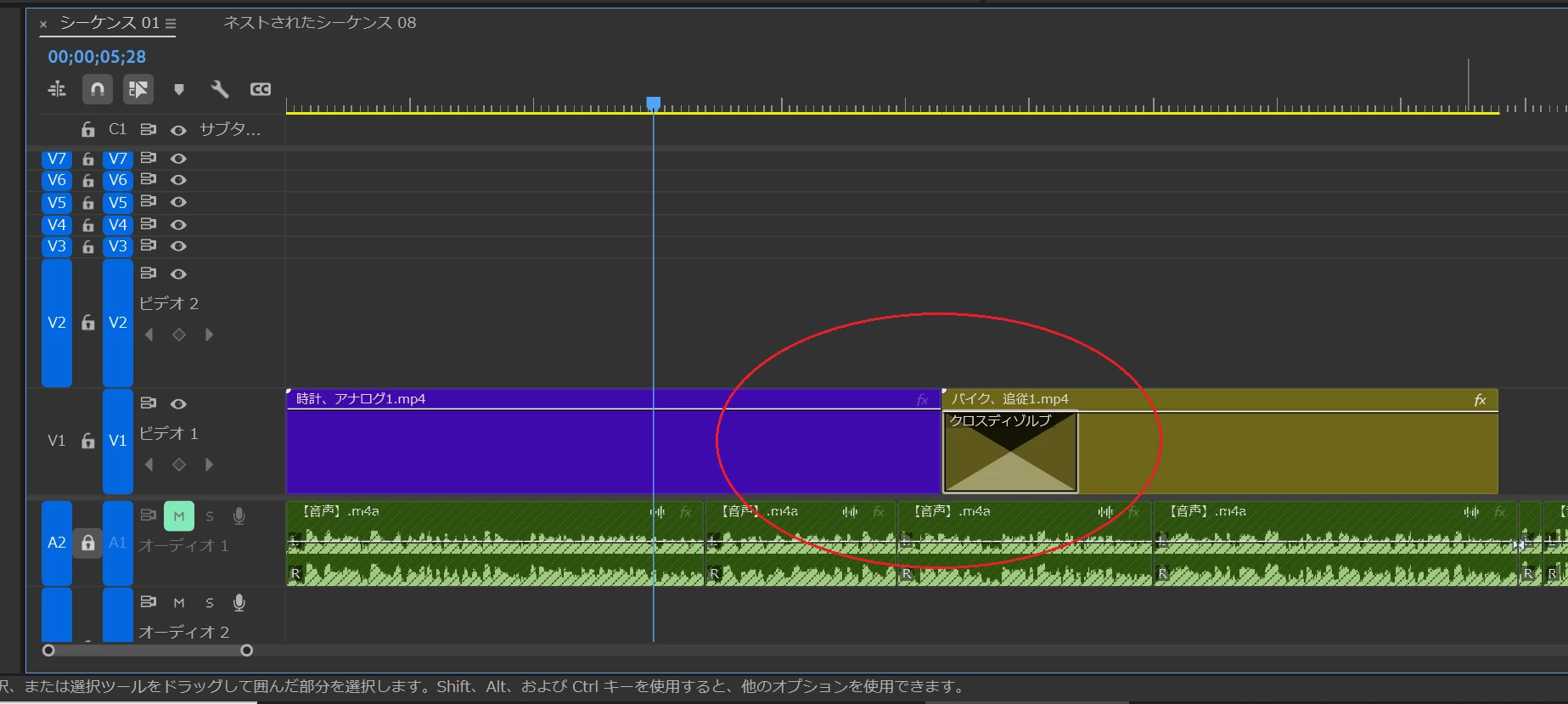
 

どうしても両クリップの間に入れたいのですが、そのためには

①右クリップの先頭でクロスディゾルブ適用分のフレームだけ先にカットして、

 その後にクロスディゾルブをかける

 →そうすると綺麗に真ん中にクロスディゾルブが入る。

 (※ただしこの場合はクリップを先頭から使用できなくなり不都合が多い)
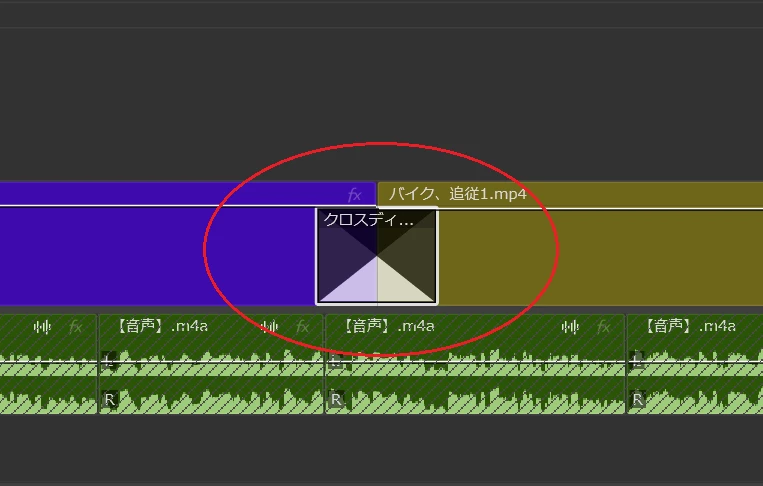
 

②あらかじめクロスディゾルブをかける(余りしろが無いため右クリップの先頭に

 クロスディゾルブがかかる)

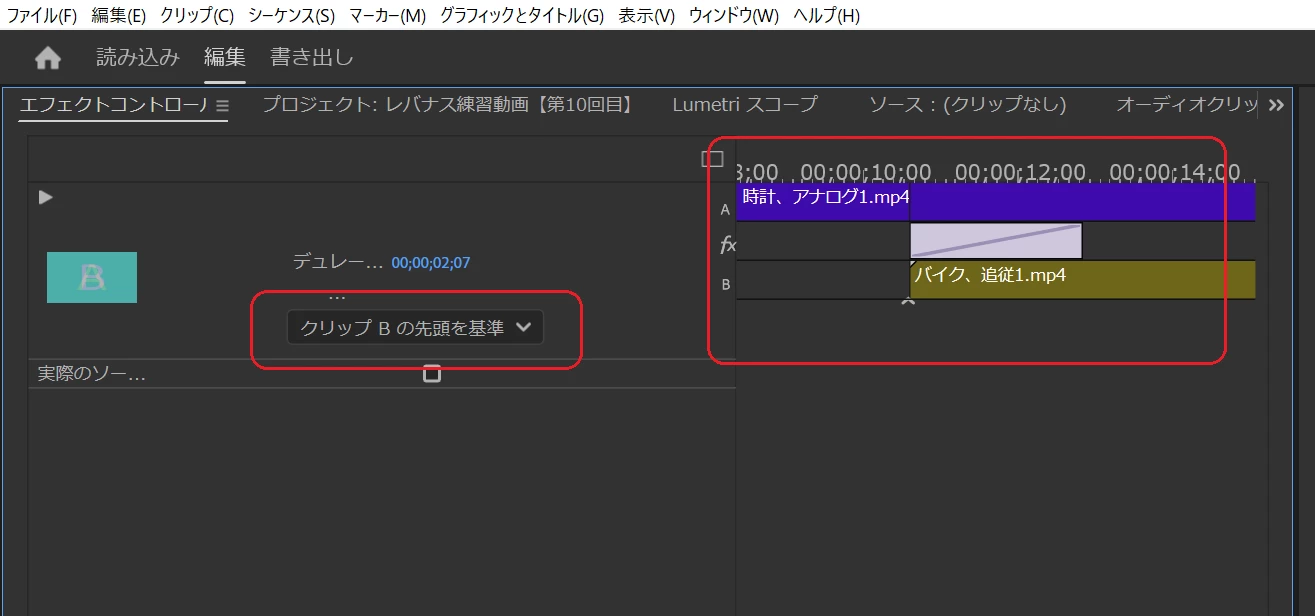
 →クロスディゾルブ自体を選択→エフェクトコントロールを選択

 →「クリップAとBの中央」を選択
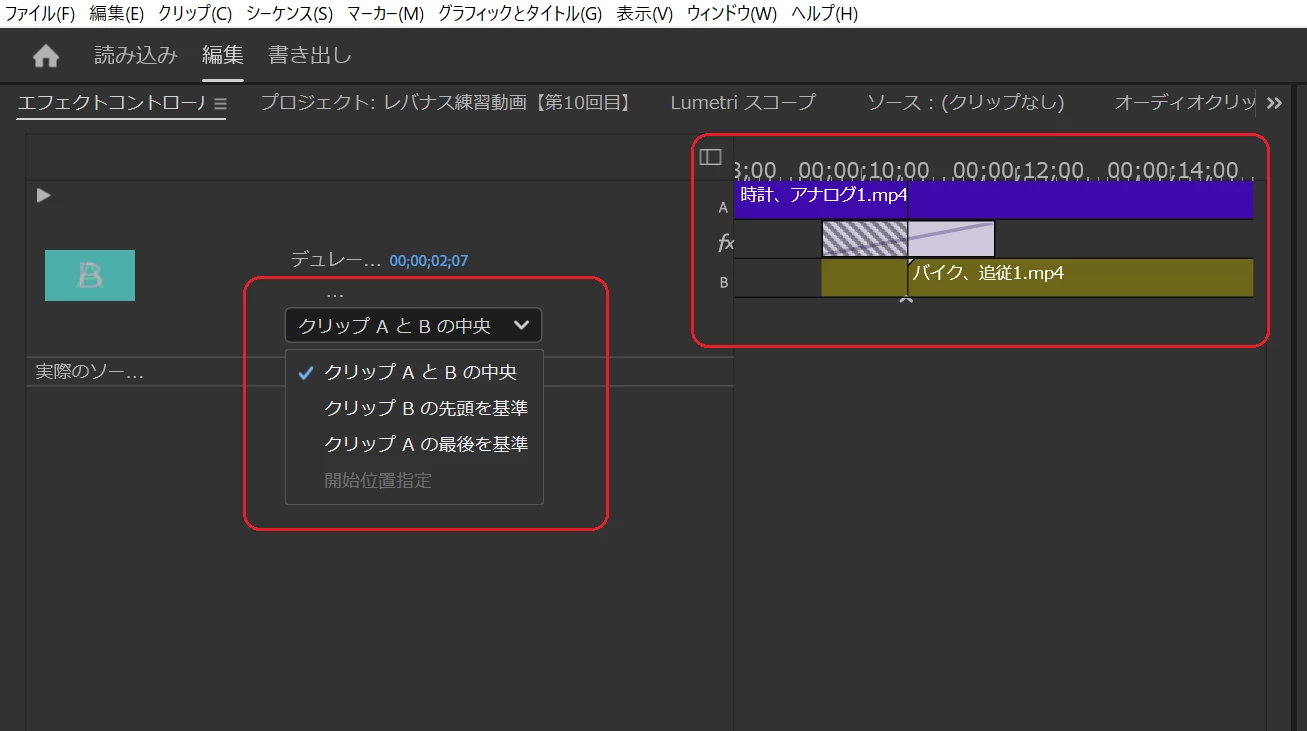
(※クロスディゾルブの左クリップにかかる斜線部分は不足分は右クリップの

端のフレームを繰り返して使用→強引に真ん中にクロスディゾルブをかけるやり方のようです)


動画編集上、全クリップにクロスディゾルブをかけるわけではなく、たとえ全クリップに

適用しても必ず「クリップB(右)をの先頭に適用」されてしまいます。


①の方法は冒頭の映像が使えなくなってしますので②の方法を多用していますが

予想以上に時間がかかってしまいます。


ショートカット等、何か時短出来る方法を知ってる方がいれば、ご教示願います。

3 replies

Community Expert
March 16, 2025

時短ではないのですが、

Ckunさんが提案されている「生成拡張」のようなPhotoshopの「生成塗りつぶし」を使用して、存在しない背景を作成してパンやズームで時間稼ぎをする方法はどうでしょう。


動画の1コマを書き出して、横を広げて空白を作成します。


自動で背景が作成されます。

Inspiring
March 16, 2025

Mukaida様、生成拡張について教えていただきありがとうございます。

YouTube動画で最近出てくるのですが、進化がすごいですね・・・

今はベータ版だけみたいですが、通常版で使えるようになれば

利用してみたいと思います。

Community Expert
March 16, 2025

Photoshopは、正式版で利用できるので試してみてはどうでしょう。
空白部分を選択範囲にしてから、少し「選択範囲を縮小」して「選択範囲を反転」後に「生成塗りつぶし」を実行するとうまくいきます。


生成AIの動画は、費用がかかるので目的がないと利用し難いかもしれません。

Ckun
Community Expert
Community Expert
March 16, 2025

おっしゃる通り、このようなケースでトランジションを中点に設定するのは"強引"な手段なので、現状おやりいただいている手順より容易に行う方法(自動的に前半を静止画にして、警告が出ることなく中点に設定する方法)は無いのではないかなと思います。


この辺りの仕様は、公式マニュアルではこちらのリンク先に記載がございます。

(「クリップハンドルの使用」という項目です)

Premiere Pro でのトランジションの適用 


昔ながらの映像編集の視点で見ますと、トランジション部分の余白が無い状態は「ミス」であり、余白がない状態で中点にトランジションを設定して前半を静止画で補完することも、予期せず静止画が混入する「編集上の事故」につながるため、「警告が出る状態」という扱いになっているものと思います。

(トランジションの前後どちらのカットにも余白がない場合は、警告が出た上で両者静止画で補完されて中点にトランジションが設定されます。)


どちらか一方に余白があれば、(編集の事故扱いにならないよう)動画でトランジションがかかることを優先して余白がある側にトランジションが適用される仕様かと思います。


とはいえ、おっしゃる通り素材のやむを得ない事情であったり、静止画になっても許容できるケースもあると思います。「中点への適用を強制し、警告が出るもののEnterで抜ければスムーズに適用できる」といった仕組みだと、今回のようなケースで使いやすいのかなとも思います。

(警告なしの方がもっとスムーズかと思うのですが、そうすると私の仕事の用途では編集ミスにつながる可能性が出るので困ってしまいます。)


こういった細かい使い勝手の部分は、ある人にとって便利な仕様がほかの人には困った仕様になるケースもあるので悩ましいところですが、「絶対にあった方が良い!」と思われる機能は、このページ右上(もしくは下部)の「機能改善リクエスト」からリクエストを投げていただくことで、賛同数が多いものは今後反映される可能性もあるのではないかなと思います。


ちなみに余談ですが、ベータ版では「生成拡張」(生成拡張の概要 )が搭載されています。素材に向き不向きはあるのですが、今後こういったケースでの選択肢の一つになってゆくと思います。

Inspiring
March 16, 2025

Ckun様、画像付きの回答及び生成拡張について教えていただきありがとうございます。


やはり現時点では地道にやっていこうと思います😥


ありがとうございました。

150kw
Community Expert
Community Expert
March 16, 2025

こんにちは、Hasikawa_3451 さん


まず、OSとそのバージョン、Premiere Proのバージョン(v24.5、v25.1等)を教えていただけますか。


次の方法はいかがでしょうか。


①「プロジェクト」パネルで適用するトランジションの上で右クリックし、開いた「選択したトランジションをデフォルトに設定」をクリックします。


②「タイムライン」パネルでトランジションを適用するクリップを選択します。クリップが離れている場合は、「Shift」キーを押しながらドラッグして選択します。


③メニューの「シーケンス」→「選択した項目にデフォルトのトランジションを適用」(ショートカットキー;Shift+D)を選択します。

Inspiring
March 16, 2025

150kw様、丁寧な返信ありがとうございます。

OS:Windows10 HOMEでバージョンは22H2、Premiere Proのバージョンは25.0.0です。


回答にある方法は試したことがありますが、クリップAとBの間にクロスディゾルブを

かけるのは不可能でした😥


現時点では、やはり1つずつ地道にやっていくしか方法はないようです。

私みたいな方法で強引にクロスディゾルブを使う人が少なく改善?の需要がないのかも知れません。