Answered
クロップした後の縦横比の対応
ご担当者様
クロップで、例えば、「左」を数%トリミングするとします。
この時、トリミングした箇所が黒いままとなってしまいます。
こちらは元々の設定で、16:9で設定されているのですが、
「左」のトリミングした箇所は、黒いままではなく、
残った箇所での横比を16に伸ばすことは可能でしょうか?
可能な場合、設定方法をご教示ください。
ご回答のほどよろしくお願い致します。

ご担当者様
クロップで、例えば、「左」を数%トリミングするとします。
この時、トリミングした箇所が黒いままとなってしまいます。
こちらは元々の設定で、16:9で設定されているのですが、
「左」のトリミングした箇所は、黒いままではなく、
残った箇所での横比を16に伸ばすことは可能でしょうか?
可能な場合、設定方法をご教示ください。
ご回答のほどよろしくお願い致します。
こんばんは、shota_mokoさん
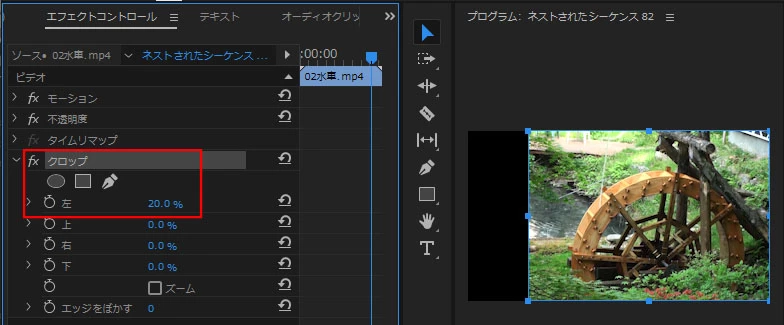
ここでは、「クロップ」エフェクトを「左20.0%」をかけた例で説明します。
①「クロップ」エフェクトを「左20.0%」をかけます。
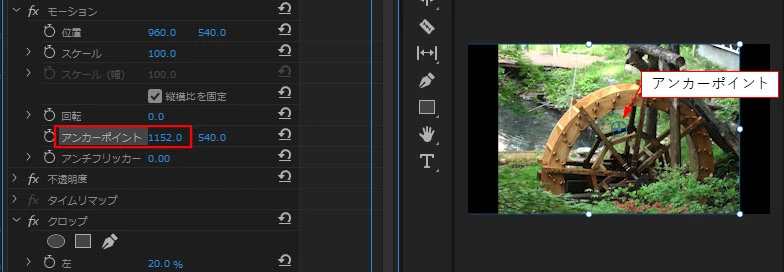
②「アンカーポイント」を「クロップ」エフェクトをかけた後の画像の左右方向の中心へ移動します。
左右方向中心座標=960+(1920×(20%÷2))=960+192=1152
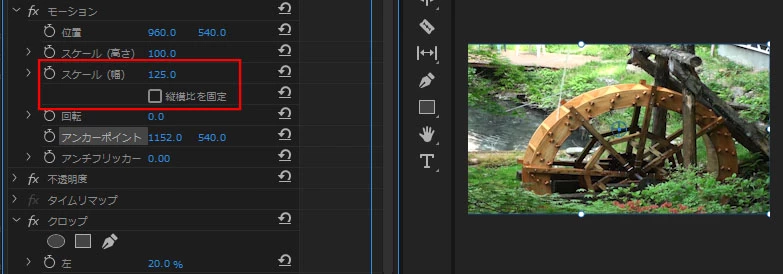
③「モーション」の「スケール」の「縦横比を固定」のチェックを外すと、スケールが高さと幅方向別々に調整できるようになります。
続いて、「スケール(幅)」の値を125.0%に変更します。
「スケール(幅)」の値=1920÷(1920×(100.0-20.0)%)=1920÷1536=1.25=125%
Already have an account? Login
Enter your E-mail address. We'll send you an e-mail with instructions to reset your password.


 AdChoices