Inspiring
April 25, 2018
Answered

クロップすると縁にゴミが出る

  • April 25, 2018
  • 2 replies
  • 6007 views

ソフト:Premiere Pro CC2018(最新1つ手前のVer)

これから参考書とか読みまだ分からないことだらけなので使い始めたばかりですが、

クロップしても予想外の所にゴミが発生してしまいます。。

クロップ ごみ - YouTube

(1分くらいの動画)

こんな感じなのですが、これは使い方が間違ってるのでしょうか?

    This topic has been closed for replies.
    Correct answer 150kw

    追記:

    JPEG画像もゴミが発生する画像としない画像があることが分かりました・・・

    ちなみに自分が使ってたのは

    吹き出し素材「 : ドット吹き出し4」 | フキダシ素材のフキダシデザイン

    です。。フリー素材のこの画像です・・・


    こんにちは

    再現しました。

    同様図形をPhotoshop Elements 2018で作成してjpgとpsdファイル形式で保存し、Premiere Pro CC2018に読み込んで試してみました。

    ・両ファイル形式とも、クロップ左100.0%でモニターの右辺の部分で上から下まで1ピクセル幅の画像が残りました。
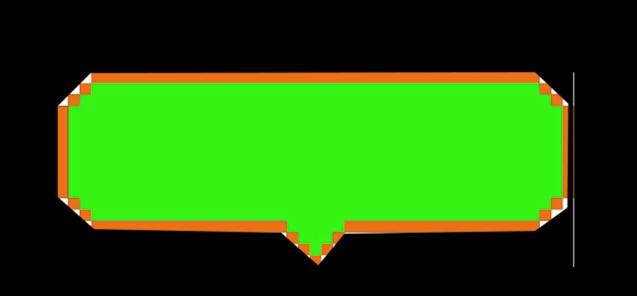
    ・マスクを適用しない場合は、画像が残りませんでした。

    結論は次のようなことですね。

    クロップエフェクトとマスクとの両方をかけた場合、クロップ左100.0%にした時クロップしきれず、1ピクセル幅の画像が残る。上100.0%、右100.0%、下100.0%では正常。

    >以下のどちらか回避することにしました。

    回避策で解決できたようですので、良かったですね。

    このような場合は、Photoshop CC2018で吹き出しの背景部分を透明にするのが最良でかつ簡単な方法だと思います。お試しください。

    ①「自動選択ツール」で背景を選択します。
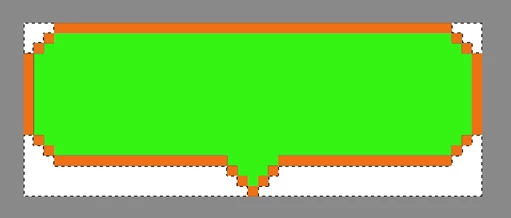
    ②レイヤーのロックを解除後、「Delete」キーを押して、背景を透明にします。
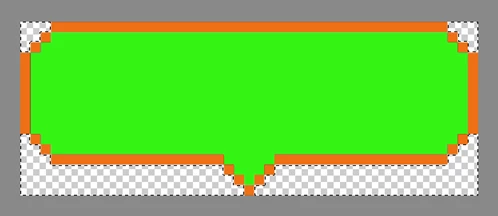
    ③選択範囲を解除して、psdまたはpngファイル形式で保存します。

    ④Premiere Pro CC2018に保存したファイルを読み込み、ビデオトラックに配置します。この場合は、エフェクト等をかける必要はありません。

    2 replies

    150kw
    Community Expert
    Community Expert
    April 26, 2018

    こんにちは、QTA820さん

    吹き出しと白の長方形図形が同じクリップに入っているようですので、これはグラフィッククリップでしょうか。スケールを約50%にしてあるようですね。

    「クロップ」エフェクトの左100.0%をかけても、わずかに線が残るという症状は、クロップしきれないということでしょうか。

    私、再現テストを試みましたが、線が残ることはありませんでした。

    線が残る理由は分かりませんが、次のことを試してみたらいかがでしょうか(②③は対処療法です)。

    ①ファイルに書き出してみます。もしかしたら消えているかも知れません。

    ②「クロップ」エフェクトに、「左0.0→100.0%」のキーフレームを打つのでしたら、100.0%に達した瞬間の次の1フレームの時間に「上0.0→100.0%」または「下0.0→100.0%」のキーフレームを打てば線を消せると思います。

    ③図形の右端にわずかな余白(1~3ピクセル程度)を残します。これなら「左100.0%」で消せると思います。

    QTA820Author
    Inspiring
    April 27, 2018

    3点試してみましたが、残念ながら残ってしまいました(u_u)・・・

    あと、

    吹き出しと白い長方形は別々ではなく、1枚の画像です。。

    マスクが解除して左100%だと、全部消えます(u_u)

    150kw
    Community Expert
    Community Expert
    April 27, 2018

    こんにちは

    >3点試してみましたが、残念ながら残ってしまいました(u_u)・・・

    そうでしたか。お役に立たずすみません。

    試しに「 環境設定フォルダーの再作成」を行ってみたらいかがでしょうか。下記リンクの「B.」項です。

    おかしいなと思ったら(Windows 版 Premiere Pro CC)

    >吹き出しと白い長方形は別々ではなく、1枚の画像です。。

    1枚の画像全体にクロップエフェクトをかけ、キーフレームを打って左側から右に向かって徐々に消し、一方吹き出しはマスクで常時表示させておくということですね。

    再現テストを試みましたが、残念ながら再現しませんでした。

    マスクが解除して左100%だと、全部消えます(u_u)

    線が残る理由が不明ですが、マスクを解除すれば線が消えるということですので、クリップを白い長方形と吹き出しの2個に分けたらいかがでしょうか。

    白い長方形クリップにはクロップエフェクトをかけます。

    白い長方形クリップの上側のビデオトラックに吹き出しクリップを配置します。こちらは何のエフェクトもかけず、常時表示したままにします。

    Cherishψ
    Community Manager
    Community Manager
    April 26, 2018

    アドビジャパンフォーラムをご利用いただきありがとうございます。

    内容から Premiere コミュニティへ移動いたしました。