Participating Frequently
May 15, 2025
Answered

グラフィックにアップグレード後ポイントテキストに変更したらアンカーポイントの数値が変わる

  • May 15, 2025
  • 1 reply
  • 349 views

自動文字起こしでキャプションをグラフィックアップグレードして

段落テキストからポイントテキストに変更するとなぜかテキスト内トランスフォームのアンカーポイントが画面左寄り中央辺りに数値が変わってしまいます。


その為スケールエフェクトをかけた際へんてこな動きになってしまい困りました。


知らず知らずのうちにどこか触って数値が変わっているのでしょうか?


ご存知の方ご教示いただけますと幸いです。

Correct answer 150kw

こんにちは、Yui39 さん


まず、OSとそのバージョン、Premiere Proのバージョン(v24.5、v25.2.3等)を教えていただけますか。


Windows 11 24H2+Premiere Pro v25.2.3で確認しました。


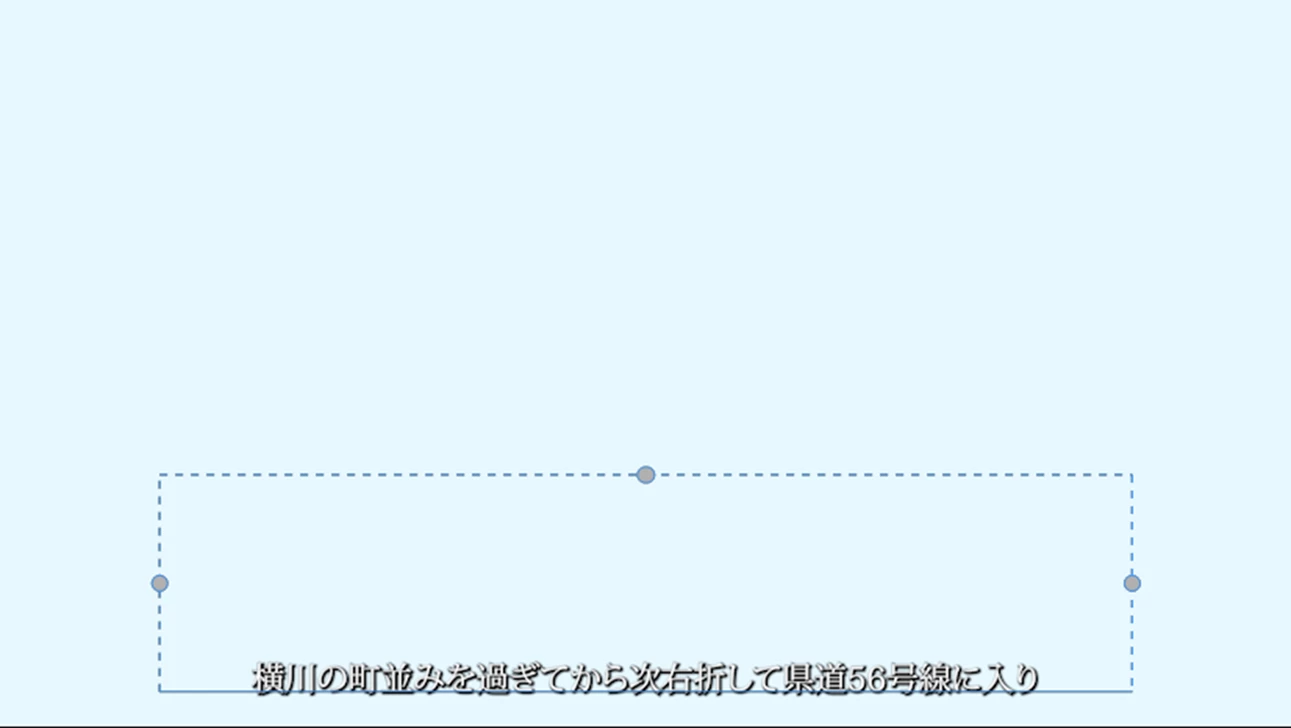
①キャプションセグメントクリップに時点ではアンカーポイントの表示はありませんでした。「エフェクトコンロール」パネルも表示されません。


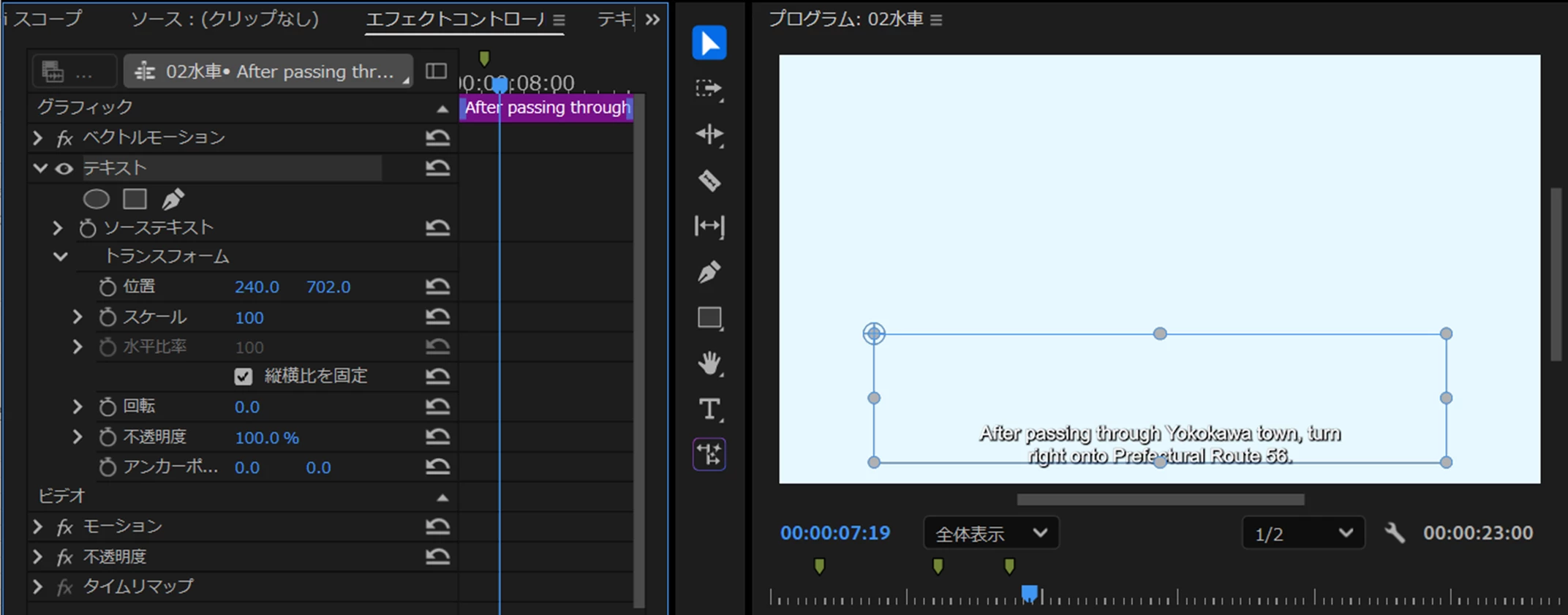
②キャプションをグラフィックにアップグレードした後の「段落テキスト」では、「アンカーポイント」はバウンディングボックスの左上に表示されます。

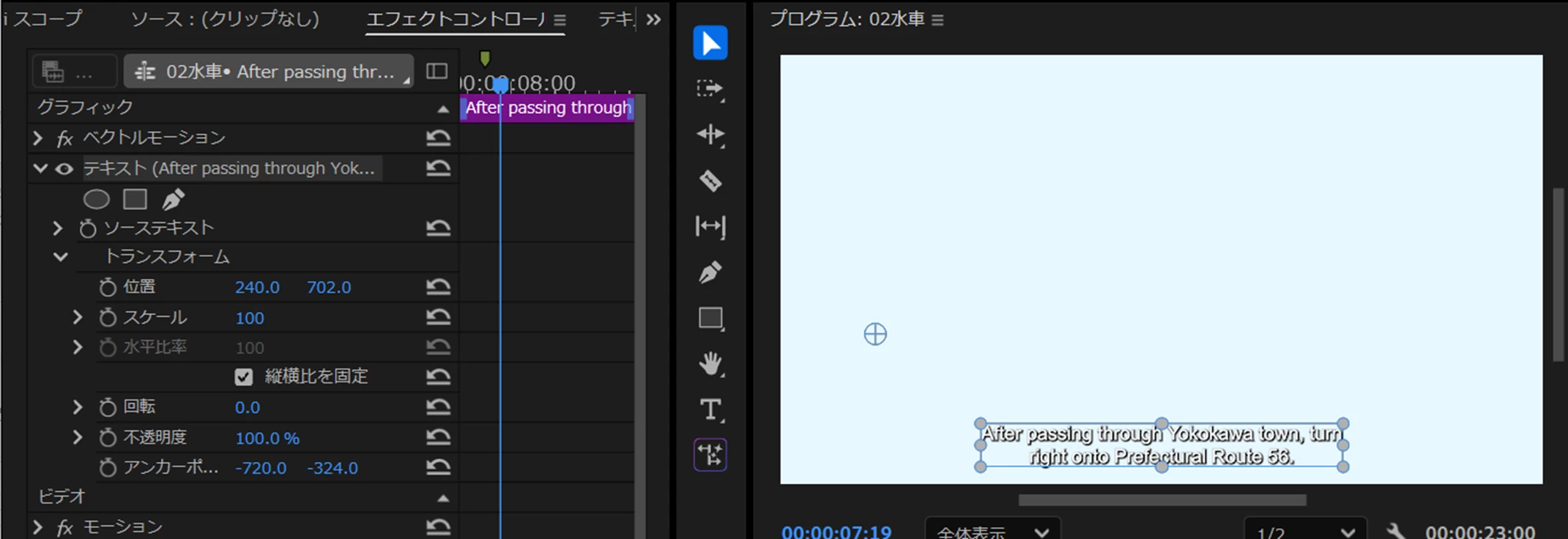
③「ポイントテキスト」に変更すると、「アンカーポイント」は「段落テキスト」時のバウンディングボックスの左上の位置に残ったままです。


アンカーポイントがこの位置でアニメーションするとへんてこな動きになってしまいますので、アニメーションする場合はご自身でアンカーポイント位置を移動しましょう。

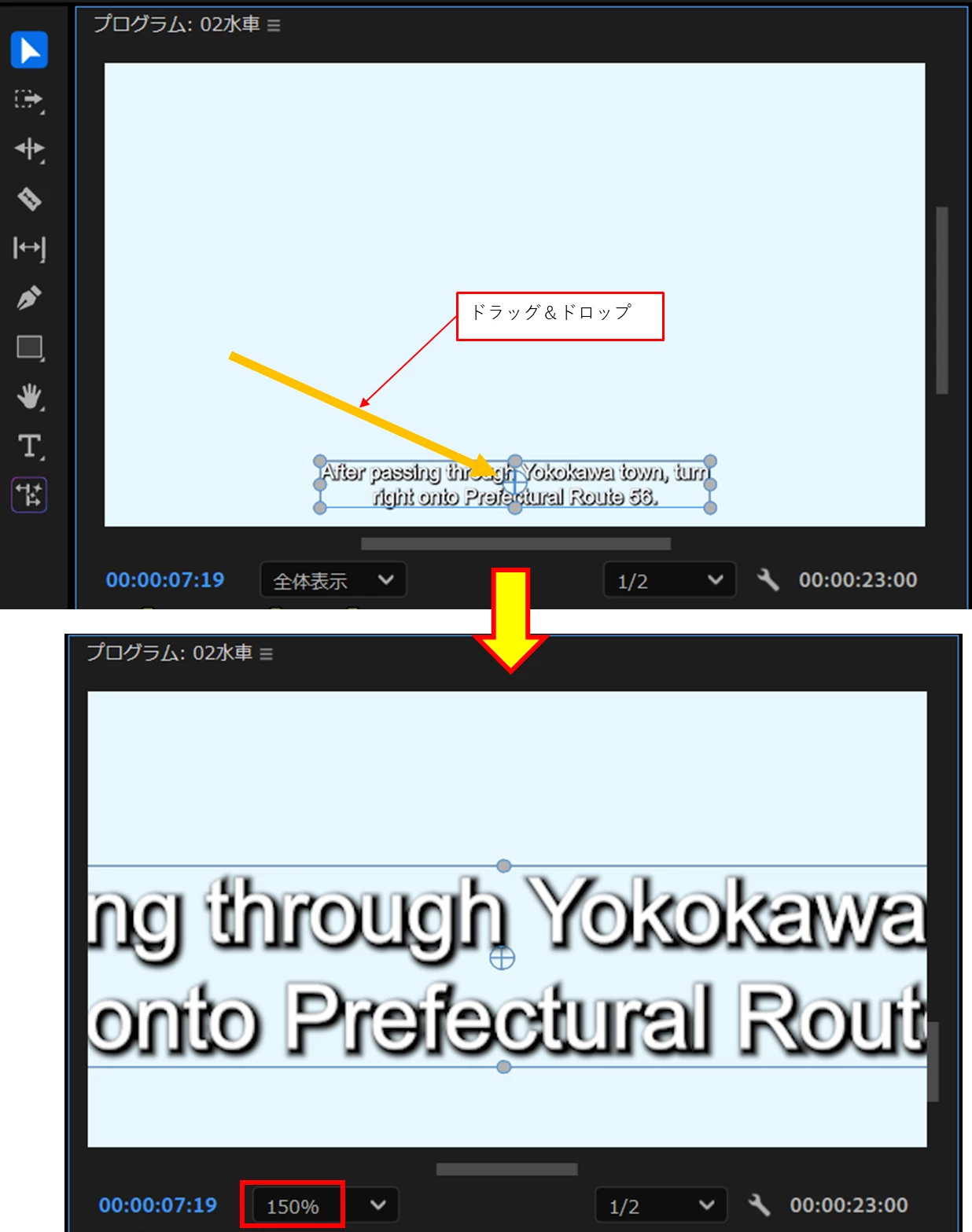
移動はドラッグ&ドロップでできますので容易です。下図はアンカーポイント位置をバウンディングボックスの中央に移動する例です。「ズーム」で倍率を上げると位置が分かりやすくなります。


*ポイントテキスト機能が追加になったとき(v24.2.1)、PCM ittsuiさんがアンカーポイント位置についてバグ報告か改善要望投稿をしたように記憶していますのでいずれ改善されるのではと思います。

1 reply

150kw
Community Expert
150kwCommunity ExpertCorrect answer
Community Expert
May 15, 2025

こんにちは、Yui39 さん


まず、OSとそのバージョン、Premiere Proのバージョン(v24.5、v25.2.3等)を教えていただけますか。


Windows 11 24H2+Premiere Pro v25.2.3で確認しました。


①キャプションセグメントクリップに時点ではアンカーポイントの表示はありませんでした。「エフェクトコンロール」パネルも表示されません。


②キャプションをグラフィックにアップグレードした後の「段落テキスト」では、「アンカーポイント」はバウンディングボックスの左上に表示されます。

③「ポイントテキスト」に変更すると、「アンカーポイント」は「段落テキスト」時のバウンディングボックスの左上の位置に残ったままです。


アンカーポイントがこの位置でアニメーションするとへんてこな動きになってしまいますので、アニメーションする場合はご自身でアンカーポイント位置を移動しましょう。

移動はドラッグ&ドロップでできますので容易です。下図はアンカーポイント位置をバウンディングボックスの中央に移動する例です。「ズーム」で倍率を上げると位置が分かりやすくなります。


*ポイントテキスト機能が追加になったとき(v24.2.1)、PCM ittsuiさんがアンカーポイント位置についてバグ報告か改善要望投稿をしたように記憶していますのでいずれ改善されるのではと思います。

Yui39Author
Participating Frequently
May 15, 2025

150kwさん


ご回答いただきありがとうございます。


まさにご提示いただいた内容、それでした!

ご丁寧にありがとうございます!


では、現段階ではドラックして移動する必要があるのですね。


その時一括でアンカーポイントを移動することはできないのでしょうか?

150kw
Community Expert
Community Expert
May 15, 2025

>まさにご提示いただいた内容、それでした!

お役に立てて良かったです。


>現段階ではドラックして移動する必要があるのですね。

アニメーションする場合はどのようなアニメーションを作成するかによってアンカーポイント位置を変更する必要があります。


>その時一括でアンカーポイントを移動することはできないのでしょうか?

次の方法で行えばうまくいくかもしれません。試してみていただけますか。


①キャプションをグラフィックにアップグレードした後「ポイントテキスト」に設定します。

②基準とするクリップを選択し、アンカーポイント位置をドラッグ&ドロップで目的の位置へ移動します。


③「Ctrl+C(コピー)」キーを押します。

④残りのクリップを選択し、「Ctrl+V(ペースト)」キーを押します。

以上でどうでしょうか。


それから、「正解」をクリックして頂き有り難うございます。