


Known Participant
June 12, 2026
Answered

グラフィックテンプレート内の属性の一括変更方法

  • June 12, 2026
  • 2 replies
  • 0 views

テキストの情報だけを保持して、塗り・ストローク・背景等の情報を一括で変更することはできますか?


テロップのスタイルをグラフィックテンプレートで保存してそれをタイムライン上に乗せて、

文字を変更して使用しています。
一通り作成した後に、テロップの雰囲気の変更を求められました。
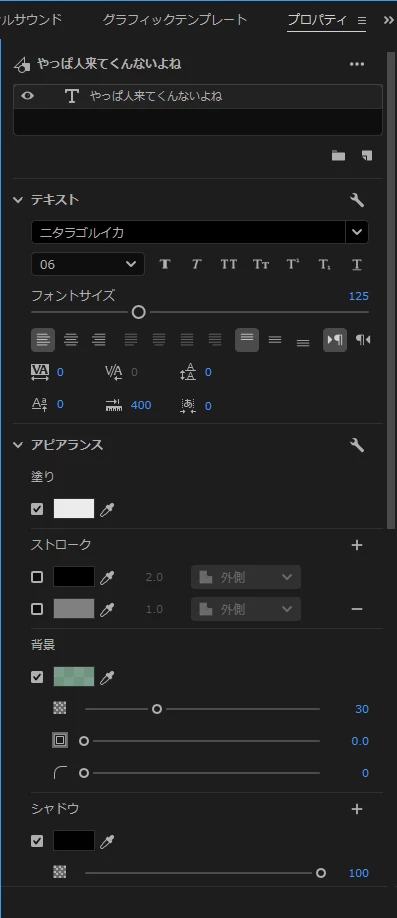
※変更したいのはプロパティから変更するアビアランスの情報です

属性をコピーでグラフィックテンプレート内の数値をコピーできませんでした。
一括変更するのに何かいい方法はありますか?

(フォントだけはフォントの置き換えで実施済みです。)
 

Correct answer 150kw

こんにちは、​@Replicant cat さん


まず、OSとそのバージョン、Premiere Proのバージョン(v24.5、v26.2.0等)を教えていただけますか。


対象のクリップ(1個)を選択して、スタイルブラウザーで対象のローカルスタイルを右クリックして「フォントを使用せずにスタイルを適用」を選択します。

するとフォント以外のスタイルが適用されます。

ただし、クリップの一部のテキストを選択した場合は、「背景」と「シャドウ」は適用されません。


この方法ですとクリップ毎に適用しますので、手間がかかります。


代替案としては、

すべてのクリップで同じフォント・サイズが使用されていれば、アピアランスを変更したスタイルを新たに作成して「プロジェクト」パネルのほうから適用すれば一括で変更できると思います。

2 replies

150kw
Community Expert
Community Expert
June 12, 2026

>これは一括で消すことはできないですよね…?

基本的には、おっしゃる通りだと思います。

各クリップの「プロパティ」パネルを開いて「げかい」と「nkn」各レイヤーを非表示にするか消去する方法しかないように思います。


別案としては

アイコンは「プロジェクト」パネルで画像ファイルを削除すれば消えると思います。

アイコンの名前は「テキスト」パネルの「グラフィック」タブでも消去できます。

・検索欄に「げかい」と入力して検索すると、「げかい」テロップがハイライトされますので「置き換え」をクリックします。

・次に開いたページで「次で置換」は何も入力せず、「すべて置換」をクリックします。

・すると各クリップの「げかい」が消去されます。


150kw
Community Expert
150kwCommunity ExpertCorrect answer
Community Expert
June 12, 2026

こんにちは、​@Replicant cat さん


まず、OSとそのバージョン、Premiere Proのバージョン(v24.5、v26.2.0等)を教えていただけますか。


対象のクリップ(1個)を選択して、スタイルブラウザーで対象のローカルスタイルを右クリックして「フォントを使用せずにスタイルを適用」を選択します。

するとフォント以外のスタイルが適用されます。

ただし、クリップの一部のテキストを選択した場合は、「背景」と「シャドウ」は適用されません。


この方法ですとクリップ毎に適用しますので、手間がかかります。


代替案としては、

すべてのクリップで同じフォント・サイズが使用されていれば、アピアランスを変更したスタイルを新たに作成して「プロジェクト」パネルのほうから適用すれば一括で変更できると思います。

Known Participant
June 12, 2026

@150kw さん、リプライありがとうございます!

環境については以下になります。

・Windows11

・Premiere Pro v26.2(最新)


スタイルブラウザーから適用するのも、新しくスタイルを作成して適用も

どちらもすんなり出来てとても助かりました!ありがとうございます!!


ついでの質問で大変恐縮なのですが、この方法で作成している全てのテロップに、 画像の通り話者のアイコンとお名前を記載しているのですが、 これは一括で消すことはできないですよね…?