Participant
November 14, 2024
Answered

グリーンバック以外の背景透過の方法

  • November 14, 2024
  • 1 reply
  • 835 views

PC初心者です。 Premier Proの操作方法について質問です。 素材の使い方についての質問なのですが グリーンバック素材の背景透過して使う方法については分かるのですが、この様なフリー素材の使用方法が分かりません。調べても上手く出てこないので分かりやすく教えていただける方いませんでしょうか? この様な背景のことアルファチャンネルって言うんですか?それすらあまり理解できていません。

 Windows11を使用しています。 どなたかよろしくお願いします。 



This topic has been closed for replies.
Correct answer 150kw

こんばんは、YOSHIMI38312156dlse さん


まず、Premiere Proのバージョン(v24.4.1、v25.0 等)を教えていただけますか。


アルファチャンネル付き透過部分を市松模様で表示するのが一般的のようです。市松模様になっていると、その部分は透過していることが分かります。


その画像の下に背景画像または映像を敷くと市松模様の部分が透過していると思います。


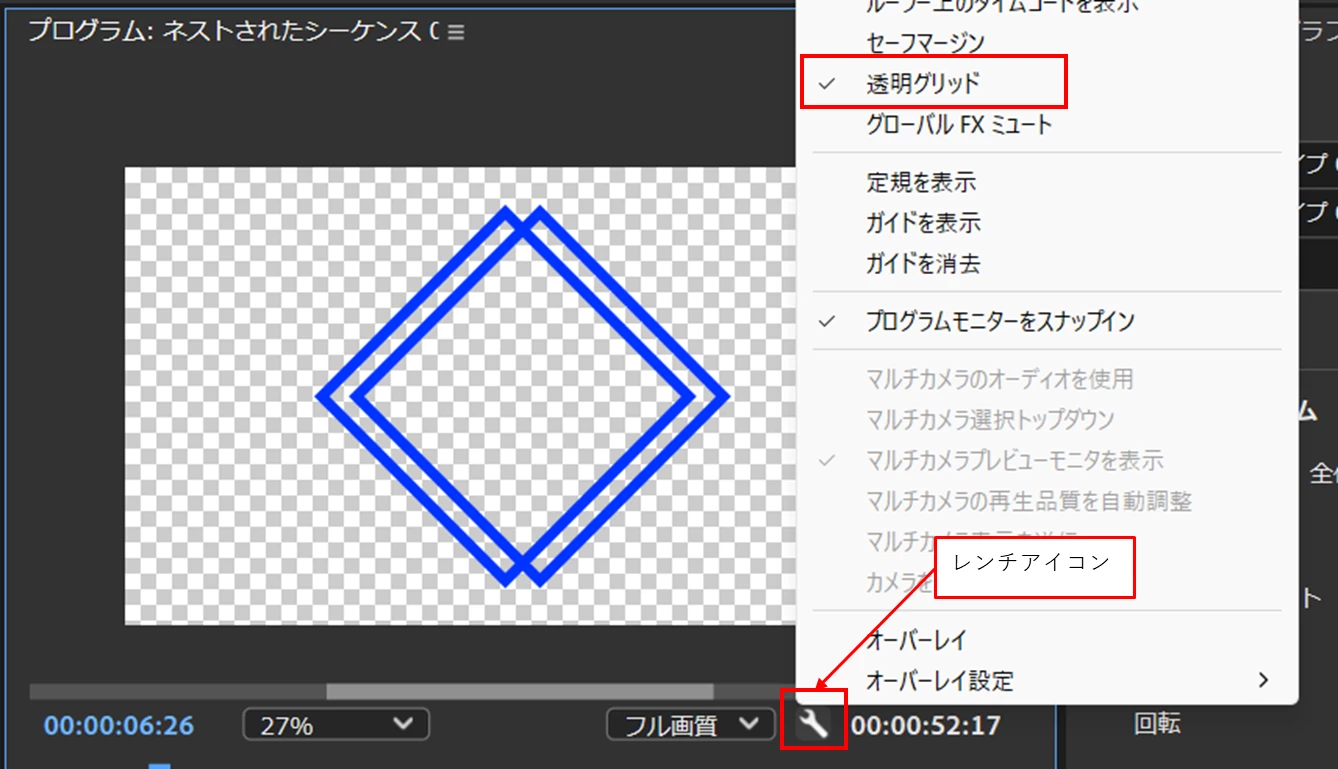
Premiere Proの場合は、通常は透過部分は黒になっていますが、「プログラムモニター」の「レンチ」アイコンをクリックして開いたメニューから「透明グリッド」を選択すると市松模様で表示させることもできます。ただしクリップがない部分は黒で表示されます。


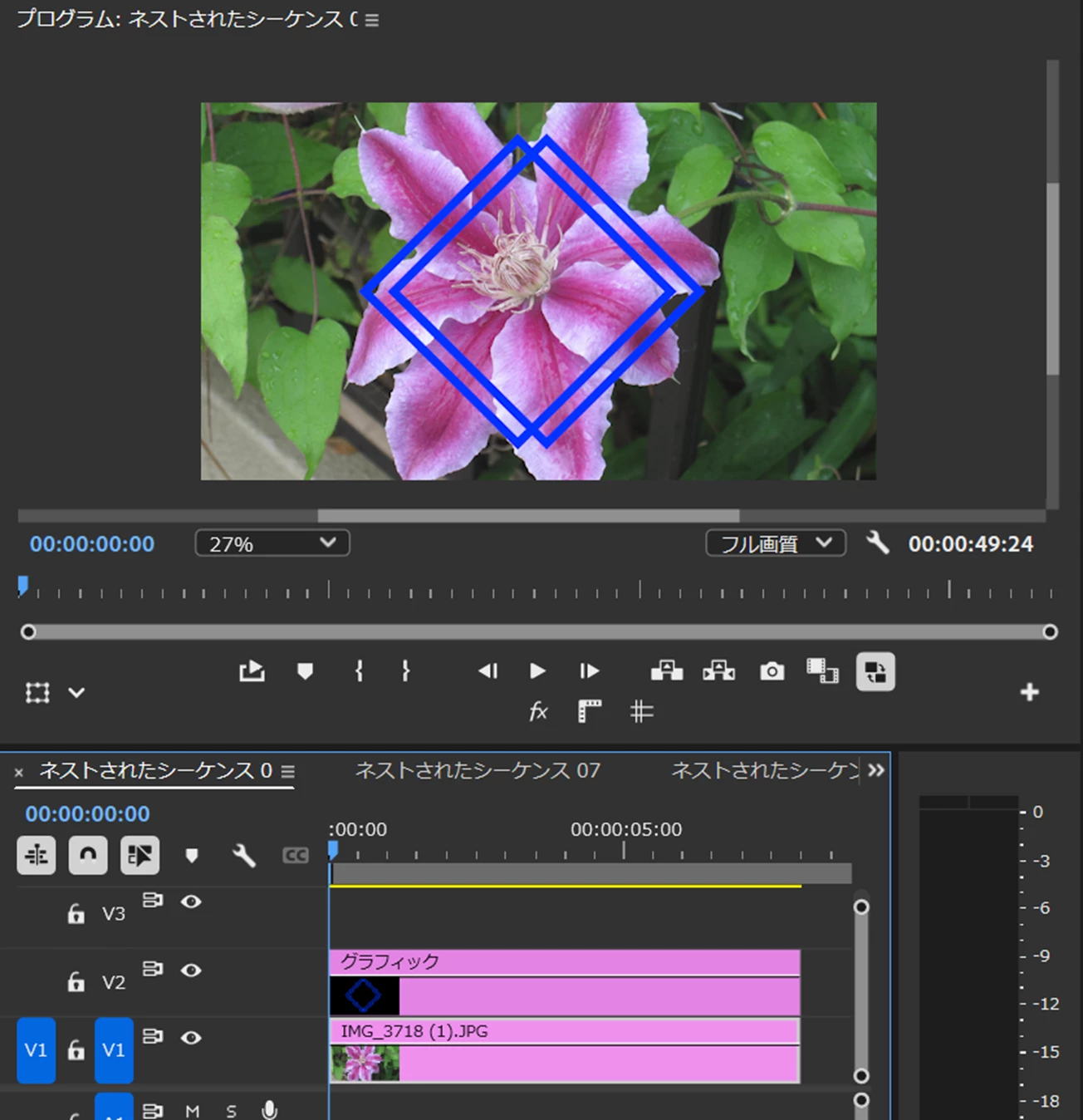
そのクリップの下側のビデオトラックに背景画像または映像クリップを敷くと透過していることが分かります。


1 reply

150kw
Community Expert
150kwCommunity ExpertCorrect answer
Community Expert
November 14, 2024

こんばんは、YOSHIMI38312156dlse さん


まず、Premiere Proのバージョン(v24.4.1、v25.0 等)を教えていただけますか。


アルファチャンネル付き透過部分を市松模様で表示するのが一般的のようです。市松模様になっていると、その部分は透過していることが分かります。


その画像の下に背景画像または映像を敷くと市松模様の部分が透過していると思います。


Premiere Proの場合は、通常は透過部分は黒になっていますが、「プログラムモニター」の「レンチ」アイコンをクリックして開いたメニューから「透明グリッド」を選択すると市松模様で表示させることもできます。ただしクリップがない部分は黒で表示されます。


そのクリップの下側のビデオトラックに背景画像または映像クリップを敷くと透過していることが分かります。