Inspiring
9月 11, 2024 3:32 午後 UTC
解決済み

ゲームにありそうな体力ゲージを作りたいです

VER24.6. だったかと思います。とにかく最新です。OS MacBook Air M2チップ

こちらの貼り付けた動画のような感じで

体力が減るときも一気に減らないで なんといえばいいものか、、赤色がきえるけどその後ろからまた追いかけるようにへってるじゃないですか、そんな感じに作りたいのですが

これはプレミアプロでは作れないでしょうか?aftereffectでしょうか?


https://youtube.com/shorts/6d7EdLggDEc?si=qOyvWg_3AA8F9YDx


このトピックへの返信は締め切られました。
150kw
150kw解決!
Community Expert
9月 15, 2024 4:15 午前 UTC

お早うございます


いゃ~、最初は「体力ゲージ」とは何ぞやでしたよ。

完コピー版の作成方法を説明します。


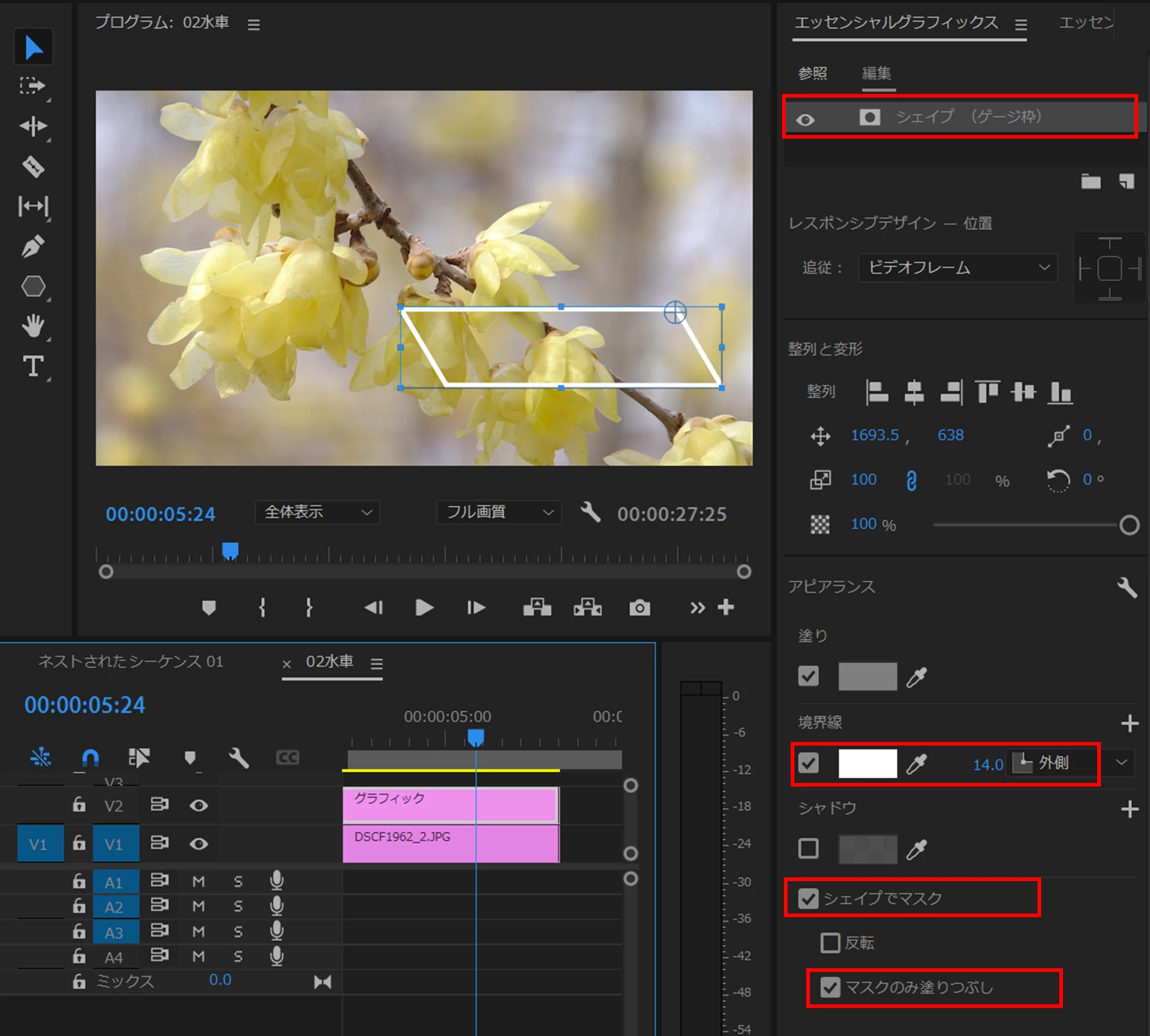
①ゲージ枠を作成します。

「ペンツール」でゲージ枠(平行四辺形)を描き、「アピアランス」項で「境界線」を設定し、「シェイプでマスク」と「マスクのみ塗りつぶし」にチェックを入れます。これで「塗り」の部分でマスクされます。
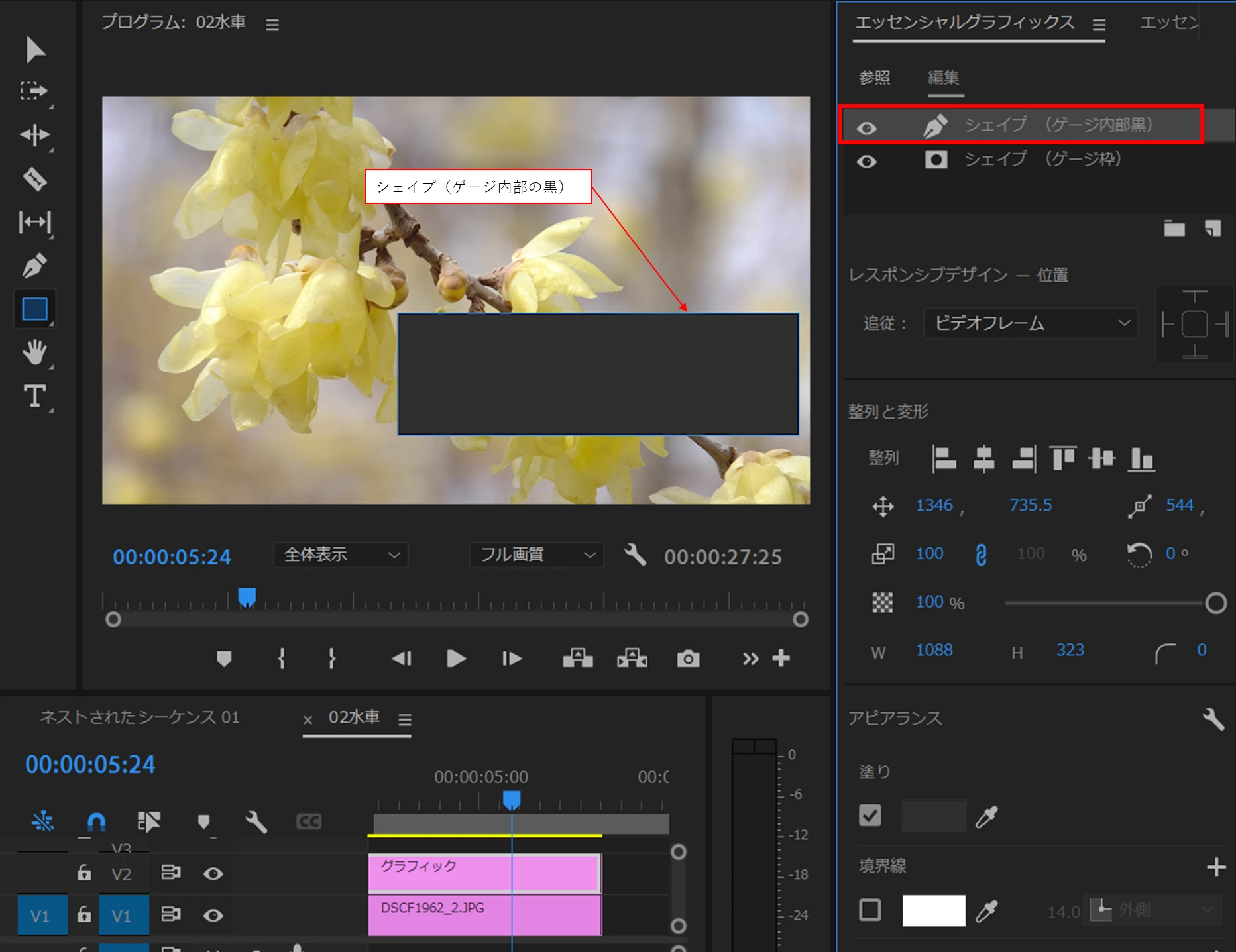
②「シェイプ(ゲージ内部の黒)」レイヤーを作成します。

ゲージ枠より一回り大きいサイズでシェイプを作成します。
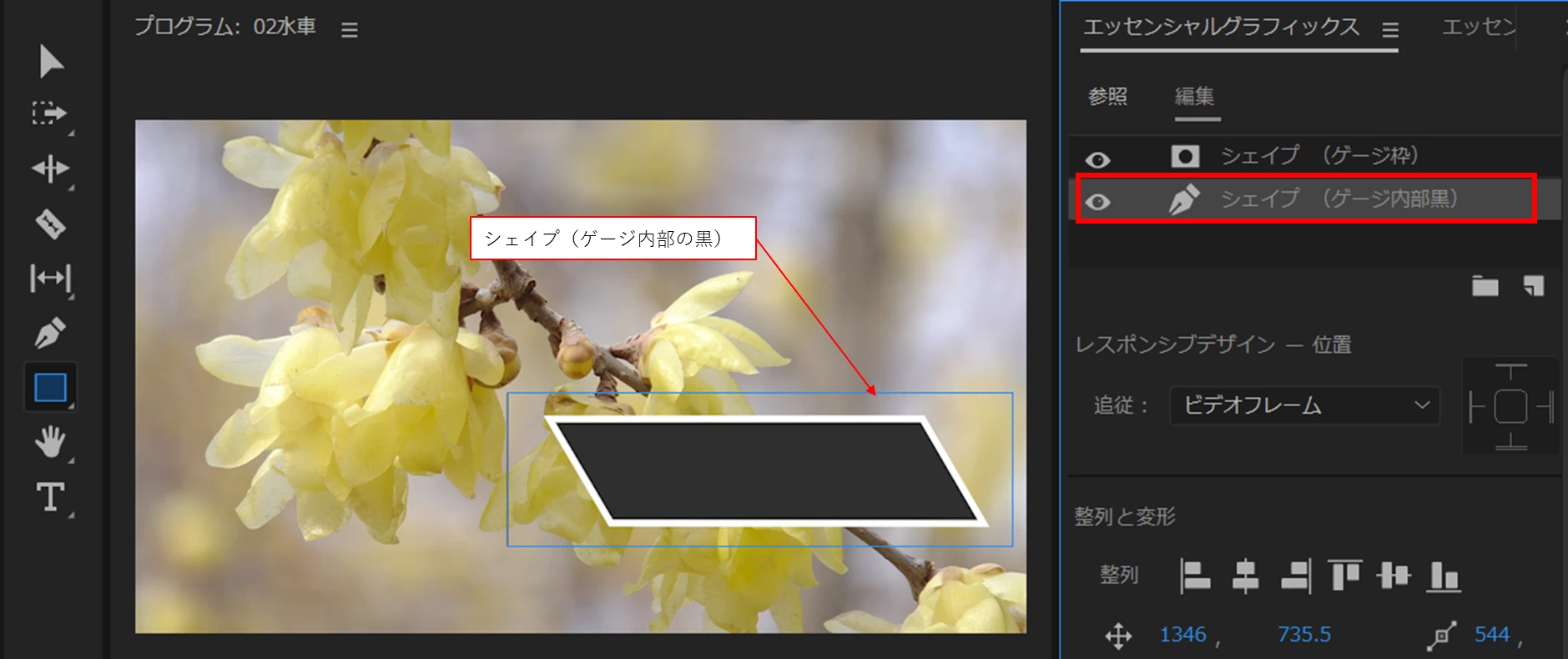
③上記②で作成した「シェイプ(ゲージ内部黒)」レイヤーを下側へ移動します。

黒のシェイプがマスクされ、ゲージ内部に表示されます。
④「シェイプ(ゲージ)」レイヤーと「シェイプ(右端の線)」レイヤーを作成します。レイヤーは図のように配置します。
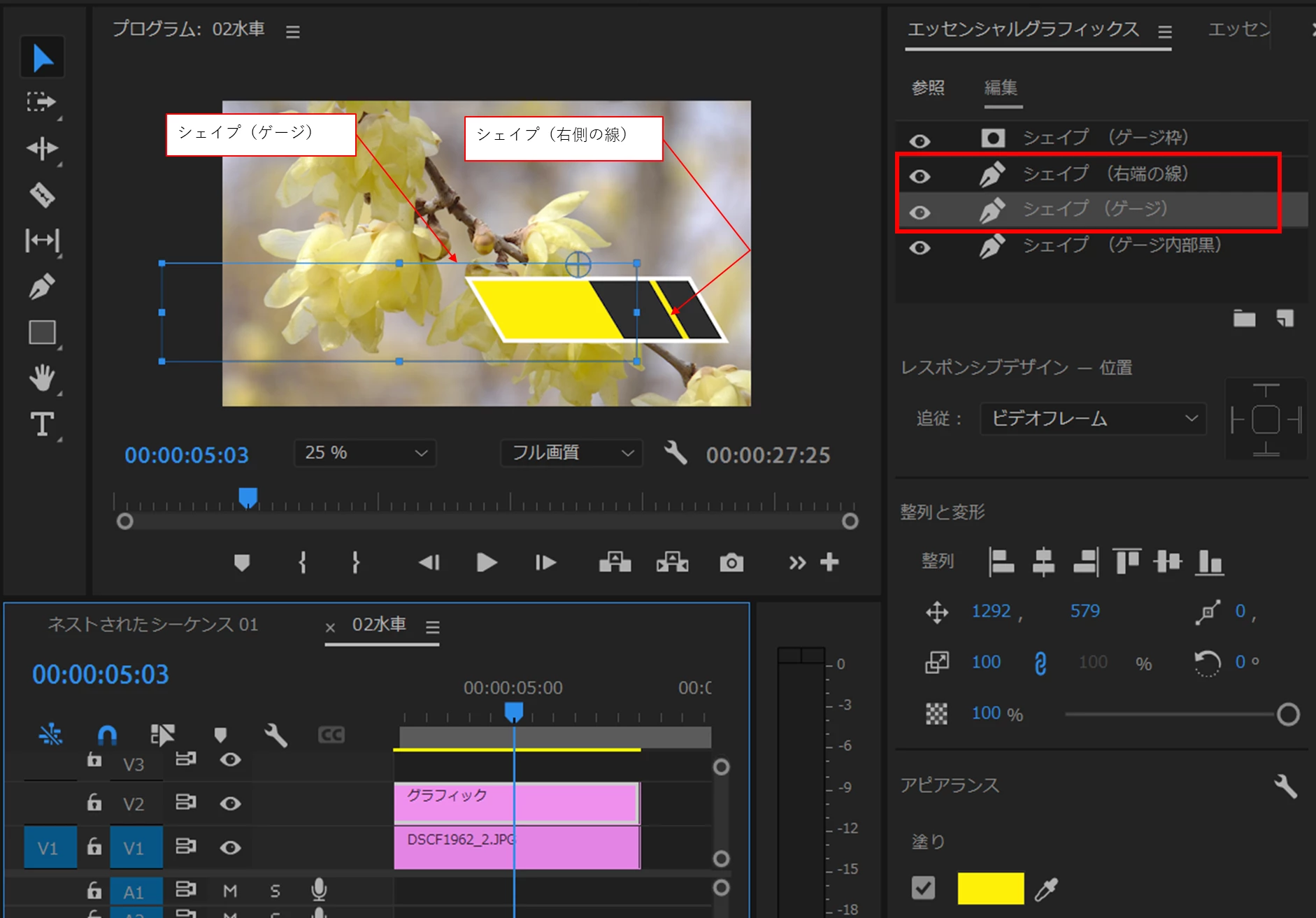
⑤「シェイプ(ゲージ)」レイヤーに「ブラー(ガウス)」エフェクトを適用し、ブラーの適用程度を調整します。続いて、「ブラー(ガウス)」レイヤーと「シェイプ(ゲージ)」レイヤーをグループ化します。
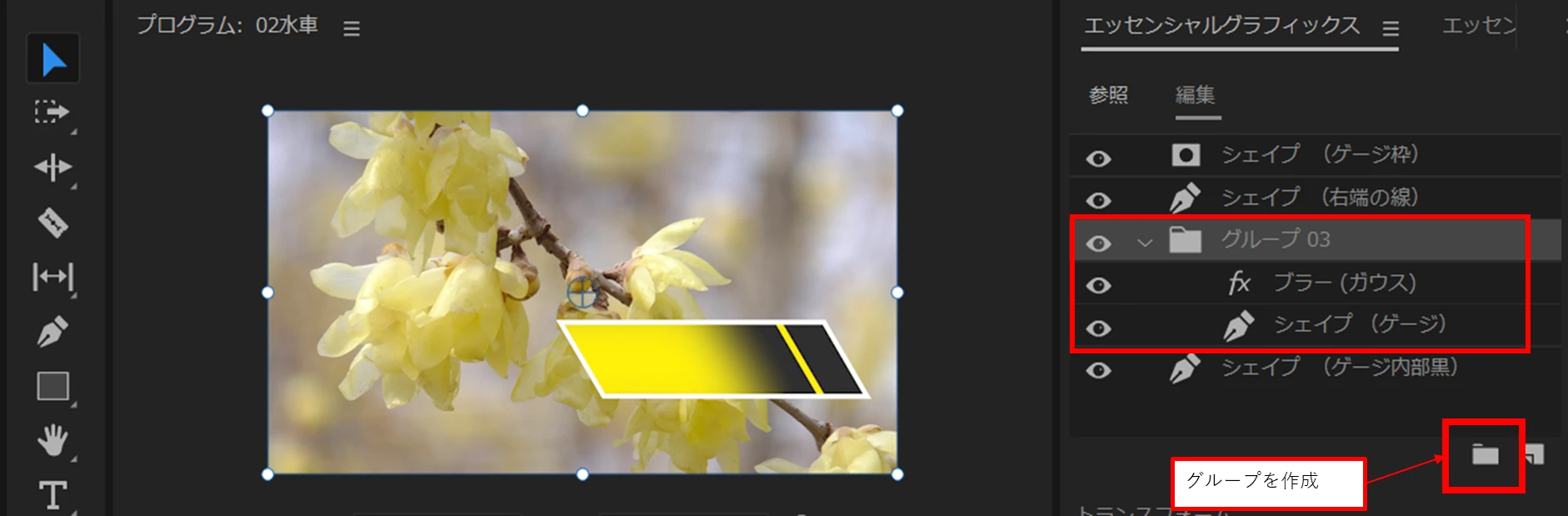
 

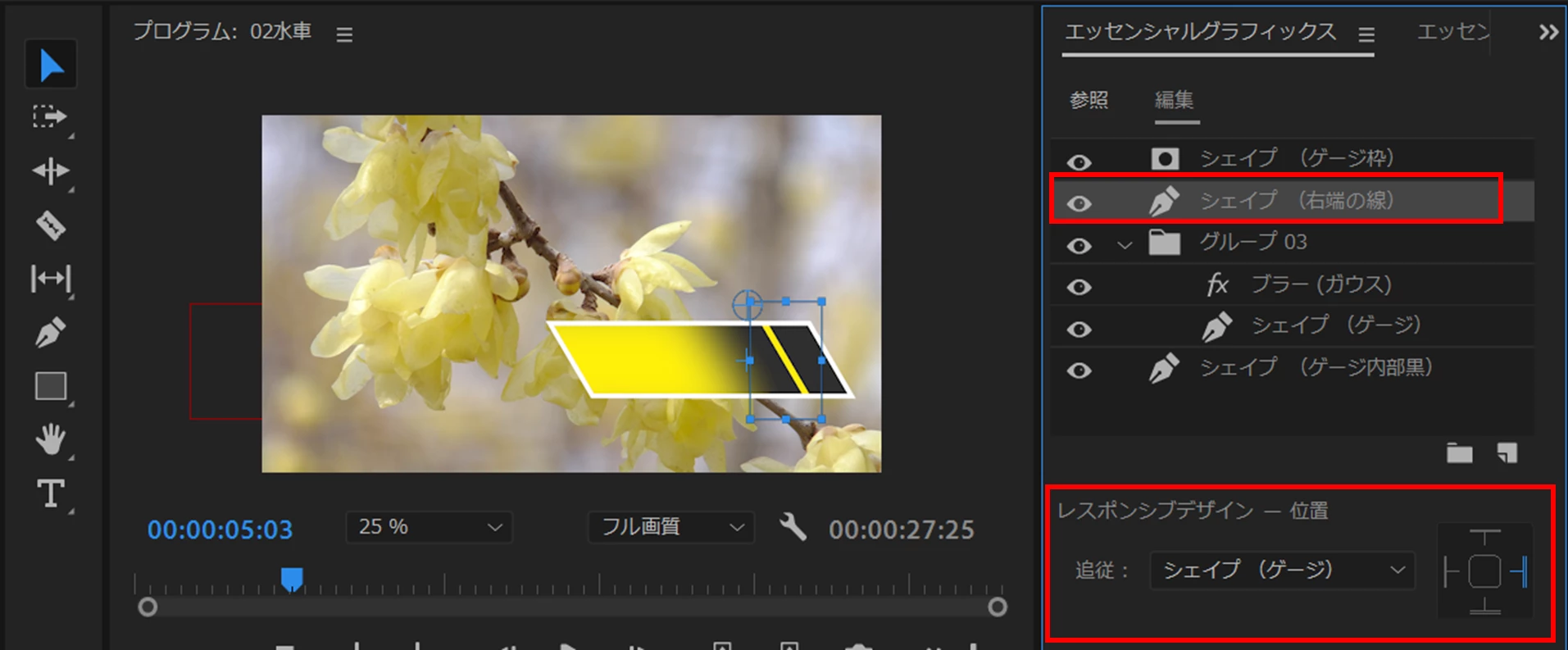
⑥「右端の線」レイヤーが「シェイプ(ゲージ)」レイヤーに追従するように「レスポンシブデザインー位置」を設定します。
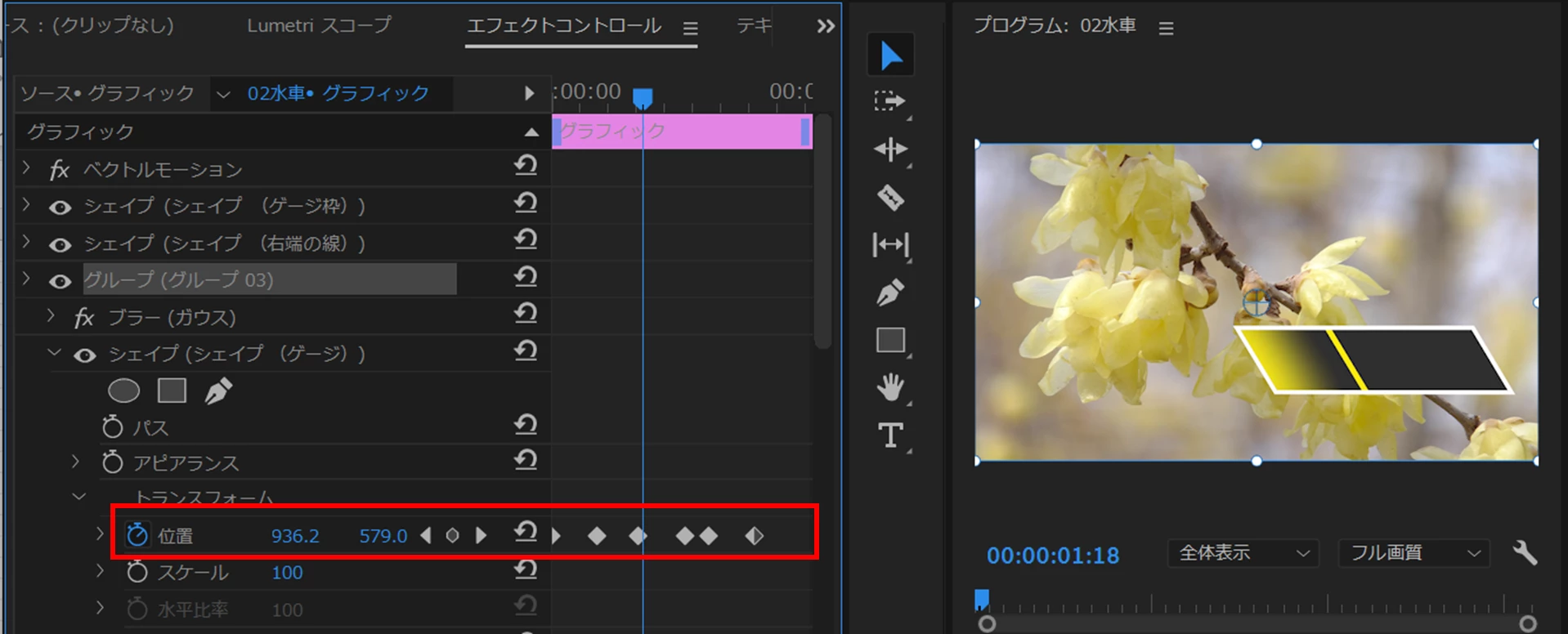
⑦「エフェクトコントロール」パネルで「シェイプ(シェイプ(ゲージ))」の「トランスフォーム」の「位置」にキーフレームを打ちます。

 

返信数 6

Community Expert
9月 14, 2024 3:34 午前 UTC

一例ですが、
手順は、
・長方形のシェイプ作成。
黄色枠の値に気をつけて設定して下さい。
アンカーポイント(右端になるように)
スケール(縦横比を固定を解除する)
サイズ(W / H の値は整数にする)


・シェイプをコピーして複製を作成してから名前を変更。


・水平比率にキーフレームを追加。


・時間を移動して値を変える。
右クリックするとキーフレームのオプションを選択できる。


・グラフの形状を変える場合は、シェイプをグループにまとめて新たに枠の形状をシェイプやペンで描いて作成する。
「シェイプでマスク」にチェックを入れると形状が変わる。

翻訳
Ryo_125作成者
Inspiring
9月 14, 2024 2:54 午後 UTC

返信有難うございます!!やってみます!

翻訳
150kw
Community Expert
Community Expert
9月 13, 2024 12:03 午後 UTC

こんばんは、Ryo_125 さん


>これはプレミアプロでは作れないでしょうか?

体力ゲージとは、棒が横に伸縮するメーター?のことでしょうか。

こんな感じならPremiere Proでも作成できます。


翻訳
Ryo_125作成者
Inspiring
9月 14, 2024 2:53 午後 UTC

返信有難うございます!!完コピですね!!

翻訳
150kw
Community Expert
150kwCommunity Expert解決!
Community Expert
9月 15, 2024 4:15 午前 UTC

お早うございます


いゃ~、最初は「体力ゲージ」とは何ぞやでしたよ。

完コピー版の作成方法を説明します。


①ゲージ枠を作成します。

「ペンツール」でゲージ枠(平行四辺形)を描き、「アピアランス」項で「境界線」を設定し、「シェイプでマスク」と「マスクのみ塗りつぶし」にチェックを入れます。これで「塗り」の部分でマスクされます。

②「シェイプ(ゲージ内部の黒)」レイヤーを作成します。

ゲージ枠より一回り大きいサイズでシェイプを作成します。

③上記②で作成した「シェイプ(ゲージ内部黒)」レイヤーを下側へ移動します。

黒のシェイプがマスクされ、ゲージ内部に表示されます。

④「シェイプ(ゲージ)」レイヤーと「シェイプ(右端の線)」レイヤーを作成します。レイヤーは図のように配置します。

⑤「シェイプ(ゲージ)」レイヤーに「ブラー(ガウス)」エフェクトを適用し、ブラーの適用程度を調整します。続いて、「ブラー(ガウス)」レイヤーと「シェイプ(ゲージ)」レイヤーをグループ化します。


⑥「右端の線」レイヤーが「シェイプ(ゲージ)」レイヤーに追従するように「レスポンシブデザインー位置」を設定します。

⑦「エフェクトコントロール」パネルで「シェイプ(シェイプ(ゲージ))」の「トランスフォーム」の「位置」にキーフレームを打ちます。


翻訳