Answered
コピー&ペーストについて
MacBook
macOS:Sequoia 15.3
プレミアプロはバージョン25.5.0(ビルド13)
こんにちは。いつもお世話になっております。
画像1枚目の「ルメトリカラー」の数値をコピペして、画像2枚目のクリップに適用したいのですが、
コピーはできても(できてる…?)適用したいクリップ右クリックしてもペーストが出こないのですが、解決方法を教えてほしいです、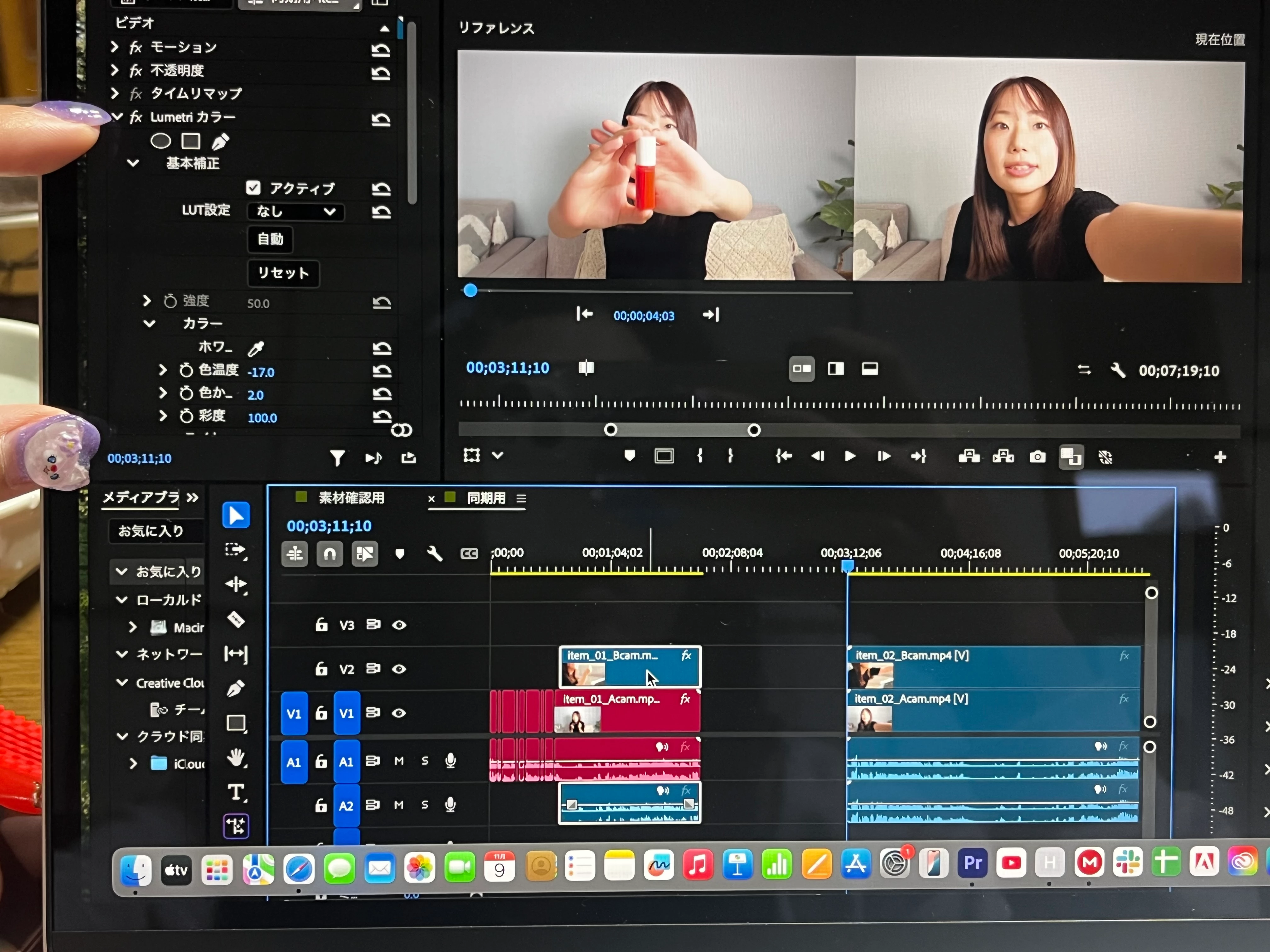
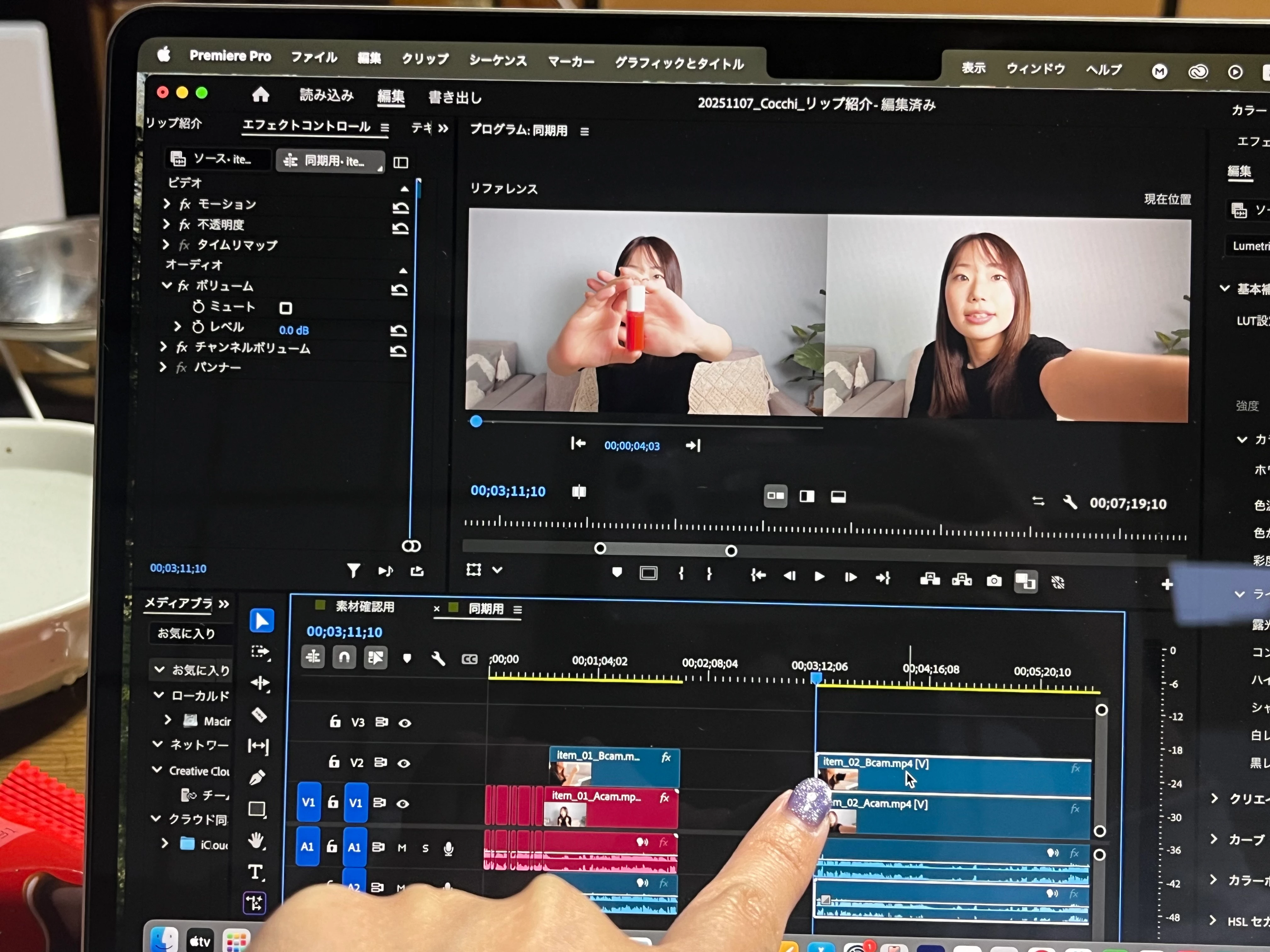

MacBook
macOS:Sequoia 15.3
プレミアプロはバージョン25.5.0(ビルド13)
こんにちは。いつもお世話になっております。
画像1枚目の「ルメトリカラー」の数値をコピペして、画像2枚目のクリップに適用したいのですが、
コピーはできても(できてる…?)適用したいクリップ右クリックしてもペーストが出こないのですが、解決方法を教えてほしいです、
この場合、エフェクトコントロールパネル上でコピーしたいエフェクトを選んでコピーしたのち、シーケンス上でペーストしたいクリップを一つあるいは複数選んだうえで、右クリックのペーストではなく、「Command + V」のショートカットや、上部の「編集」メニューのペーストをお使いいただくことで、ペーストができます。
下記リンク先に説明がございます。
「Command + C」のコピーのショートカットと合わせてお使いいただくと、便利かなと思います。
ちなみに、操作の慣れなどで右クリックのペーストをお使いになりたい場合、1クリップずつでしたら下記GIF動画のように、「エフェクトコントロールパネル」上で右クリックからペーストができます。
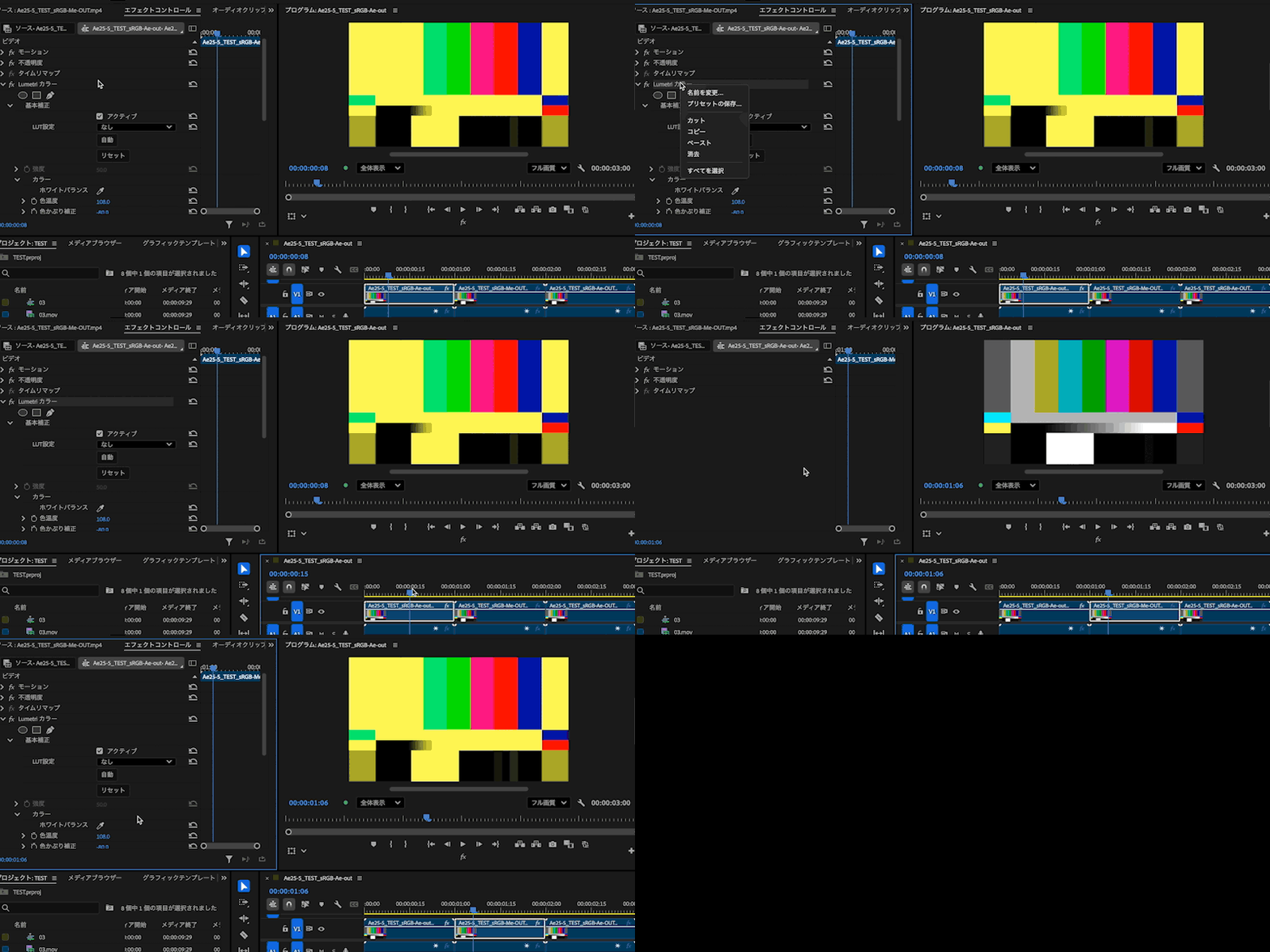
上記例では、右クリックからコピーとペーストを選んでいますが、「Command +C」と「Command + V」でももちろんできます。同じく分かりやすいよう1つのエフェクトで実行していますが、複数のエフェクトをまとめてコピーしてペーストもできます。
Already have an account? Login
Enter your E-mail address. We'll send you an e-mail with instructions to reset your password.


 AdChoices