添付していただいた1枚目の画像から、「1920×1080」のディスプレイをお使いで、Windowsの設定で「150%」の表示にしているものと思います。
After EffectsやPremiere Proは最低でも1920×1080の100%表示の領域が必要なので、表示が欠けてしまいます。
私の手元のWindows10環境で再現してみますと、ほぼ同じような表示になります。
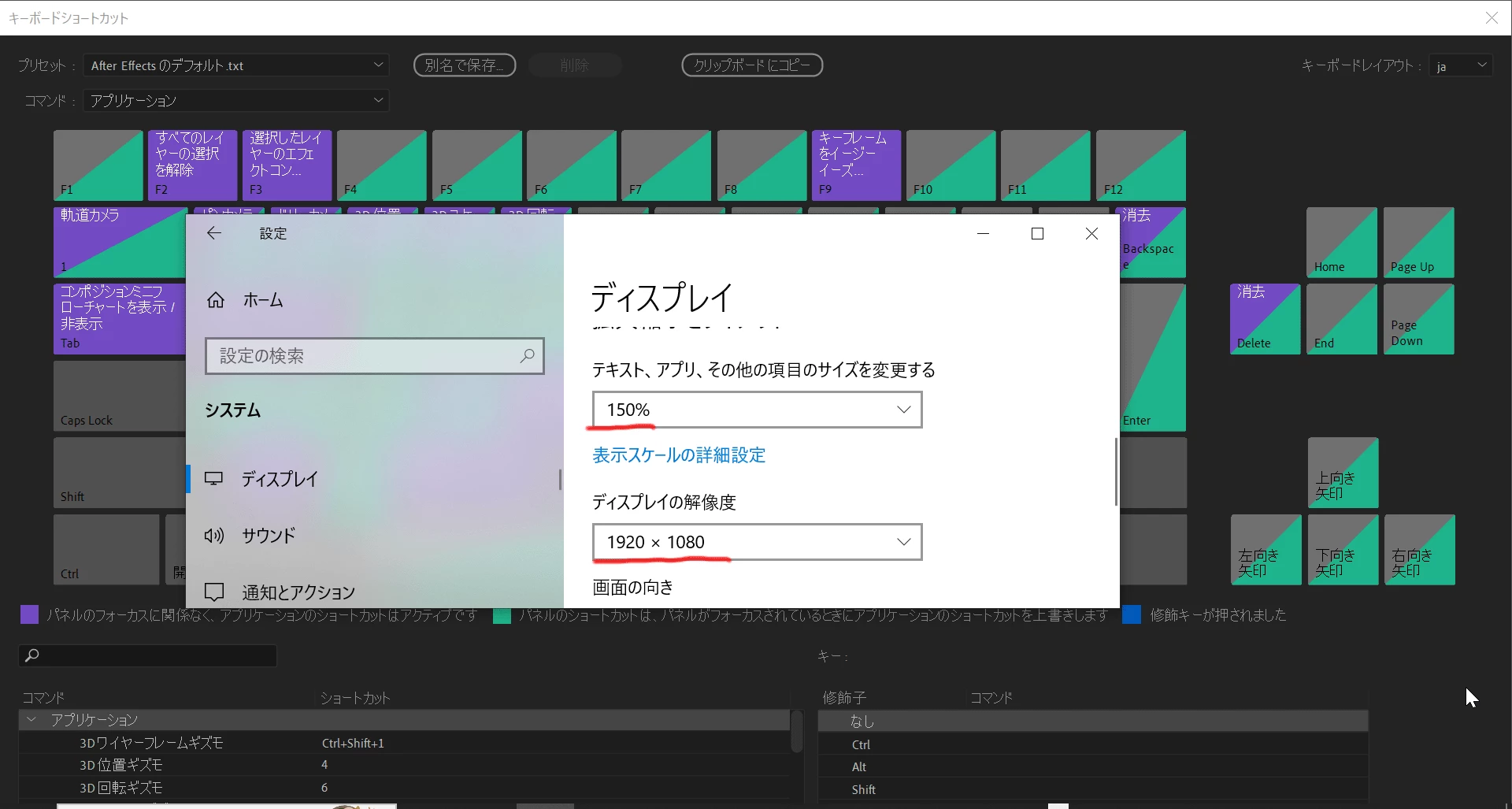
ですので、r360studio Kazue Moriさんのご返信にもあります通り、基本的には「表示を100%にしていただく」というのが解決策になると思います。
そして、
>Windowsの設定で文字のサイズや解像度を下げて矢印を下に引っ張って広げてみると、永遠に適用ボタン(OKボタン)が出てきません。
これはおそらく、「キーボードショートカットのウィンドウを表示したまま、Windows側の設定を変更」されているのではないかと思います。
これは極端な例ですが、キーボードショートカットの画面を表示したまま、「1920×1080 150%」から「3840×2160 100%」にしても、OKボタンなどは出てきません。
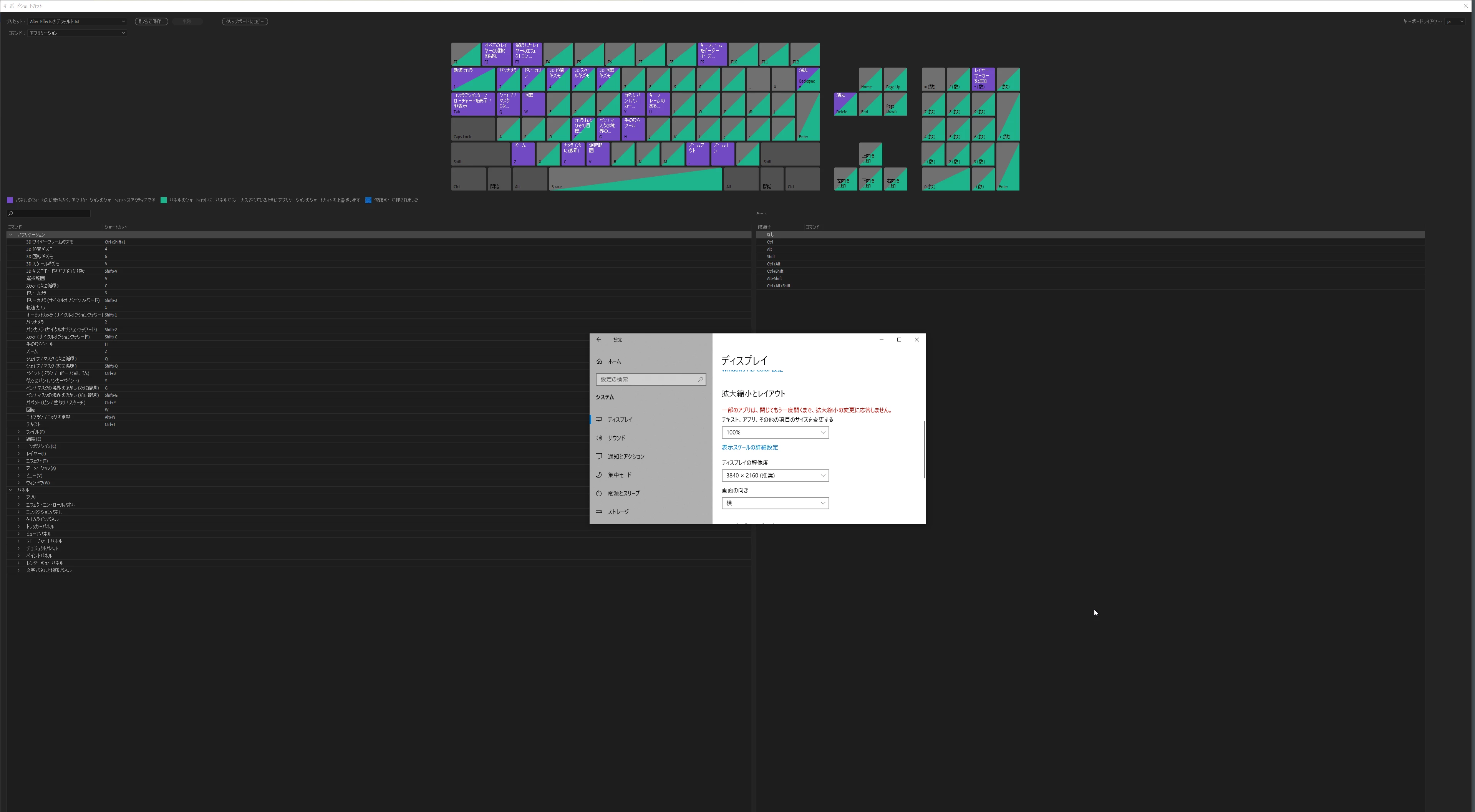
設定画面に赤文字で書かれていますように、OS側の解像度や拡大率の変更は、アプリを起動したままやウィンドウを開いたままの状態では変更が正しく反映されないことが多いので、ひとまず「EnterキーでのOKボタンを押下」や「右上のバツ印をクリック」でショートカット画面を閉じていただき、After Effectsも閉じてからOS側で「1920×1080 100%」に設定していただき、改めてAfter Effectsを立ち上げていただくとよいのではないかなと思います。
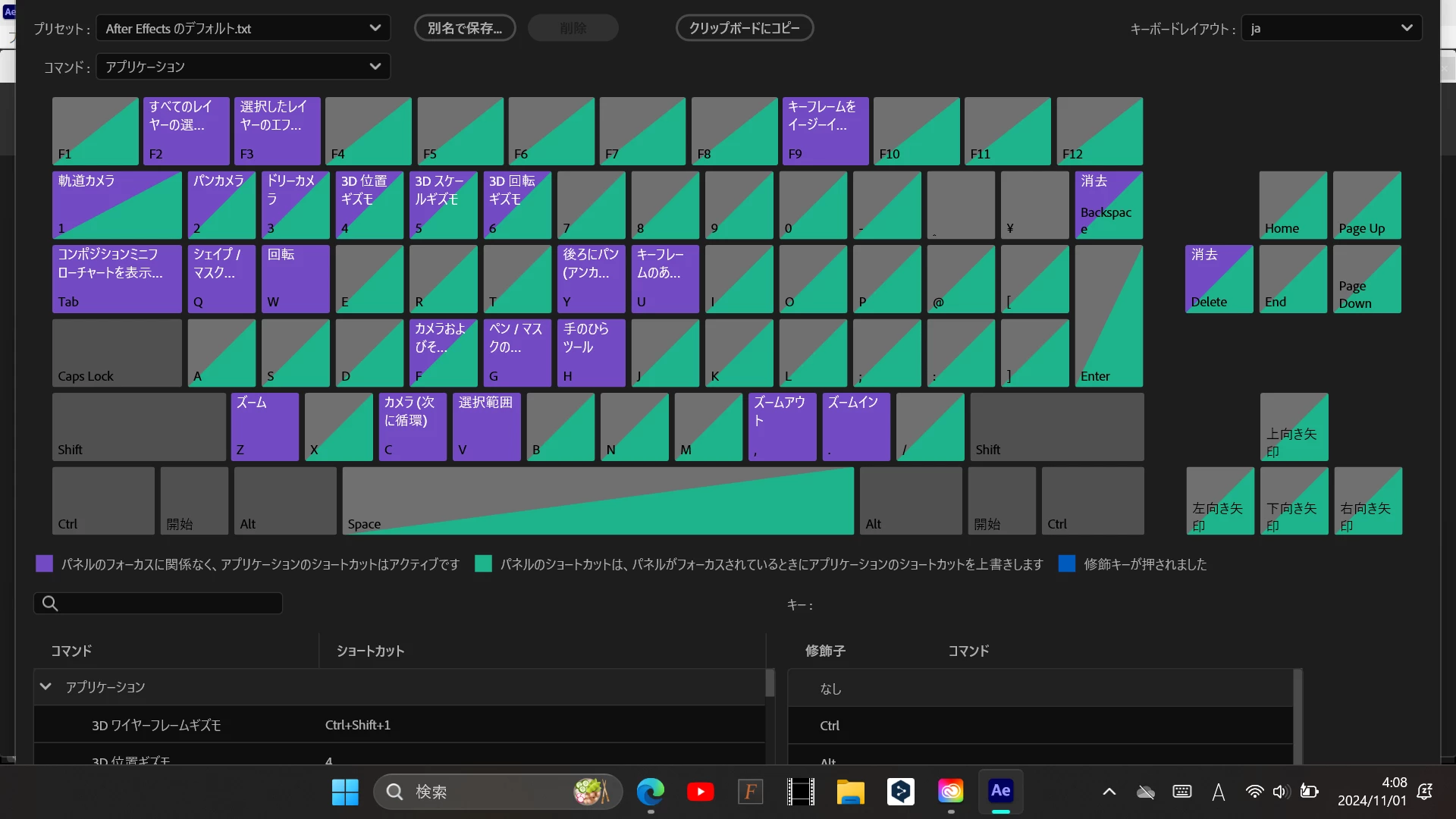
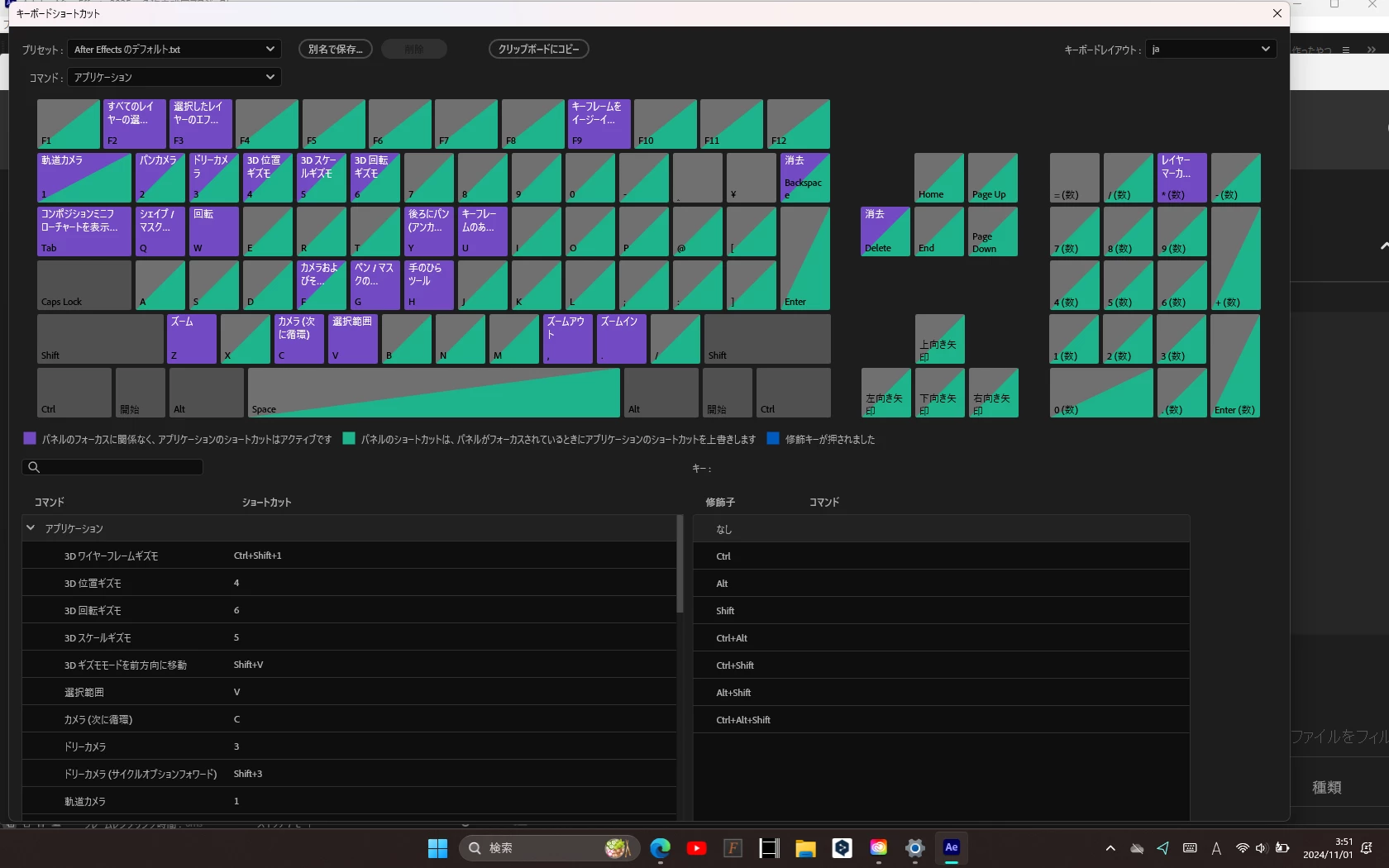
こちらは、そのような手順で「1920×1080 100%」に変更後に開いたキーボードショートカットの画面です。
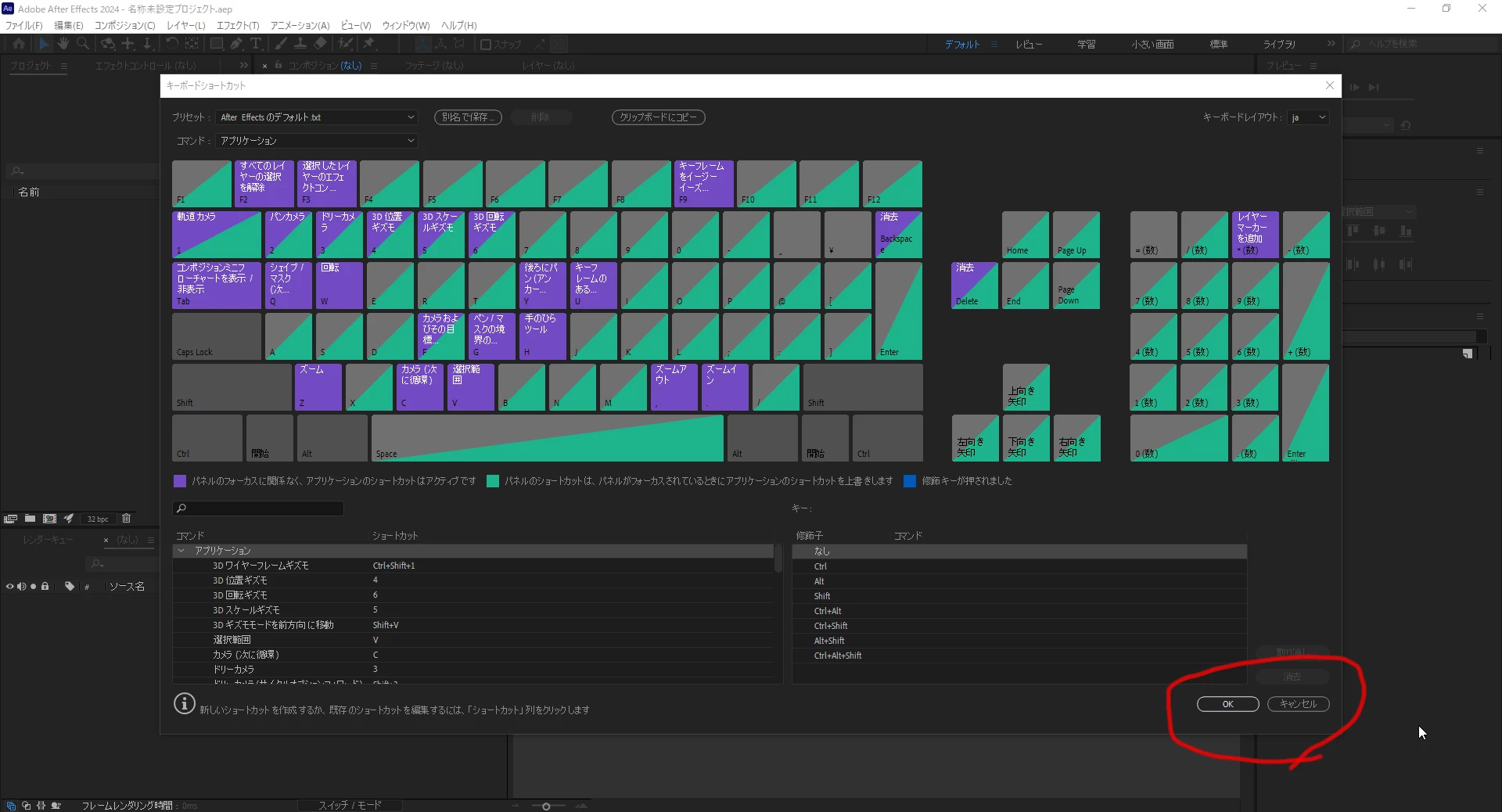
ちなみに、2枚目の画像は1620×1050のサイズなのでおそらく解像度を下げられたのかな?と思うのですが、表示の倍率を下げる(150%から100%など)は有効な解決策なのですが、解像度を下げるのは逆効果ですので、元にお戻し頂ければと思います。
もうひとつ、ちなみにですが、添付していただいた1枚目の画像が1920×1080でしたのでディスプレイの解像度が1920×1080であると推測しましたが、そうではない場合(3840×2160など)はディスプレイの解像度と同じ値にしていただくとキレイに表示されます。
特別な意図(Windowsの表示倍率が100%以外でUIに不具合が出るケースがあるので……)が無い限りは、Windowsのディスプレイの解像度は「推奨」とついている値を選ぶのが無難だと思います。
【追記】
投稿後に誤字脱字の修正と、OKボタンが出ない例の画像の追加差し替えを行いました。



 AdChoices