Inspiring
July 24, 2021
Answered

シーケンスから別のシーケンスにクリップをコピペ(or移す)するとプログラムモニターの画面が小さくなる

  • July 24, 2021
  • 8 replies
  • 3634 views

動画のクリップを別のシーケンスにコピーするか移したら

プログラムモニターに映る映像が小さくなり黒い枠があります。

全体画面,フル画質になっております。

枠全体に表示させたいです。


また、画像を前回使っていた大きさ(できれば位置も同じ)にしたくて

シーケンスからコピペしたら大きさが変わりました。

画像を、前回の大きさと位置の数字をエフェクトコントロールのモーションと

同じように入力したりモーションをコピペしましたがなぜか大きさが変わります。


ずっとその画像を定位置に置きたい場合何かいい方法はありますでしょうか?


よろしくお願い致します。

This topic is closed to new replies. Start a new post to keep the conversation going.
Correct answer 150kw

こんばんは、ラ・ラ・ランドさん


推定ですが、シーケンスのフレームサイズがペーストしたシーケンスの方が大きいのではと思います。

以下、Windowsでの説明です。


①元のシーケンスのフレームサイズを確認してください。

確認するには、元のシーケンスを選択し、メニューの「シーケンス」→「シーケンス設定」を選択して開いた「シーケンス設定」ウィンドウで「フレームサイズ」(下図赤枠部)を確認します。
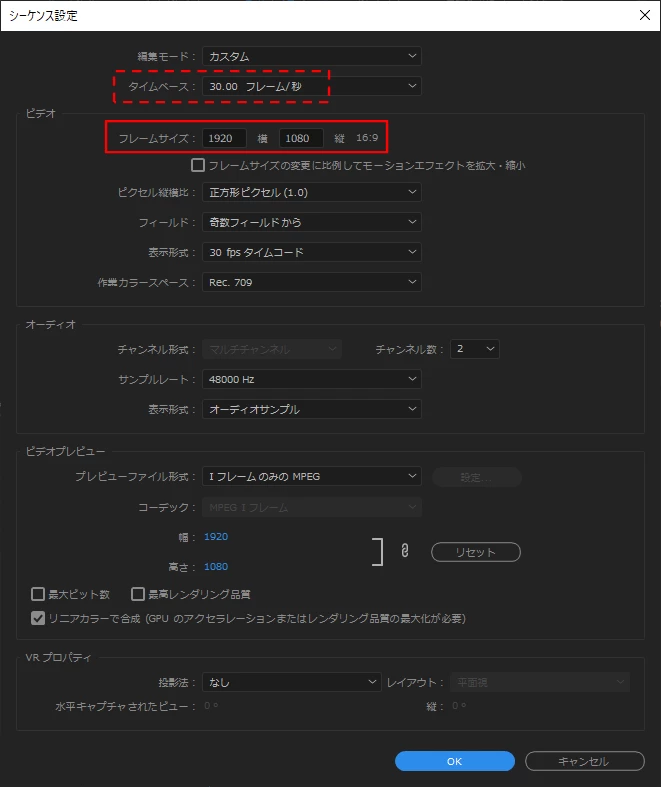


②次にペースト先のシーケンスでも同様にフレームサイズを確認し、異なっていれば、同じフレームサイズ(数値)に変更します。この時「編集モード」が「カスタム」になっていない場合は、「カスタム」に変更してから「フレームサイズ」を変更します。

また、「タイムベース」(上図赤破線枠部)も異なっていれば、同じに合わせます。


③上記①②で「プログラムモニター」に合うと思いますが、合わない場合は、クリップを選択し(複数選択可)、その上で右クリックして開いたコンテキストメニューから「フレームサイズに合わせる」を選択します。


>シーケンスからコピペしたら大きさが変わりました。

>ずっとその画像を定位置に置きたい場合何かいい方法はありますでしょうか?

両方のシーケンスの「フレームサイズ」が同じで、かつ「モーション」の「位置」と「スケール」が同じで、さらに「フレームサイズに合わせる」または「フレームサイズに合わせてスケール」の設定有無が同じなら、画像は同じ位置・サイズになると思いますが。

「位置」と「スケール」の数値を同じにするには、「モーション」の上でコピー&ペーストするのが一番確実だと思います。


それでも、うまくいかない場合は、下記情報をお願い頂けますか。

・画像クリップの上で右クリックし開いたコンテキストメニューから「プロパティ」を選択して開いた「プロパティ」ウィンドウのスクリーンショット。

・両者の「シーケンス設定」ウィンドウのスクリーンショット。

・両者の「モーション」の「位置」と「スケール」が分かるスクリーンショット。

・「フレームサイズに合わせる」または「フレームサイズに合わせてスケール」の設定有無。

 

8 replies

Inspiring
July 25, 2021

いつも回答ありがとうございます。

大変詳しい説明でしたのですごくわかりやすく、その通りやってみるとちゃんとなりました!

本当にいつも感謝です。


因みに別の方からも回答頂いておりますが、このような現象を防ぐ方法はありますか?

150kw
Community Expert
Community Expert
July 26, 2021

こんにちは


>大変詳しい説明でしたのですごくわかりやすく、その通りやってみるとちゃんとなりました!

私(150kw)の回答の方でしょうか。その場合なら、お役に立てて良かったです。


>このような現象を防ぐ方法はありますか?

このような現象とは、「シーケンス設定」のフレームサイズが一致していないということでしょうか。

私の私見ですが、基本的には、

書き出す映像使用目的を考慮して、ビデオカメラの撮影モード、シーケンス設定、書き出し設定を決めます。最近の編集ソフトは映像素材から自動的にシーケンス設定が作成されますので大変便利ですが、それを鵜呑みにせず、「シーケンス設定」内容を確認し、もしご自身で考える仕様になっていなければ、修正するように心掛けると良いと思います。


※それから、今回の返信は、私、またはCkunさんに対するものか悩みます。私に対する返信の場合は、私の書き込み欄の右下にある「返信」ボタンから返信されると良いです。会話が繋がって流れが分かります。


※もし回答者の書き込みで「解決した」、「大変参考になった」という場合は、回答者の書き込み欄右下にある「正解」ボタンをクリックして頂ければ、有り難いです、回答者のモチベーションが上がります。下記リンクもご覧ください。

もし間違ってクリックした場合は、再度クリックすれば解除されます。

同じ問題で悩む人の道標になる!解決したら「正解」マークをつけよう - Adobe Support Community - 11369970


Inspiring
July 29, 2021

150kw様 ありがとうございます。

シーケンス設定を確認するようにしたいと思います。


すみません、返信しようとしたところお二方ともなぜか返信ができず

自分のところに投稿はできるのかなと思ってまず150kw様への回答を投稿したところできたが

それの削除方法がわからなかったのでそのままにしてしまいました。


以後気を付けます。


Ckun
Community Expert
Community Expert
July 24, 2021

150kwさんから詳しい返信がついていますので、おそらく原因は判明している状況かと思いますので、あとは各種設定(主にフレームサイズ)をどうするのが最適かということを考える必要があるのではないかと思います。


コピー先のシーケンスの設定を維持したほうが良い場合(コピー元のシーケンスで使用した素材よりも高解像度のカメラを用いていて、その高精細な画質を維持した場合)は、ひとつの考え方としてはコピーしてきて黒枠がついてしまう素材を右クリックして「フレームサイズに合わせる」で合わせてしまう方法が考えられます(コピーしてきたクリップの種類によっては、その部分の画質は最良とはならない場合もあります。)。


そうではなく、以前のシーケンスと同じフレームサイズにしたいという場合には、新しいシーケンスにすでに載せている素材を縮小して使用することになります。


ただし、コピー先のシーケンスの設定がそもそも適切ではない可能性がある場合(よくわからないままに作成したなど)には、まずは素材や状況に適したシーケンスの設定を考える必要が出てくると思います。


このあたりのことは、使用なさっている素材の使用や最終的な用途・納品形式によって変わってくるため個別に検討する必要がありまして、なかなか一言で「この設定が良い」とは言いにくい部分でもあります。

150kw
Community Expert
150kwCommunity ExpertCorrect answer
Community Expert
July 24, 2021

こんばんは、ラ・ラ・ランドさん


推定ですが、シーケンスのフレームサイズがペーストしたシーケンスの方が大きいのではと思います。

以下、Windowsでの説明です。


①元のシーケンスのフレームサイズを確認してください。

確認するには、元のシーケンスを選択し、メニューの「シーケンス」→「シーケンス設定」を選択して開いた「シーケンス設定」ウィンドウで「フレームサイズ」(下図赤枠部)を確認します。


②次にペースト先のシーケンスでも同様にフレームサイズを確認し、異なっていれば、同じフレームサイズ(数値)に変更します。この時「編集モード」が「カスタム」になっていない場合は、「カスタム」に変更してから「フレームサイズ」を変更します。

また、「タイムベース」(上図赤破線枠部)も異なっていれば、同じに合わせます。


③上記①②で「プログラムモニター」に合うと思いますが、合わない場合は、クリップを選択し(複数選択可)、その上で右クリックして開いたコンテキストメニューから「フレームサイズに合わせる」を選択します。


>シーケンスからコピペしたら大きさが変わりました。

>ずっとその画像を定位置に置きたい場合何かいい方法はありますでしょうか?

両方のシーケンスの「フレームサイズ」が同じで、かつ「モーション」の「位置」と「スケール」が同じで、さらに「フレームサイズに合わせる」または「フレームサイズに合わせてスケール」の設定有無が同じなら、画像は同じ位置・サイズになると思いますが。

「位置」と「スケール」の数値を同じにするには、「モーション」の上でコピー&ペーストするのが一番確実だと思います。


それでも、うまくいかない場合は、下記情報をお願い頂けますか。

・画像クリップの上で右クリックし開いたコンテキストメニューから「プロパティ」を選択して開いた「プロパティ」ウィンドウのスクリーンショット。

・両者の「シーケンス設定」ウィンドウのスクリーンショット。

・両者の「モーション」の「位置」と「スケール」が分かるスクリーンショット。

・「フレームサイズに合わせる」または「フレームサイズに合わせてスケール」の設定有無。


