Inspiring
February 4, 2025
Answered

スケールの移動(画面のズーム)の簡略化について

  • February 4, 2025
  • 2 replies
  • 452 views

【使用環境】

Windows11、Premiere Pro2025使用

※現在AviUtlからの移行につき、添付画像はAviUtlの画面になっております。


【本題】

添付している画像のような、画面上の一部分へズームする編集を多用しております。

Premiere Proでこのズーム編集をする場合は、クリップにキーフレームを打ち、スケールの数値を変更する方法で編集をしております。


【希望事項】

この編集を簡略化させる方法があればご教示いただきたいです。


AviUtlでは、二列目の水色の「拡大率」というクリップに、変化させたい座標と拡大率の数値を入力しておき、後はこのクリップをコピペすることでズームの編集を簡略化させておりました。


Premiere Proを使用する際も、同じような簡略化をすることは可能でしょうか。

(AviUtlの「拡大率」の役割をPremire Proの「調整レイヤー」で代用できないかは考えました)


できれば動画クリップへ毎回直接キーフレームを入力するのは避けたいです...。

よろしくお願いいたします。

Correct answer Ckun

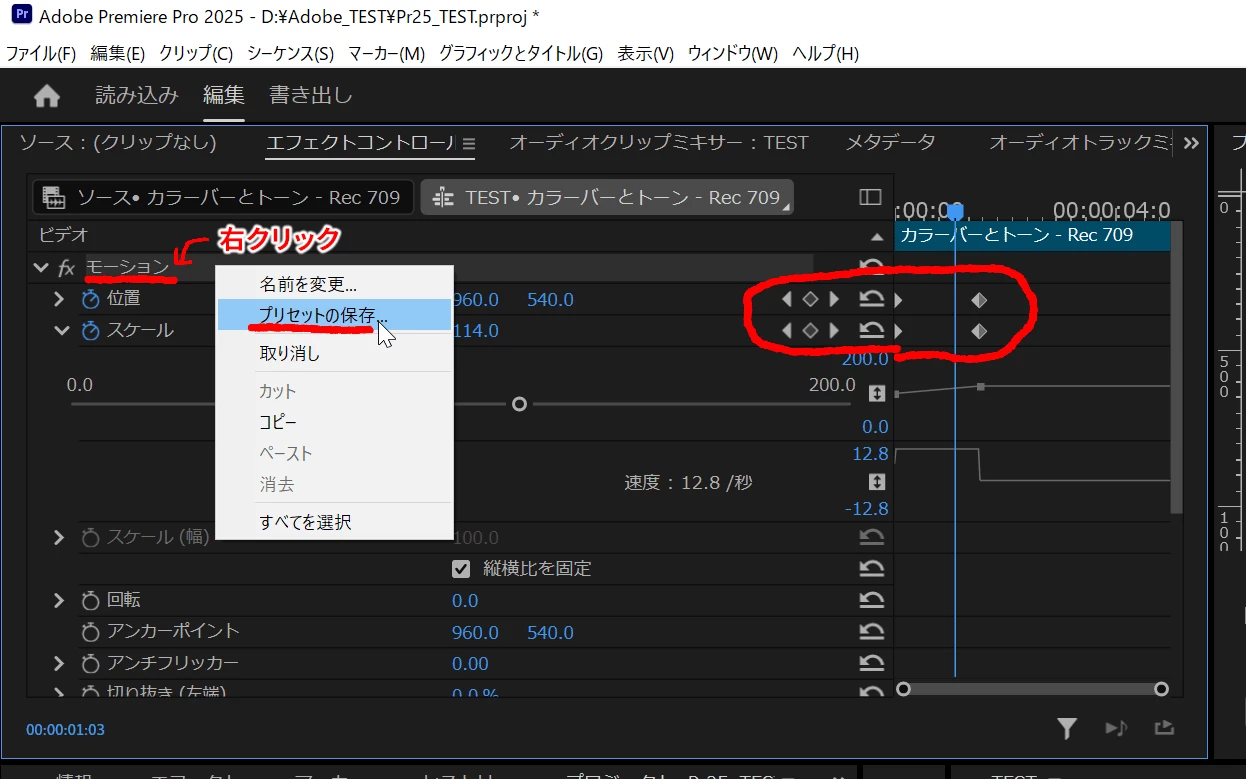
私は「AviUtl」の使用経験がなく、同様の操作感になるか否かは分からないのですが、Premiere Proの場合は「エフェクトプリセット」(Premiere Pro のエフェクトプリセット )として保存しておいたり、「属性をペースト」(Premiere Pro でのクリップに対するエフェクトの適用と削除 )を使うのもアリではないかなと思います。


添付画像を拝見しますと右上方向にズームする動きになっていますが、毎回ズームする先の座標が異なる場合には、位置の修正は必要になります(倍率が共通であれば、スケールの値は変更しなくてもOKです)。

2 replies

Ckun
Community Expert
CkunCommunity ExpertCorrect answer
Community Expert
February 4, 2025

私は「AviUtl」の使用経験がなく、同様の操作感になるか否かは分からないのですが、Premiere Proの場合は「エフェクトプリセット」(Premiere Pro のエフェクトプリセット )として保存しておいたり、「属性をペースト」(Premiere Pro でのクリップに対するエフェクトの適用と削除 )を使うのもアリではないかなと思います。


添付画像を拝見しますと右上方向にズームする動きになっていますが、毎回ズームする先の座標が異なる場合には、位置の修正は必要になります(倍率が共通であれば、スケールの値は変更しなくてもOKです)。

enko-doAuthor
Inspiring
April 7, 2025

ご返信ありがとうございます。

調整レイヤーにトランスフォームを追加し、

トランスフォームのスケールと拡大率の移動をキーフレームで調整。その調整レイヤーをコピーすることで流用することができました。

150kw
Community Expert
Community Expert
February 4, 2025

こんにちは、enko-do さん


拡大する中心へアンカーポイントを移動し、スケールで拡大すれば良いのではと思います。


①クリップを選択し、「エフェクトコントロール」パネルで「モーション」の「アンカーポイント」を選択します。すると「プログラムモニター」に「アンカーポイント」マークが表示されます。

②「プログラムモニター」で「アンカーポイント」マークを拡大中心へドラッグ&ドロップで移動します。この時「エフェクトコントロール」パネルの「位置」と「アンカーポイント」の数値が変更になります。

③「エフェクトコントロール」パネルの「スケール」にキーフレームを打ちます。拡大終了の値は任意です。

こんな感じです。


>Premiere Proを使用する際も、同じような簡略化をすることは可能でしょうか。

モーショングラフィックステンプレート化する方法はいかがでしょうか


次のように行います。

①「プロパティ」パネルの「新規レイヤー」アイコンから元となる映像(または画像)を読み込みます。

②クリップを選択したまま、「エフェクトコントロール」パネルの「ベクトルモーション」で「アンカーポイント」を選択し、「プログラムモニター」で「アンカーポイント」マークを拡大中心へドラッグ&ドロップで移動します。この時「位置」と「アンカーポイント」の数値が変更になります。

③「スケール」にキーフレームを打ちます。

④クリップの上で右クリックし、開いたコンテキストメニューから「モーショングラフィックステンプレートとして書き出し」を選択します。

⑤「モーショングラフィックステンプレートとして書き出し」ウィンドウで「名前」を入力して「OK」をクリックします。

⑥「グラフィックテンプレート」パネルに「モーショングラフィックステンプレート」が書き出されます。


⑦モーショングラフィックステンプレートの使用は、「グラフィックテンプレート」パネルから「モーショングラフィックステンプレート」をビデオトラックへドラッグ&ドロップします。


⑧別の映像(または画像)を新規レイヤーから読み込み、元の映像(または画像)は非表示にするか削除します。

別の映像(または画像)には「ベクトルモーション」のパラメーターが適用されますので全く同じアニメーションになります。変更する場合はこのベクトルモーションのパラメーターを変更します。


enko-doAuthor
Inspiring
April 7, 2025

ご返信、ありがとうございます。

調整レイヤーにトランスフォームを追加し、

トランスフォームのスケールと拡大率の移動をキーフレームで調整。その調整レイヤーをコピーすることで流用することができました。