Participant
June 29, 2022
Answered

ソースタイムコードの書き出し方法

  • June 29, 2022
  • 1 reply
  • 1026 views

こんにちは。既出の質問であれば申し訳ありません。


各素材メタデータを以下のやり方で表示させながら編集をしています。

https://helpx.adobe.com/jp/premiere-pro/using/monitor-overlays.html


これらの情報をオーバーレイしたまま書き出しを行いたいのですが、書き出し設定にそのような項目が見当たらず、プレビューに表示されません。

何か解決方法ありますでしょうか?


環境以下です

■os

Windows10

■Premiere バージョン

22.4.0

    This topic has been closed for replies.
    Correct answer Ckun

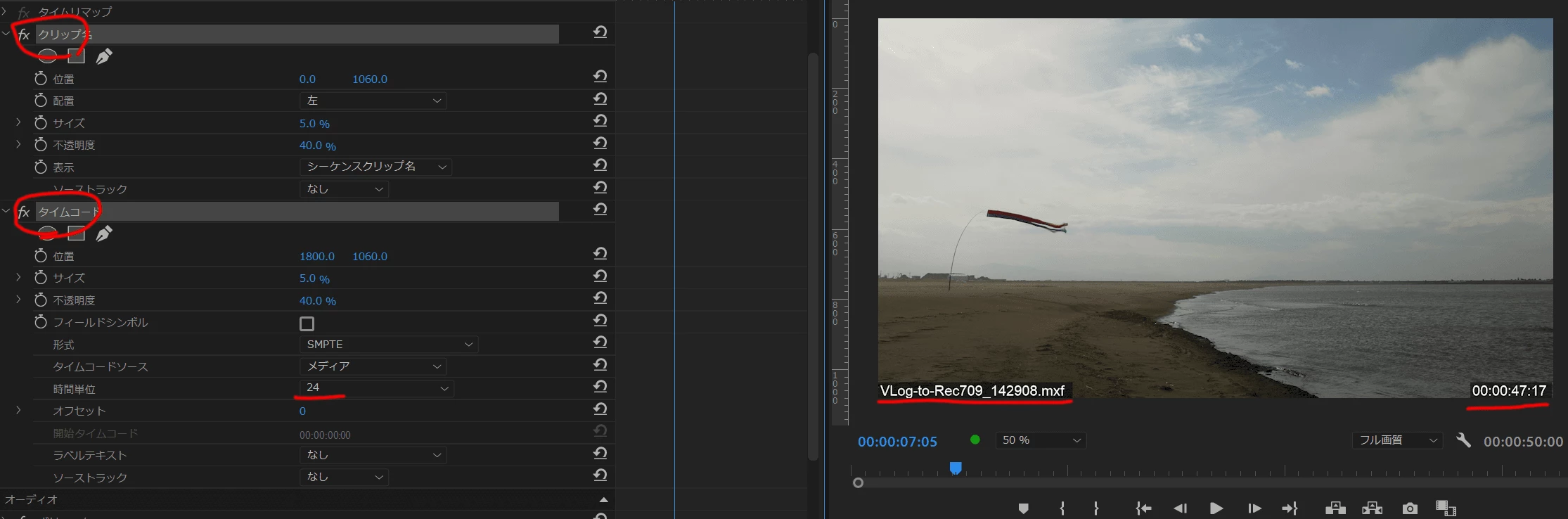
    あまりスマートな方法ではないのですが(慣れればあっという間にできますが)、書き出したいシーケンスを複製したうえで、「タイムコード」エフェクトを全クリップに入れることで使用しているクリップのソースTCを焼き込むことはできます。


    私の場合は、「クリップ名」とセットで扱うことが多いので、適切なサイズ・位置に設定したエフェクトをセットでプリセットにして使っています。

    時間単位をソースのフレームレートに合わせなくてはならない点には注意が必要です。

    1 reply

    Ckun
    Community Expert
    CkunCommunity ExpertCorrect answer
    Community Expert
    June 29, 2022

    あまりスマートな方法ではないのですが(慣れればあっという間にできますが)、書き出したいシーケンスを複製したうえで、「タイムコード」エフェクトを全クリップに入れることで使用しているクリップのソースTCを焼き込むことはできます。


    私の場合は、「クリップ名」とセットで扱うことが多いので、適切なサイズ・位置に設定したエフェクトをセットでプリセットにして使っています。

    時間単位をソースのフレームレートに合わせなくてはならない点には注意が必要です。

    KENKOUAuthor
    Participant
    June 29, 2022

    早速ありがとうございます。

    完全に解決しました。こんなエフェクトがあったのですね。また注意点も大変助かります。


    外部モニターに出してキャプチャでもしてやろうかと思っていました。思いとどまってよかったです。