

解決済み
タイムラインに動画を読み込むと音声しかタイムラインに表示されない | Premiere Pro
最新版(ver.14.0)になってから動画をタイムラインに読み込むと音声だけ読み込んで、動画が表示されません。
mp4,avi,movで試しましたがすべて一緒の結果でした。
解決法が分かる方教えてください。

最新版(ver.14.0)になってから動画をタイムラインに読み込むと音声だけ読み込んで、動画が表示されません。
mp4,avi,movで試しましたがすべて一緒の結果でした。
解決法が分かる方教えてください。
おはようございます、harukiy35096759さん
念のため、OSとそのバージョンを教えてください。
>動画をタイムラインに読み込むと音声だけ読み込んで、動画が表示されません。
下図の様になっているのでしょうか。
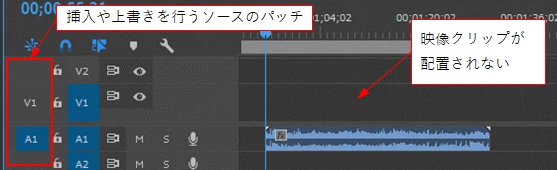
その場合は、「挿入や上書きを行うソースのパッチ」の「V1」アイコンが押されていないのではないかと思います。
「V1」アイコンを押して青色にすれば映像クリップも読み込めると思います。
また、アセットを「プロジェクト」パネルと「ソースモニター」からドラッグ&ドロップする場合は、「V1」と「A1」アイコンの両方が押されていなくても映像と音声の両方のクリップが配置できます。
この「挿入や上書きを行うソースのパッチ」アイコンの使用方法はちょっと複雑なところがあるのですが、
通常は、「V1」と「A1」アイコンとも押して青色にしておくか、両方とも押さないようにしておくのが良いと思います。
※「V1」と「A1」アイコンは「ソースモニター」にアセットが入っていませんと押せません。
Enter your E-mail address. We'll send you an e-mail with instructions to reset your password.


 AdChoices