ありがとうございます。
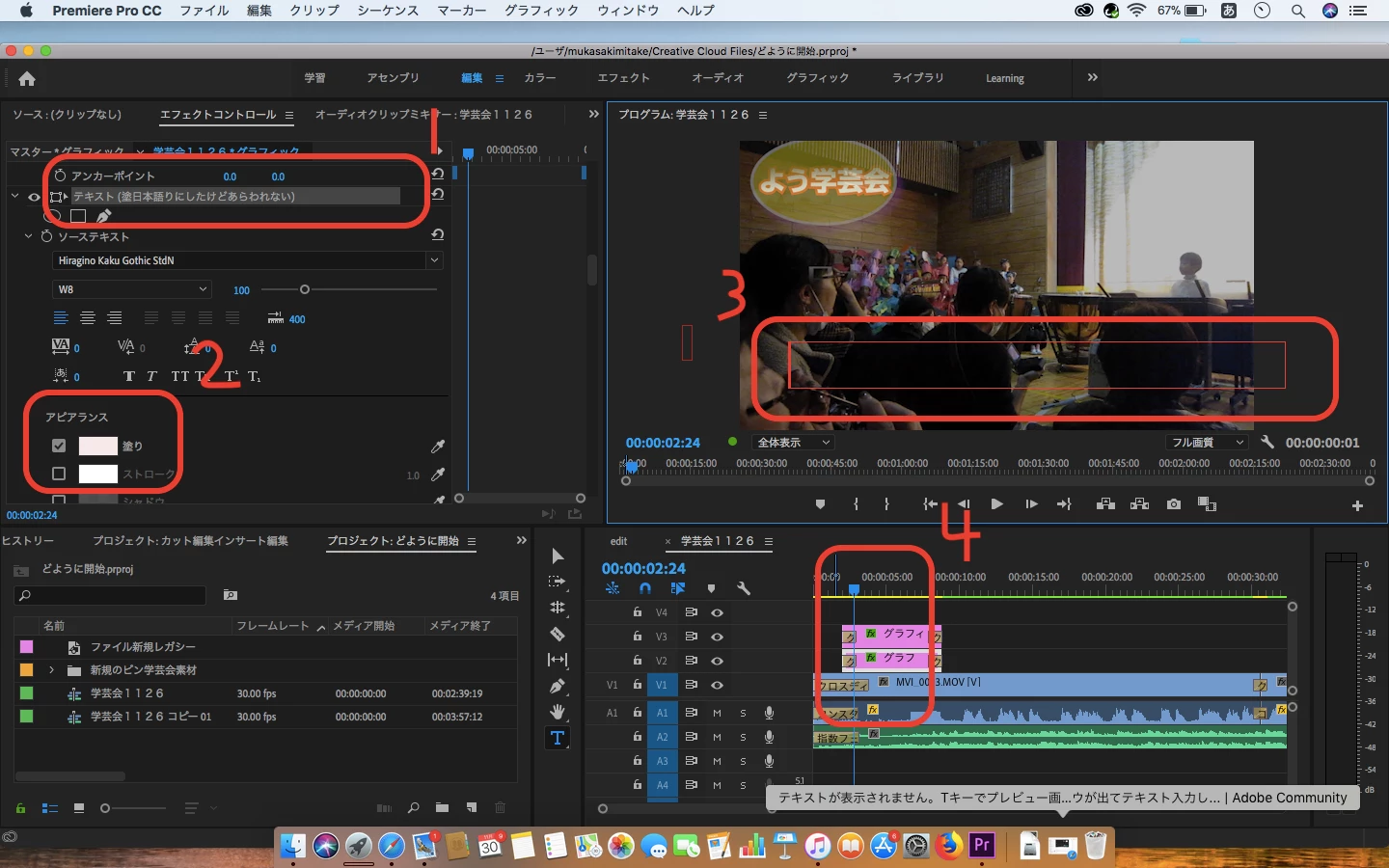
○すでに入力している「よう学芸会」の表示されているところ(4参照。このピンクのゲージの範囲外の意です)以外でやると表示されました。
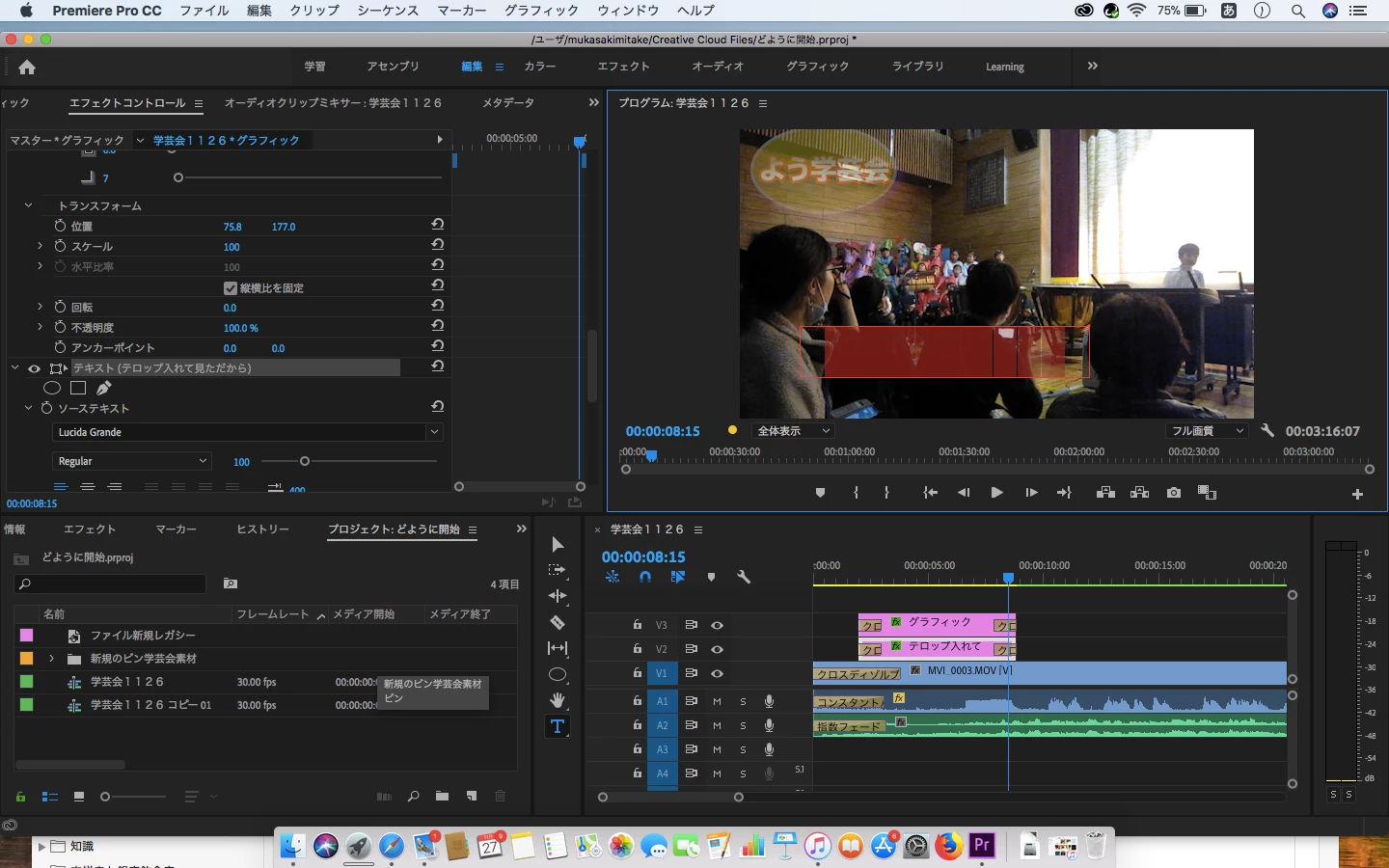
ところがこの「よう学芸会」の表示されているところ(4参照。ピンクのゲージ内)で、プレビュー画面の別の箇所(3)に別のテキストを入れようとすると、「塗り」オン(2)、日本語フォントとしても表示されないようです。
それと関連でもう一点お願いしたいのですが、試行錯誤をしていて3のカーソルから一度エフェクトコントロールの操作にいって戻ってきて、またテキストを入力しようとすると、狙いが少しずれて「別の新規入力欄」が生まれます。これ自体はいいのですが、この「間違ってできた新入力欄」がDELETEでも消えません。どうやって消せばいいでしょうか。
エフェクトコントロール内にたくさんの「作業すべきテキスト」の候補が出てきて非常にわかりにくくなります。
よろしくお願いします
こんにちは
日本語フォントが設定されていて、「塗り」にチェックが入っていれば、文字は表示されるはずですが。
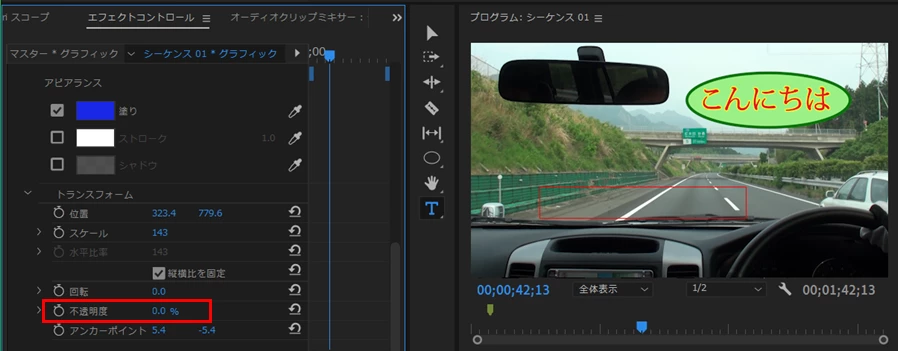
あと考えられることは、「トランスフォーム」の「不透明度」パラメーターが「0.0%」になっていませんか。「0.0%」になっていたら「100.0%」に変更します(下図赤枠部)。
>この「間違ってできた新入力欄」がDELETEでも消えません。どうやって消せばいいでしょうか。
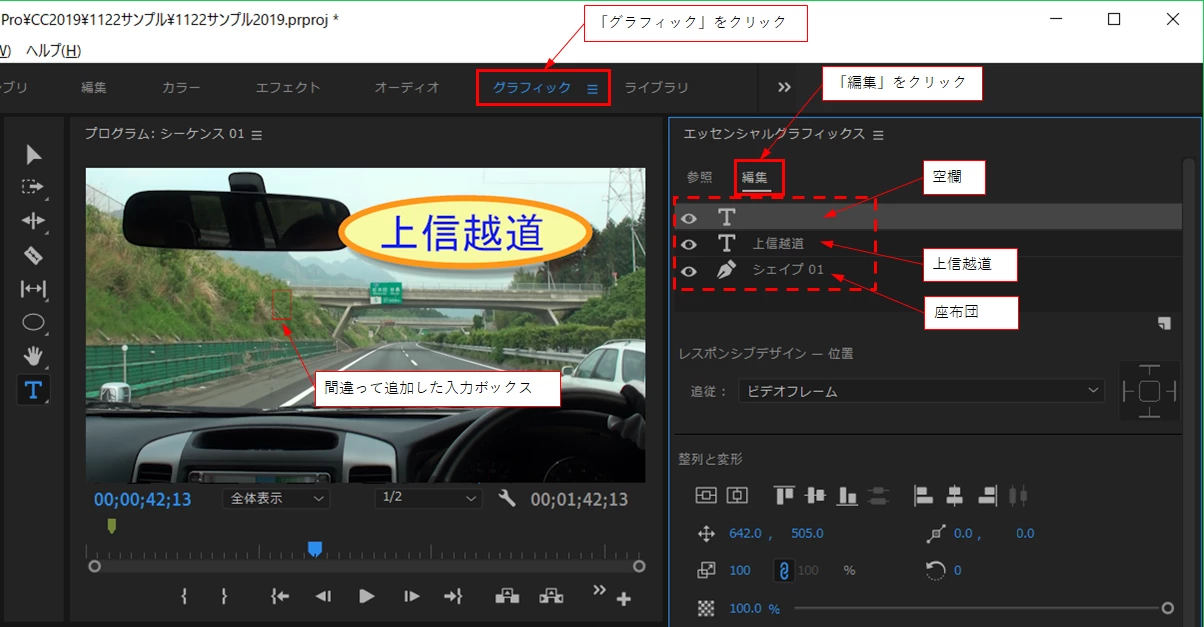
グラフィッククリップの編集を行う場合は、「グラフィック」モードにして「エッセンシャルグラフィックス」パネルを表示すると作業しやすいです。続いて「編集」をクリックします。
例えば、プログラムモニターに「上信越道」の文字とその座布団、間違って追加した入力ボックスが表示されています。これらは、「エッセンシャルグラフィックス」パネルには赤破線枠のように表示されています。1個のグラフィッククリップに複数のオブジェクトを作成できます。
間違って追加した入力ボックスを削除するには、「エッセンシャルグラフィックス」パネルで、空欄の行を選択して右クリックして開いたコンテキストメニューから「消去」を選択するか、キーボードで「Delete」キーを押します。
>エフェクトコントロール内にたくさんの「作業すべきテキスト」の候補が出てきて非常にわかりにくくなります。
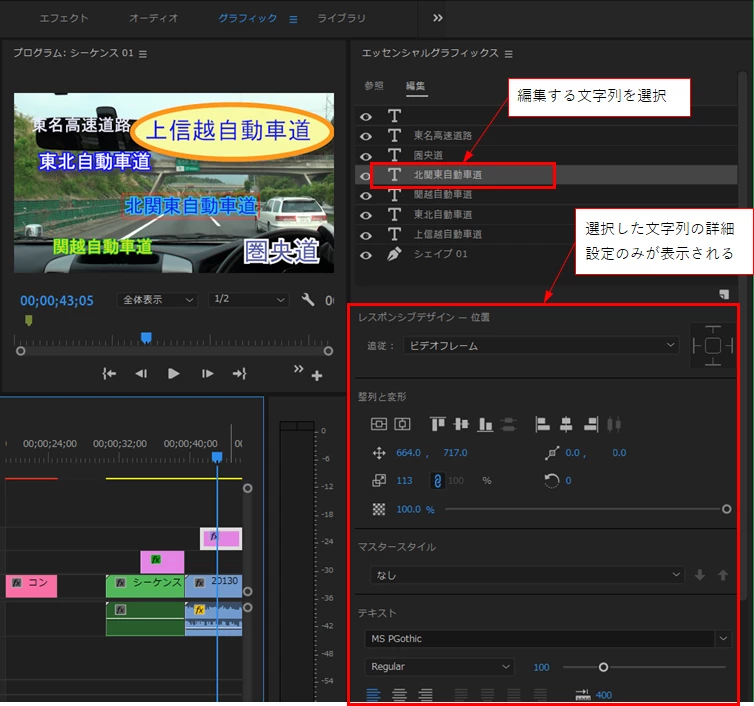
上記に記載しましたが、「エッセンシャルグラフィックス」パネルで作業するとやり易くなると思います。
「エフェクトコントロール」パネルでは各文字列の詳細設定が縦方向に直列に表示されますが、「エッセンシャルグラフィックス」パネルでは選択した文字列の詳細設定のみが表示されますので分かりやすいと思います。




 AdChoices