Answered
テキストについて
MacBook
macOS:Sequoia 15.3
プレミアプロはバージョン25.5.0(ビルド13)
こんにちは。いつもお世話になっております。
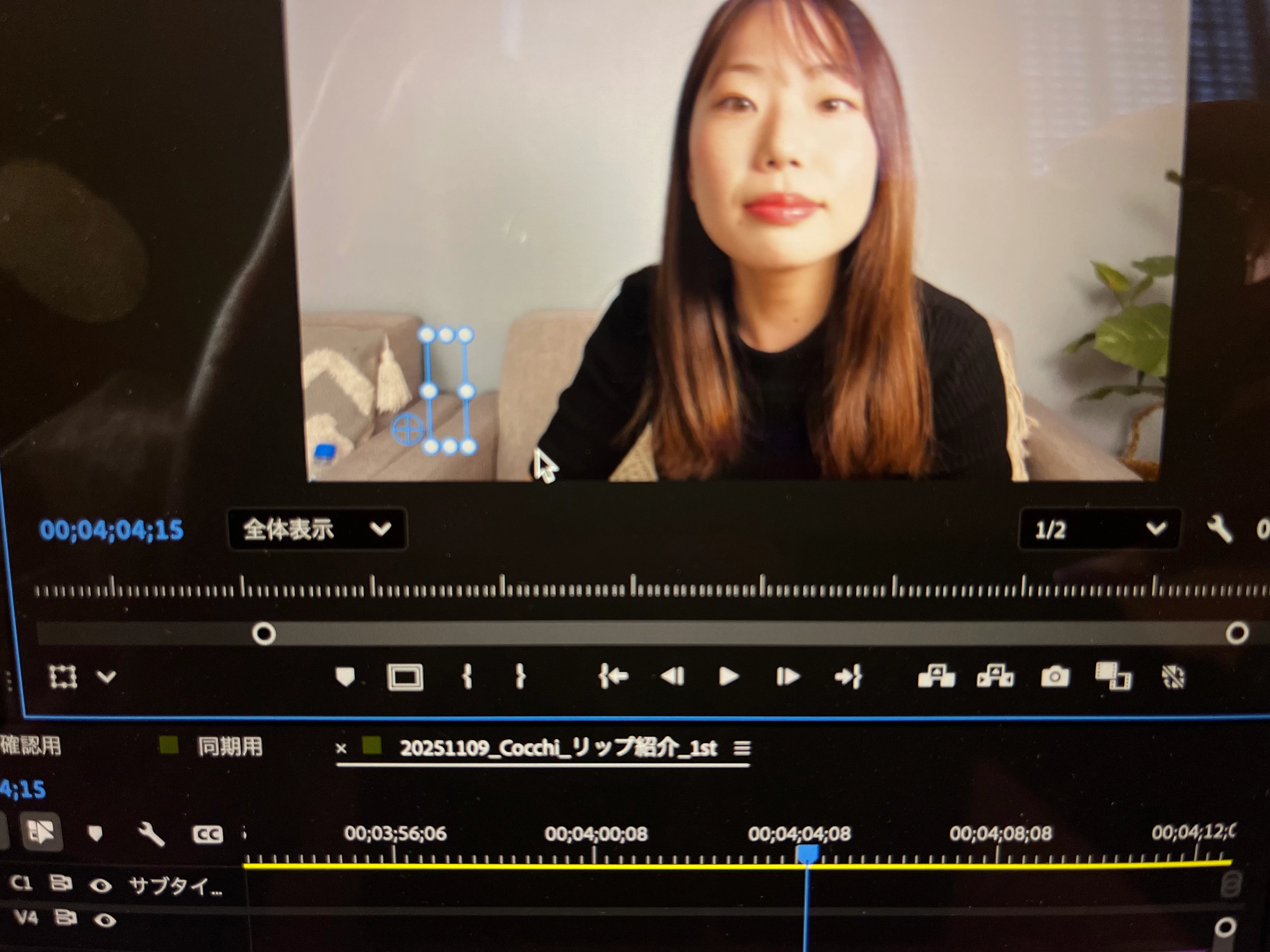
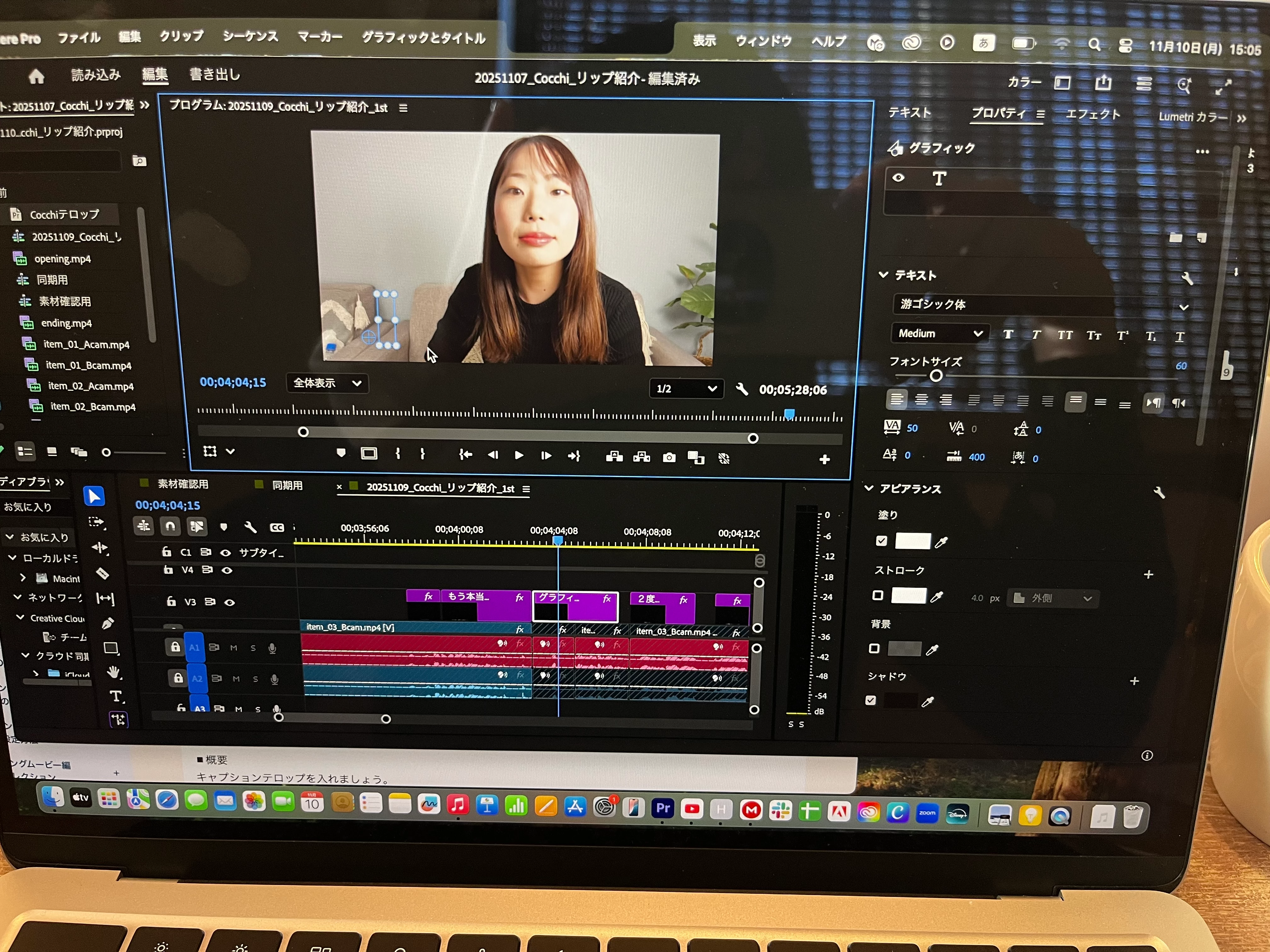
テキストを入れようとしたら、水色の四角が出てきたのですが、これはなんでしょうか…
また、これの解除方法も教えていただきたいです、

MacBook
macOS:Sequoia 15.3
プレミアプロはバージョン25.5.0(ビルド13)
こんにちは。いつもお世話になっております。
テキストを入れようとしたら、水色の四角が出てきたのですが、これはなんでしょうか…
また、これの解除方法も教えていただきたいです、
こんにちは、positive_Canvas2563 さん
それは、テキストが空のグラフィッククリップがあることを示してます。
①選択されているグラフィッククリップを削除すれば消えます。
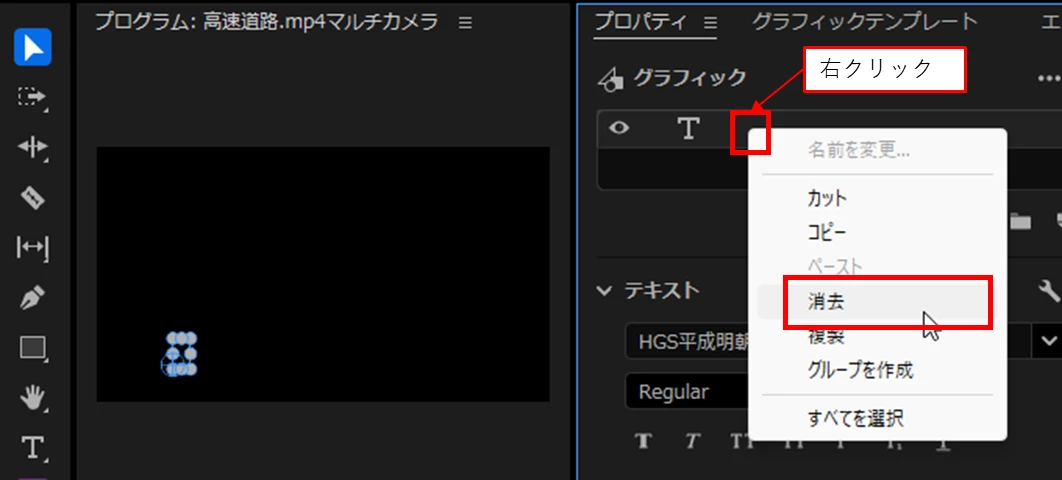
②グラフィッククリップを削除しない場合は、「プロパティ」パネルのテキストレイヤー(「T」と表示されているもの)を右クリックし開いたコンテキストメニューから「消去」を選択すれば消えます。
また、消去せずに「ツール」パネルで「選択ツール」から「T」(横書き/縦書き文字ツール)に持ち替えるとテキスト入力ボックスになりテロップを入力できます。
また消去後、テロップを入力する場合は「ツール」パネルの「T」(横書き/縦書き文字ツール)を持ち、1クリックしてテキスト入力ボックスを表示しテキストを入力します。
Already have an account? Login
Enter your E-mail address. We'll send you an e-mail with instructions to reset your password.


 AdChoices