Participant
August 27, 2025
質問

テキストのサイズ変更

  • August 27, 2025
  • 返信数 2.
  • 109 ビュー

本当に初歩的な質問なのですが、テキストのサイズ変更の方法がわかりません、、、

ご教示いただけますと幸いです。

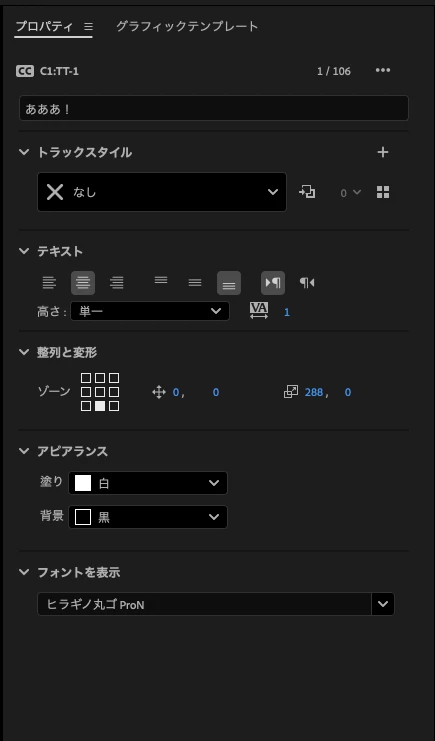
現在、カット→キャプションで自動テロップ作成→誤字・タイミング修正まで終わり、テロップのサイズやフォントの編集に取り掛かろうとしたところで止まっています。
返信数 2

Ckun
Community Expert
Community Expert
August 27, 2025

添付していただいた画像を拝見しますと、「キャプショントラック」の設定が「テレテキスト」(文字放送用)というものになっているようです。


シーケンスのCトラックに「TT-1」という表示があると思いますので、そこを右クリックしていただき、「トラック設定...」を選び、形式を「サブタイトル」にしていただきますと、フォントや文字サイズなど調整できるようになると思います。


150kw
Community Expert
Community Expert
August 27, 2025

こんにちは、BB_honoka さん


まず、まず、OSとそのバージョン、Premiere Proのバージョン(v24.5、v25.4等)を教えていただけますか。


>テロップのサイズやフォントの編集に取り掛かろうとしたところで止まっています。

Windows 11+Premiere Pro v25.4での確認ですが、テキスト項の下図赤枠部、赤破線枠部が表示されていに様ですね。またその下もちょっと異なるようですね。


下記を試してみたらいかがでしょうか。


①アプリの環境設定をリセット

詳細は下記リンクの「起動時のリセットオプション」項をご覧ください。

https://helpx.adobe.com/jp/premiere-pro/using/whats-new/2023-2.html#reset-options

※「環境設定をリセット」は、カスタムプリセット等は削除されますので、作成してある場合はバックアップを取ってから行ってください。

※上記でうまくいかない場合は、「オプションをリセット」ウィンドウで「メディアキャッシュファイルをクリア」にチェックを入れ再度試してみてください。


②Premiere Proのアンインストール、再インストール

アンインストール時、「Premiere Pro の環境設定」ウィンドウ(下左図)が表示されたら、「削除」をクリックします。再インストール時「Premiere Pro を更新する」ウィンドウ(下右図)が表示されたら両方ともチェックを外します。


③フォントの変更はキャプションをグラフィックにアップグレード後にできるかも確認してみてください。

キャプションをグラフィックにアップグレードするには、

・対象のキャプションセグメントクリップ(橙色)を選択し、メニューの「グラフィックとタイトル」→「キャプションをグラフィックにアップグレード」を選択すると、最上位ビデオトラックに通常のグラフィッククリップ(紫色)に変換されます。

・「プロパティ」パネルの「テキスト」項にフォントサイズ変更があるか確認してください。

*テキストの変更は、キャプションをグラフィックにアップグレード後に行うことをお勧めします。


BB_honoka作成者
Participant
August 27, 2025

150kwさん

ありがとうございます!

macOS sonoma のバージョン14.5、Premiere Proはv25.4です。

一旦いただいたご回答で試してみます。