Participant
February 11, 2025
Answered

テキストの不透明度を変更する方法を教えてください。

  • February 11, 2025
  • 2 replies
  • 242 views

Premiere Pro初心者です。

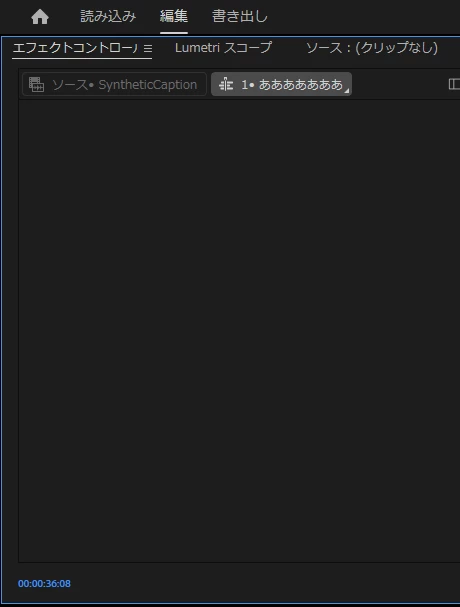
テキストを選択し、エフェクトコントロールから不透明度を変更できるかと思っていたのですが、エフェクトコントロールに何も出ず、困っています。

テキストの不透明度を変更する正しい方法を教えていただきたいです。よろしくお願いいたします。


Correct answer Ckun

添付していただいた画像を拝見しますと、「ソース」「SyntheticCaption」と表示されていますので、キャプションのクリップに対して不透明度で調整なさりたいという状況かと思います。


その場合、「キャプションをグラフィックにアップグレード」をしますと、いろいろと調整できる幅が広がるかと思います。

(Premiere Proのキャプションにシンプルな機能しかないのは、海外映画の字幕版の「字幕」の機能に相当すると捉えていただきますと、わかりやすいのではないかなと思います。)


しかしながら、元のキャプションに戻すことはできませんので、「キャプションである必要がある」場合には、少し注意が必要にはなります。


下記リンク先も参考になるかと思います。

自動文字起こししたキャプションにエフェクトを追加 

Premiere Pro でのキャプションの操作 

2 replies

150kw
Community Expert
Community Expert
February 11, 2025

こんばんは、practical_Solace6282 さん


>テキストの不透明度を変更する正しい方法を教えていただきたいです。

まず、下記①と②は、ビデオトラックで対象のクリップを選択して、「プロパティ」パネルでその「テキストレイヤー」を選択します。

③はビデオトラックで対象のクリップを選択します。


不透明度は、次の3カ所で設定できます。

①「プロパティ」パネルの「整列と変形」→「不透明度」。

②「エフェクトコントロール」パネルの「グラフィック」→「テキスト(・・・・)」→「トランスフォーム」→「不透明度」。

③「エフェクトコントロール」パネルの「ビデオ」→「不透明度」。

*①と②はそのテキストのみに適用される不透明度で、同じ内容です。

*③はクリップに対する不透明度です。クリップに他のオブジェクトがあれば、それらにも適用されます。


Premiere Proを進めていくうえで何か分からないことがありましたら、些細なことでもお気軽に投稿することをお勧めします。

Participant
February 11, 2025

キャプションをグラフィックに変更した後こちらの方法で不透明度を変更できました。ありがとうございます!

とても助かりました、また何かあったらコミュニティに投稿しようと思います!

Participant
February 11, 2025

Windows 11とPremiere Pro 2025を使用しています!

Ckun
Community Expert
CkunCommunity ExpertCorrect answer
Community Expert
February 11, 2025

添付していただいた画像を拝見しますと、「ソース」「SyntheticCaption」と表示されていますので、キャプションのクリップに対して不透明度で調整なさりたいという状況かと思います。


その場合、「キャプションをグラフィックにアップグレード」をしますと、いろいろと調整できる幅が広がるかと思います。

(Premiere Proのキャプションにシンプルな機能しかないのは、海外映画の字幕版の「字幕」の機能に相当すると捉えていただきますと、わかりやすいのではないかなと思います。)


しかしながら、元のキャプションに戻すことはできませんので、「キャプションである必要がある」場合には、少し注意が必要にはなります。


下記リンク先も参考になるかと思います。

自動文字起こししたキャプションにエフェクトを追加 

Premiere Pro でのキャプションの操作 

Participant
February 11, 2025

こちらの方法で解決できました!

キャプションは通常のテキストとはまた別の扱いになるんですね……ありがとうございました!!
