Inspiring
January 13, 2025
Answered

テキストの赤い枠をテキストの四隅に合わせたい

  • January 13, 2025
  • 2 replies
  • 369 views

windows11 premirepro 2025使用


テキストを入れる際に、赤い四角の選択範囲を2枚目の画像のように自動で合わせたいです。

1枚目は手動で赤い四角形の範囲を選択しております。


何かやり方がございましたらご教示お願いいたします。

Correct answer 150kw

こんばんは、enko-do さん


まず、OSとそのバージョンを教えていただけますか。


>赤い四角の選択範囲を2枚目の画像のように自動で合わせたいです。

キャプショントラックのとキャプションセグメントクリップを選択し(複数選択可)、メニューの「グラフィックとタイトル」→「キャプションをグラフィックにアップグレード」を選択すると、グラフィッククリップに変換できます。


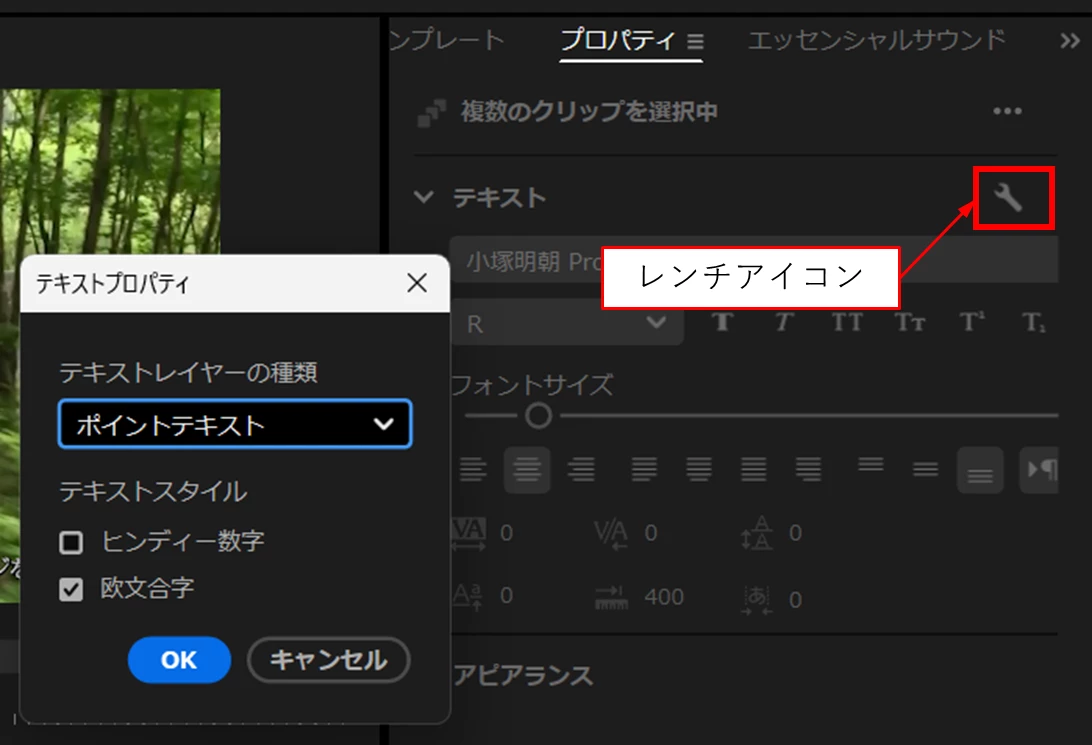
変換したグラフィッククリップを選択し、「プロパティ」パネルの「テキスト」項の「レンチ」アイコンをクリックし開いた「テキストプロパティ」ウィンドウで「テキストレイヤーの種類」を「ポイントテキスト」に設定し「OK」をクリックします。

すると、ご要望の通りになります。


また通常のテロップクリップの場合も、レンチアイコンから「テキストプロパティ」ウィンドウで「テキストレイヤーの種類」を「ポイントテキスト」に設定し「OK」をクリックしてご要望のようになります。


参考ですが、ドラッグして赤枠を作成してからテキストを入力した場合は「段落テキスト」に、1クリックしてテキストを入力した場合は「ポイントテキスト」になります。
 

2 replies

150kw
Community Expert
150kwCommunity ExpertCorrect answer
Community Expert
January 13, 2025

こんばんは、enko-do さん


まず、OSとそのバージョンを教えていただけますか。


>赤い四角の選択範囲を2枚目の画像のように自動で合わせたいです。

キャプショントラックのとキャプションセグメントクリップを選択し(複数選択可)、メニューの「グラフィックとタイトル」→「キャプションをグラフィックにアップグレード」を選択すると、グラフィッククリップに変換できます。


変換したグラフィッククリップを選択し、「プロパティ」パネルの「テキスト」項の「レンチ」アイコンをクリックし開いた「テキストプロパティ」ウィンドウで「テキストレイヤーの種類」を「ポイントテキスト」に設定し「OK」をクリックします。

すると、ご要望の通りになります。


また通常のテロップクリップの場合も、レンチアイコンから「テキストプロパティ」ウィンドウで「テキストレイヤーの種類」を「ポイントテキスト」に設定し「OK」をクリックしてご要望のようになります。


参考ですが、ドラッグして赤枠を作成してからテキストを入力した場合は「段落テキスト」に、1クリックしてテキストを入力した場合は「ポイントテキスト」になります。


enko-doAuthor
Inspiring
January 14, 2025

ご丁寧にありがとうございます。

試させていただきます。

enko-doAuthor
Inspiring
January 13, 2025

【解決しました】

文字ツールを使用する際に、ドラッグで範囲を選択するかしないかで解決しました。
