Known Participant
February 1, 2026
Question

テキストを横からスライド表示させるスピードをキーフレームの間隔を広げて調整する方法

  • February 1, 2026
  • 2 replies
  • 94 views

皆さんこんにちは、上記の件で質問させてください。

テキストを横からスライド表示させるスピードは、「キーフレームの間隔を広げて調整できます」と聞いたのですが、やり方がわかりません。

初心者にわかりやすくご指導ください。

よろしくお願いします。


当方PCスペック

GALLERIA RM5C-R46


・プロセッサ: Intel(R) Core(TM) i5-14400F 2.50 GHz

・RAM: 32.0 GB (31.8 GB 使用可能)

・システム: 64 bit operating system、x64 base processor

・OS: Windows 11 Home

・GPU: NVIDIA GeForce RTX 4060


    2 replies

    150kw
    Community Expert
    Community Expert
    February 1, 2026

    こんばんは、​@Friendly_Glitter4640 さん

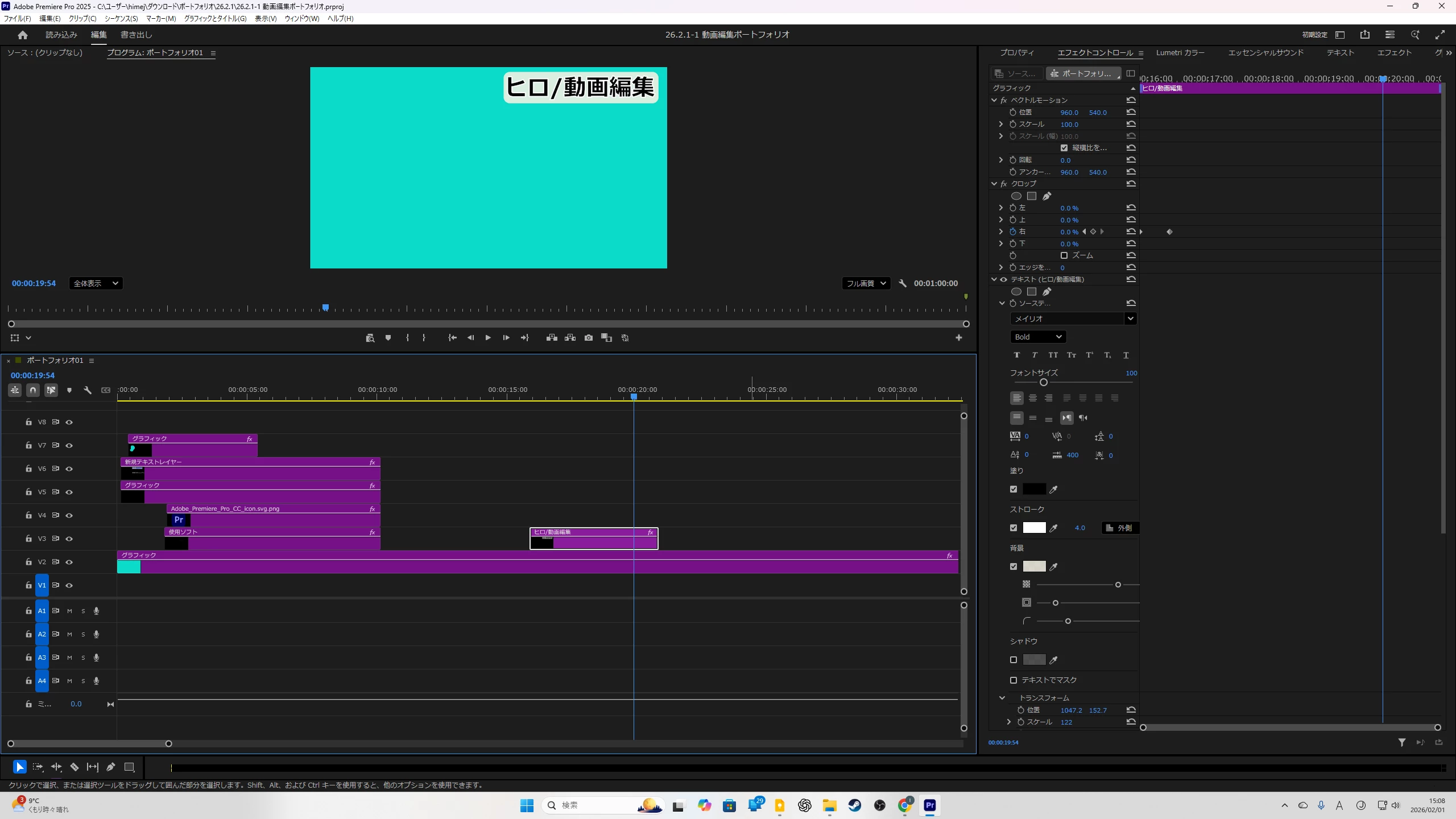
    テロップに「クロップ」エフェクトを適用しているようですね。

    キーフレームの値を適切な値にしませんとうまく表示されないのではと思います。


    次のように試してみていただけますか。

    ①再生ヘッドをスライド開始時間に移動し、「クロップ」の「右」の値をテロップが見えなくなるところまで大きくします。だいたい45.0%くらいかなと思います。

    次に、「アニメーションのオン/オフ」アイコンをクリックします。すると、再生ヘッド位置にキーフレームが作成されます。

    ②再生ヘッドをスライド終了時間に移動します。今度はテロップが全部見えるまで値を小さくします。だいたい2.0%くらいかなと思います。

    すると、再生ヘッド位置にキーフレームが自動的に作成されます。


    ③スライド終了時間のキーフレームを左へ移動すると、所要時間が短くなりますのでスライドが速く動きます。右へ移動すると、所要要時間が長くなりますのでスライドが遅く動きます。


    *キーフレームの値は私の場合です。​@Friendly_Glitter4640 さんの場合は多少異なるもの知れませんので、自分の場合に合わせてみてください。。

    *キーフレームの数値は、

    そのままスクラブすれば1ずつ増減します。

    「Shift」キーを押しながらスクラブすると、10ずつ増減します。

    「Ctrl」キーを押しながらスクラブすると、0.1ずつ増減します。

    Known Participant
    February 2, 2026

    ありがとうございました。

    無事成功しました。

    ただこの場合だと、文字が右に固定された状態で

    少しずつ文字が見えていくのですが、左の枠外から

    右の隅に『ヒロ/動画編集』の文字がスライドされるようにするには

    どうしたらよろしいでしょうか?

    よろしくお願いします。

    ※また、たまに150kw様がGifのような動画をここに掲載されていましたが

    あれはどうすればできるのでしょうか?

    150kw
    Community Expert
    Community Expert
    February 2, 2026

    こんばんは


    >無事成功しました。

    お役に立てて良かったです。


    >左の枠外から右の隅に『ヒロ/動画編集』の文字がスライドされるようにするにはどうしたらよろしいでしょうか?

    前回は固定されているテロップをクロップ(切り抜き)エフェクトで徐々に表示させる方法ですが、今回のはテロップ自体を移動させるのですね。


    下図に示したようなことでしょうか。OKならその旨書き込んでいただけたら2/3中に書き込みます。


    >Gifのような動画をここに掲載されていましたがあれはどうすればできるのでしょうか?

    アニメーションGIFですか。フォーラムがリニューアル進行中ですのでうまくいくか確認のため作成してみました。

    これで宜しければ、同じく2/3に書き込みます。


    Ckun
    Community Expert
    Community Expert
    February 1, 2026

    添付していただいた画像の、右側のキーフレームをドラッグする操作で左右(時間軸方向)に動かしていただきますと、調整が可能です。


    ちなみに、左側(開始点)のキーフレームを動かすと動き始めのタイミングを変化させられますが、画像を拝見する限りでは、「キーフレームの間隔を広げて調整できます」とお聞きになった内容は、右側のキーフレームを動かすことを指している可能性が高いと思います。

    Known Participant
    February 2, 2026

    ありがとうございます。

    おかげさまで出来ました。

    Ckun
    Community Expert
    Community Expert
    February 3, 2026

    キーフレームの調整が無事できたようで、何よりです。


    ちなみに……、

    >左の枠外から右の隅に『ヒロ/動画編集』の文字がスライドされるようにするには


    こちらについては、トランジションエフェクトを用いると、10秒程度の操作で容易に実現できるかと思います。
    (元々のご質問の操作も、タイミング調整の工夫は必要ですがトランジションの「ワイプ」で代用できます。)


    お使いのpremiere Proのバージョン(画像から2025版ということは読み取れました)がv25.5未満でしたら、「ビデオトランジション」の「スライド」にある「スライド」、v25.5以降でしたら「ビデオトランジション」の「Film Impact Essentials」にある「FI: Push Impacts」が該当します。


    「FI: Push Impacts」を使う場合の例を動画でのせておきますね。

    FI: Push Impactsを使用し、右(Right)へ動くよう設定を変更する一連の様子