Rio29
Known Participant
August 5, 2026
Question

テキストアニメーション

  • August 5, 2026
  • 11 replies
  • 69 views

よくYouTubeやインスタグラムで見るテキストの色が変わる方法をご教授いただきたいです🙇‍♀️
イメージは添付動画のようになります。
ここで回答いただいているおかげでプレミアプロを触ることが楽しくなってきました💓
いつもありがとうございます✨

    11 replies

    Community Expert
    August 6, 2026

    1つのクリップで作成する方法になります。
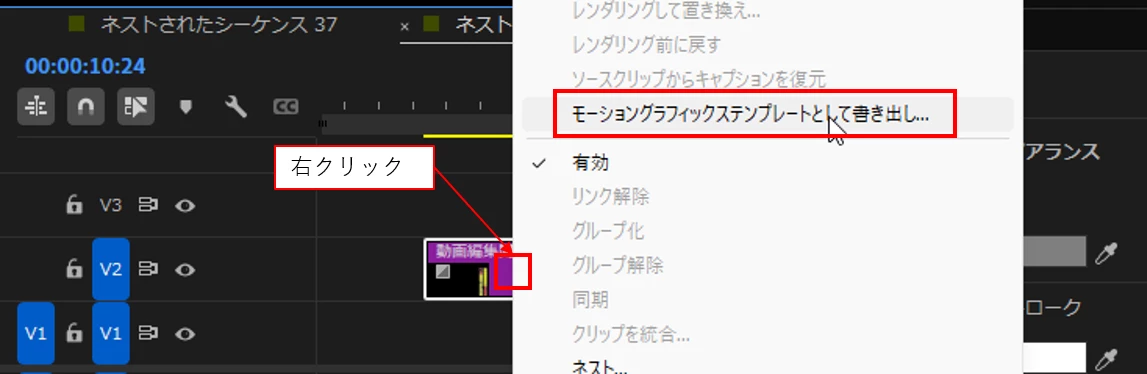
    エフェクト「グラデーション」の組み合わせだけで作成しているので、モーショングラフィックステンプレートに書き出して、使い回しもできます。
    テキスト部分は、すべて同じものを利用しているのでコピーしてペーストするとテキストが追加されます。


    エフェクト「グラデーション」の設定で変更や確認が必要な箇所は、下記になります。
    角度、中央、ぼかし、トーンカラー(および不透明度)、環境色(および不透明度)

    Rio29
    Rio29Author
    Known Participant
    August 7, 2026

    Mukaidaさん、ありがとうございます🙇‍♀️
    モーショングラフィックステンプレートに書き出して、使い回しもできるのとてもいいですね。
    ですが、初心者の私には何をやっているのかさっぱりわからなくて💦

    Yosh1to
    Community Expert
    Community Expert
    August 6, 2026

    こんにちは!

    いくつか方法はありそうです。動画作ってみました。
    リニアワイプトランジションを使う方法と、150kwさんと同じマスクを使う方法です。

    リニアワイプは色なしと色ありを並べて間にリニアワイプを上から下に角度を設定、
    マスクは色なしと色ありクリップを上下に並べて上のクリップにマスクを適用してます。

    マスクパターンではエッジやシャドウがついている場合など、上下に重ねることで色が濃くなることがあるのでテキストの中身だけを表示してます。
    (Rio29さんの添付動画をよく見ると、色付きテキストのエッジが濃くなっているので、ここまで丁寧にはしなくてもいいかもしれません💦)

    色が変わりながらのゆっくり拡大する動きはテキスト全体をネストして拡張エフェクトを加え得るなどすれば可能かと思います!

    Rio29
    Rio29Author
    Known Participant
    August 7, 2026

    Yosh1toさん、ありがとうございます🙇‍♀️
    リニアワイプを使うんですね✨
    どのような作業工程なのでしょうか?

    150kw
    Community Expert
    Community Expert
    August 6, 2026

    @Rio29 さん

    失礼しました。最初にテキストを白に表示させておくのですね。


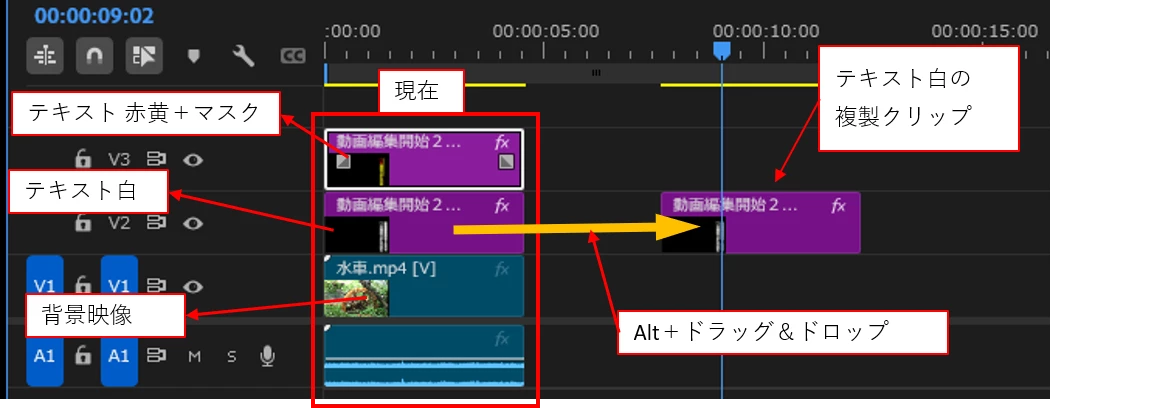
    分かりやすいように、クリップを2個作成した方法で行うと良いです。

    V2トラックのクリップ 白色のテキスト

    V3トラックのクリップ 色を黄色や赤にして徐々に表示させるテキスト

    *V1トラックはカラーマットです。


    ①白色で書いたテキストをV2トラックに配置します。


    ②V2トラックのクリップを「Alt」キーを押しながら、V3トラック迄の真上迄ドラッグ&ドロップします。するとV2トラックのクリップの複製が作成されます。

    *この方法ですと、複製してもテキストの位置ずれは起きません。


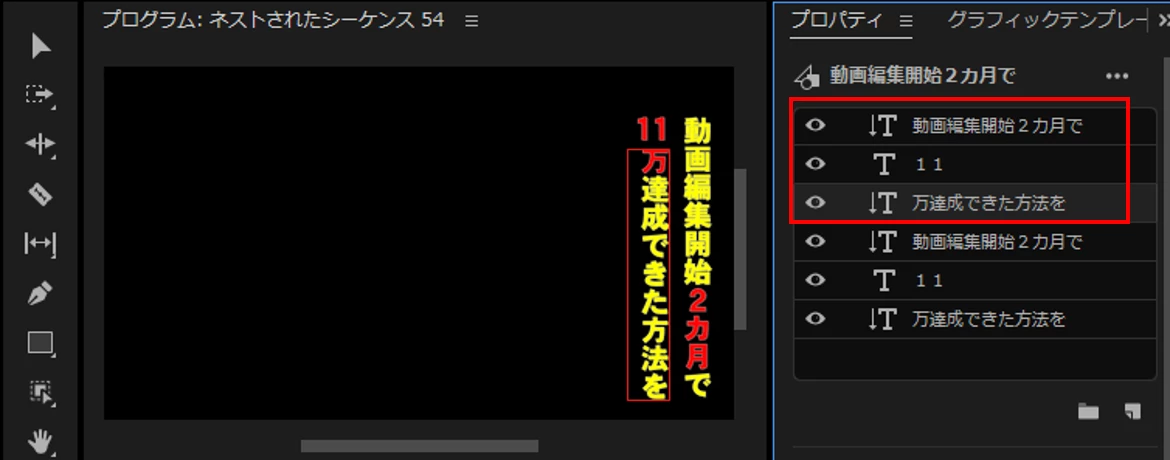
    ③V3トラックのクリップに対して、先に書き込んだようにテキストの色を変えてマットを設定、キーフレーム設定、不透明度マスクに変更設定を行えばOKです。


    *ちょっと語句を訂正しました。


    こんな感じです。


    150kw
    Community Expert
    Community Expert
    August 6, 2026

    【追記です】


    最後に拡大があるのですね。


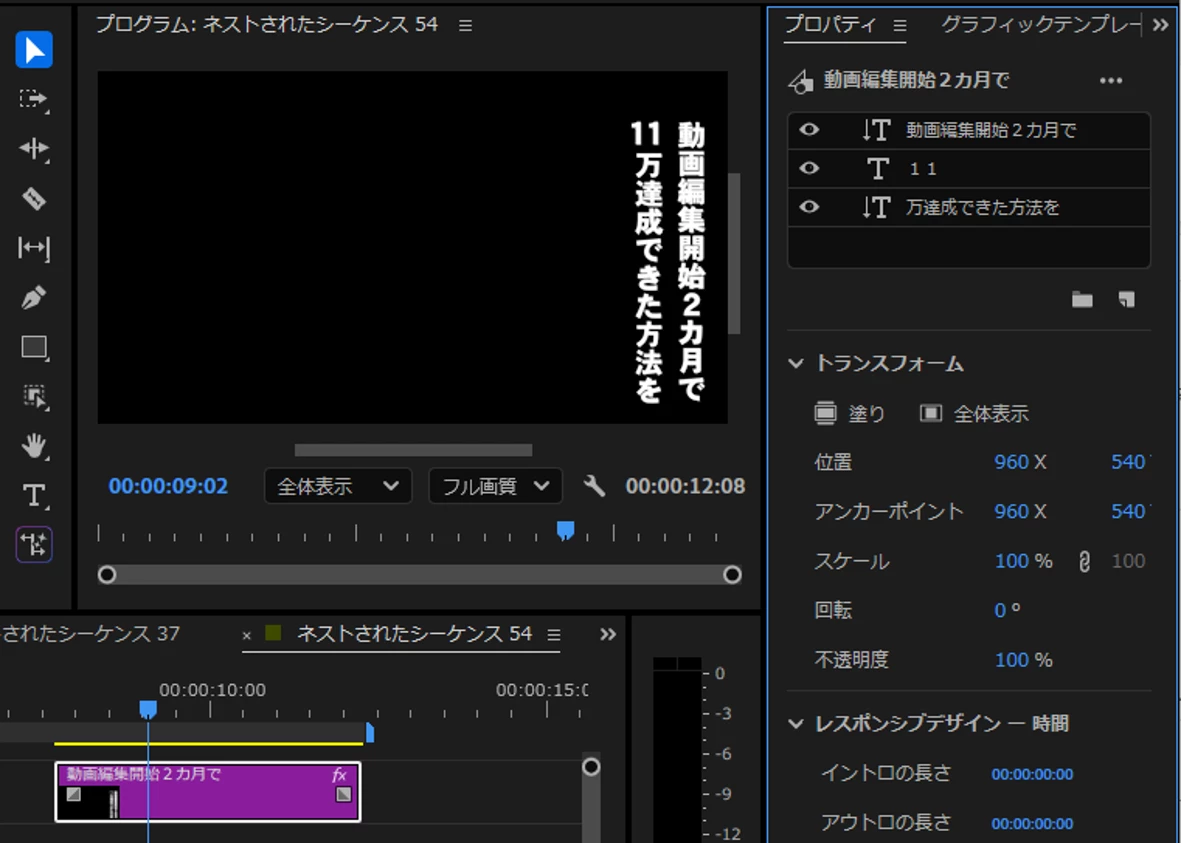
    2個のクリップをネストして1個にし、次にアンカーポイントをテキストの中央に移動してからモーションのスケールにキーフレームを打って徐々に拡大します。


    ①2個のクリップを選択しその上で右クリックして開いたコンテキストメニュー―から「ネスト」を選択します。

    次に開いた「ネストされたシーケンス名」ウィンドウでそのまま「OK」をクリックします。


    ②「ネストされたシーケンス」クリップが作成されます。これで2個のクリップが1個に統合されました。


    ③「ネストされたシーケンス」クリップを選択し、「エフェクトコントロール」パネルで「モーション」の「アンカーポイント」を選択します。

    すると、「プログラムモニター」中央部に「アンカーポイントマーク」が表示されます。


    ④アンカーポイントマークをテキストの中央へドラッグして移動します。

    ⑤「モーション」の「スケール」にキーフレームを打ってテキストを徐々に拡大します。

    「アンカーポイントマーク」を基準にしてテキストが拡大します。


    150kw
    Community Expert
    Community Expert
    August 6, 2026

    @Rio29 さん


    最初に色付き文字を書いておき、それをマスクを拡大させて徐々にで表示させる方法で説明します。


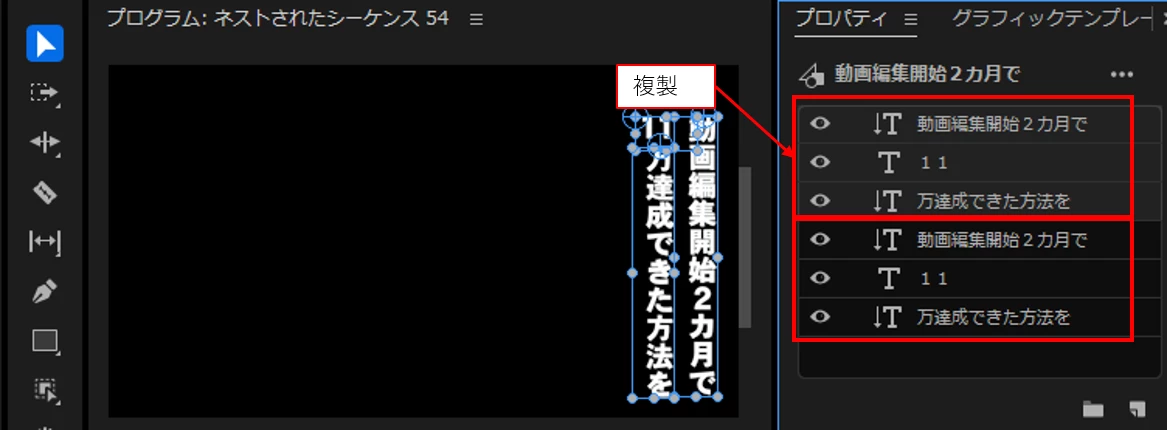
    ①縦書きテキストを作成し、黄色、赤、シャドウを付けます。すべてのテキストを1個のクリップに作成します。

    続いて、「長方形マスクツール」で1行目のテキストの上にドラッグして「長方形マスク」を作成します。この時マスクの下端をテキストの上端よりちょっと上にします。


    ②すると、「エフェクトコントロール」パネル⇒ビデオの⇒「割り当てられていないマスク」項に「長方形マスク(01)」が作成されます。

    再生ヘッドをクリップの左端に移動し「プログラムモニター」の右下の「フレーム」をクリックします。すると、再生ヘッド位置にキーフレームが作成されます。

    *マスクの形状変更を行うため、キーフレームを打つには「フレーム」を選択します。「フレーム」を選択しませんと、キーフレームが打てません。


    ③再生ヘッドを、テキストが下端まで表示される時間に移動し、マスクの下側2か所の頂点を選択します。

    選択したいずれかの頂点をテキストの下端までドラッグします。

    すると、再生ヘッド位置にキーフレームが作成されます。

    *頂点は1個目を選択後、2個目は「Shifit」キーを押しながら選択します。

    ④「割り当てられていないマスク」項の「長方形マスク(01)」の上で右クリックし、開いたコンテキストメニューから「不透明度マスクに変更」を選択します。

    *この場面の方法は、以前の投稿で3種類あることを説明しています。

    ⑤「長方形マスク(01)」が「不透明度」に移動になります。これでマスク内が表示されマスク外が透明になります。

    以上で1行目は終了です。


    ⑥次は2行目です。

    再生ヘッドを2行目のテキストが表示される時間に移動し、あとは1行目と同じ要領で行います。

    なお、2行目の「エフェクトコントロール」パネルの「長方形マスク(02)」の「編集モード」が「追加」になっていることを確認してください。


    こんな感じです。端へ偏ってしまいました。


    Rio29
    Rio29Author
    Known Participant
    August 6, 2026


    150kwさん、いつもありがとうございます🙇‍♀️

    私の説明が不十分でした💦大変申し訳ありません🙇‍♀️💦
    添付させていただいた動画のように元々白テキストを黄色や赤で塗りつぶす?アニメーションを作成したいです🙏
    ご教授よろしくお願いいたします💓