Answered
テキストアニメーション
- September 22, 2024
- 9 replies
- 1028 views
動画のテキストアニメーションのやり方教えて頂きたいです!
プリセットにも登録したいです。
よろしくお願いいたします。

キフレ使わなくてもできました!なんと検索していいかもわからず困っていました。いつもありがとうございます!
ちなみにこれは保存して使いまわしたりはできるのでしょうか?毎回違う動画作る時に作らないといけないでしょうか?
こんにちは
>キフレ使わなくてもできました!
お役に立てて良かったです。この方法はキーフレームを使用しないもっとも基本的な方法です。
>ちなみにこれは保存して使いまわしたりはできるのでしょうか?
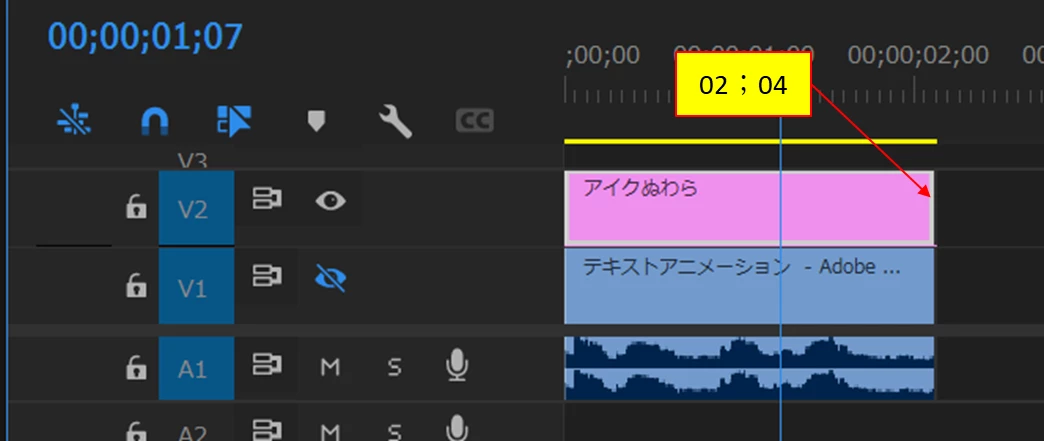
現在はピンク色のグラフィッククリップが7個ありますよね。これをキーフレームを使用して1個のグラフィッククリップにまとめ(下図)、モーショングラフィックステンプレートとして書き出せば、使いまわしできるようになります。
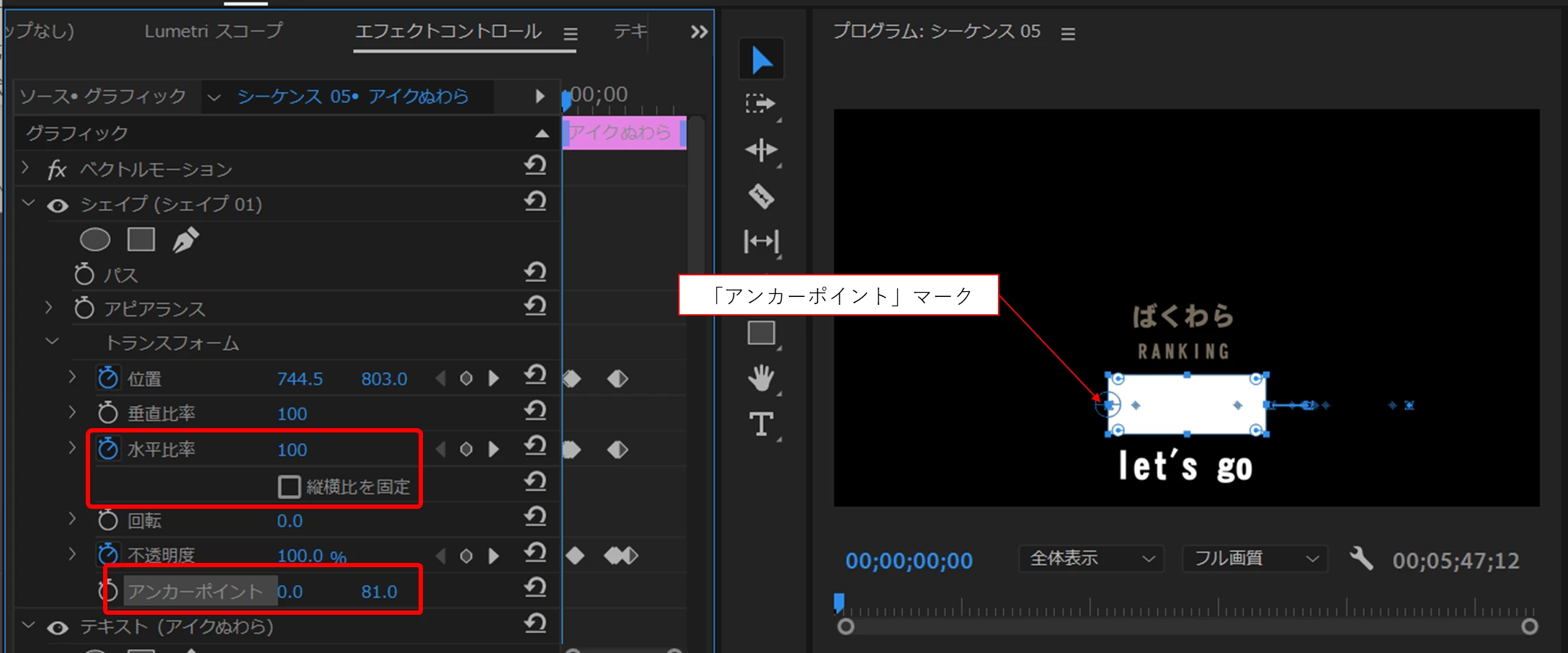
シェイプの長さ違いは水平比率を変更して対応します。「縦横比の固定」のチェックを外すと、「水平比率が」表示され長さを変更できます。また「エフェクトコントロール」パネルで「アンカーポイント」を選択すると、「プログラムモニター」に「アンカーポイント」マークが表示されますので、ドラッグしてシェイプの左辺上に移動します。これで左辺を基準に長さが変わります。
各プロパティのキーフレームは下図を参考に打ってみていただけますか。
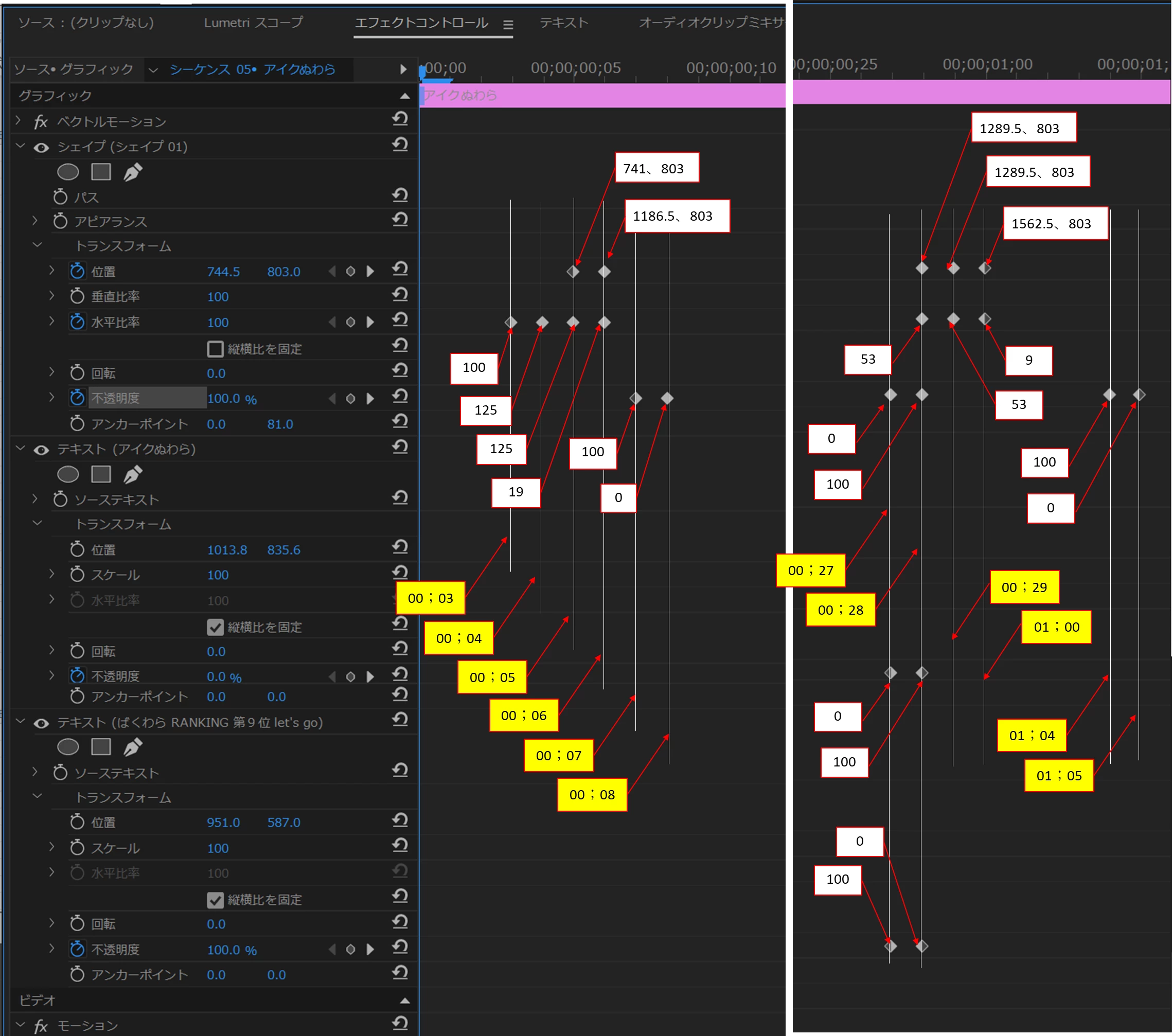
キーフレームが打ち終わったら、正常に動作するか確認し、おかしいところは修正します。
最後に、ピンクのグラフィッククリップを選択し、メニューの「グラフィックとタイトル」⇒「モーショングラフィックステンプレートとして書き出し」を選択し、続いて開いた「モーショングラフィックステンプレートとして書き出し」ウィンドウで、「名前」項でわかりやすい名前に変更し、他はそのままで「OK」をクリックします。
すると、「エッセンシャルグラフィックス」パネルの「参照」タブを開くと先ほどの「モーショングラフィックステンプレート」が表示されています。
このテンプレートをビデオトラックにドラッグ&ドロップすれば使用できるようになります。編集もできます。ただし、「参照」タブの「モーショングラフィックステンプレート」は変更されずに残っています。
以上で終わりです。不明なところは書き込んでいただけますか。
Already have an account? Login
No account yet? Create an account
Enter your E-mail address. We'll send you an e-mail with instructions to reset your password.


 AdChoices