Known Participant
June 11, 2021
Answered

テキストクリップと画像素材

  • June 11, 2021
  • 1 reply
  • 163 views

テキストクリップと画像素材を一つのクリップとしてまとめる方法ってないですか?できればテンプレとして保存したいのですが、無理ならネスト化するしかないでしょうか?

    This topic has been closed for replies.
    Correct answer 150kw

    お早うございます、kjr666さん


    >テキストクリップと画像素材を一つのクリップとしてまとめる方法ってないですか?

    ありますよ。次のように行います。

    ①既にテキストが作成されているとします。「お早う」レイヤーが作成されています。

    「新規レイヤー」アイコンをクリックし、開いたメニューから「ファイルから」を選択します。
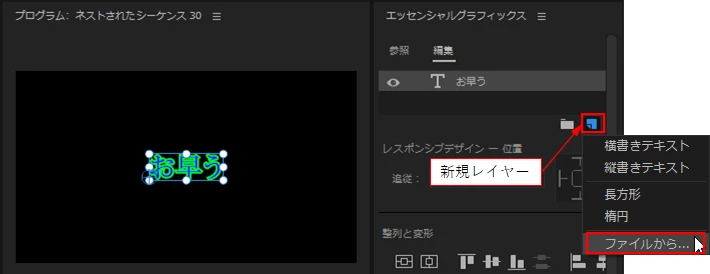


    ②開いた「読み込み」ウィンドウから画像素材のフォルダー・ファイル名を指定し、「開く」をクリックします。すると、画像素材が読み込まれ、「画像」レイヤーが作成されます。「画像」レイヤーは一番上に作成されるため、テキストは見えなくなります。
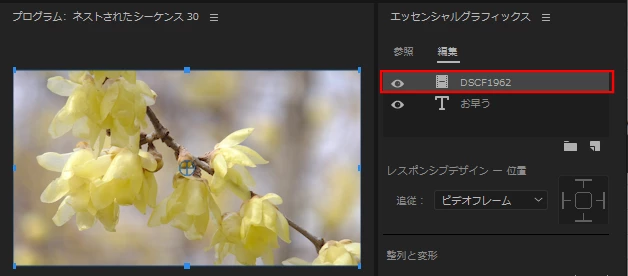


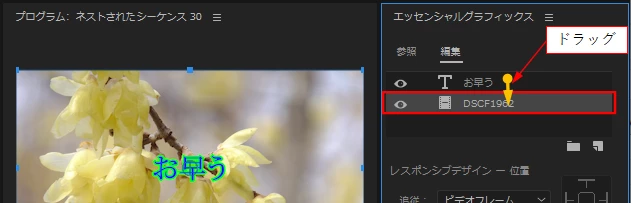
    ③「画像」レイヤーをドラッグして「お早う」レイヤーの下側へ移動します。すると、テキストが表示されます。


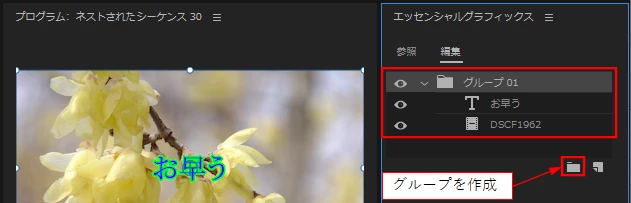
    ④レイヤーのグループ化もできます。グループ化するレイヤーを選択して「グループを作成」アイコンをクリックします。いくつかのレイヤーを同時にアニメーションしたり、同じ効果を付ける場合に便利です。


    >できればテンプレとして保存したいのですが、無理ならネスト化するしかないでしょうか?

    モーショングラフィックステンプレートとして保存する方法を説明します。

    ①グラフィッククリップの上で右クリックし、開いたコンテキストメニューから「モーショングラフィックステンプレートとして書き出し」を選択します。

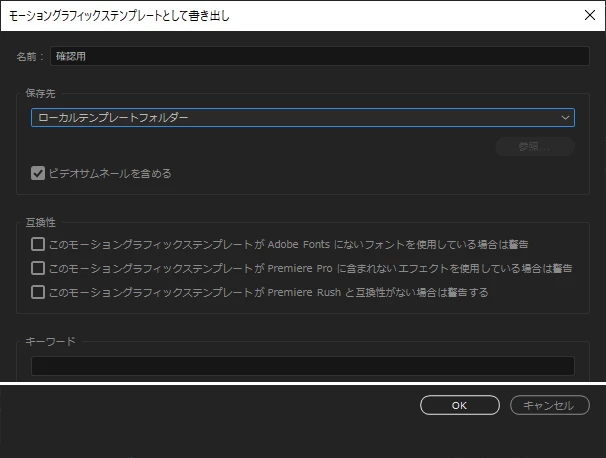
    ②開いた「モーショングラフィックステンプレートとして書き出し」ウィンドウで、名前を入力し、保存先を指定して「OK」をクリックします。保存策は「ローカルテンプレートフォルダー」が良いと思います。


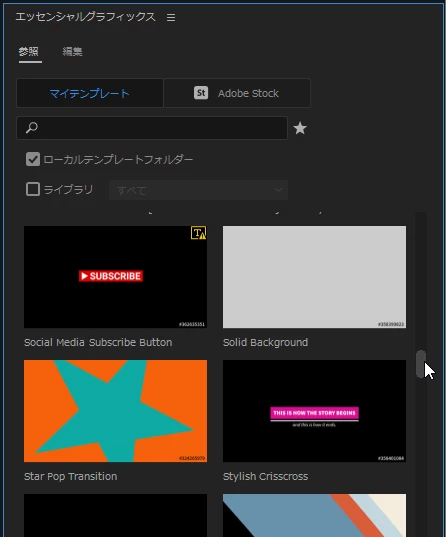
    ③「エッセンシャルグラフィックス」パネルで「参照」タブをクリックし、「ローカルテンプレートフォルダー」にチェックを入れると表示されます。
    1 reply

    150kw
    Community Expert
    150kwCommunity ExpertCorrect answer
    Community Expert
    June 11, 2021

    お早うございます、kjr666さん


    >テキストクリップと画像素材を一つのクリップとしてまとめる方法ってないですか?

    ありますよ。次のように行います。

    ①既にテキストが作成されているとします。「お早う」レイヤーが作成されています。

    「新規レイヤー」アイコンをクリックし、開いたメニューから「ファイルから」を選択します。


    ②開いた「読み込み」ウィンドウから画像素材のフォルダー・ファイル名を指定し、「開く」をクリックします。すると、画像素材が読み込まれ、「画像」レイヤーが作成されます。「画像」レイヤーは一番上に作成されるため、テキストは見えなくなります。


    ③「画像」レイヤーをドラッグして「お早う」レイヤーの下側へ移動します。すると、テキストが表示されます。


    ④レイヤーのグループ化もできます。グループ化するレイヤーを選択して「グループを作成」アイコンをクリックします。いくつかのレイヤーを同時にアニメーションしたり、同じ効果を付ける場合に便利です。


    >できればテンプレとして保存したいのですが、無理ならネスト化するしかないでしょうか?

    モーショングラフィックステンプレートとして保存する方法を説明します。

    ①グラフィッククリップの上で右クリックし、開いたコンテキストメニューから「モーショングラフィックステンプレートとして書き出し」を選択します。

    ②開いた「モーショングラフィックステンプレートとして書き出し」ウィンドウで、名前を入力し、保存先を指定して「OK」をクリックします。保存策は「ローカルテンプレートフォルダー」が良いと思います。


    ③「エッセンシャルグラフィックス」パネルで「参照」タブをクリックし、「ローカルテンプレートフォルダー」にチェックを入れると表示されます。

    kjr666Author
    Known Participant
    June 11, 2021

    出来ました、ありがとうございます!助かりました。

    150kw
    Community Expert
    Community Expert
    June 12, 2021

    こんにちは


    >出来ました、ありがとうございます!助かりました。

    お役に立てたようで良かったです。


    補足ですが、上記③または④で、「お早う」レイヤーを選択して、「アピアランス」項最下部の「テキストでマスク」にチェックを入れてみてください。面白いことが起きますよ。


    それから、「正解」をクリックして頂き有り難うございます。