Participant
October 10, 2018
Answered

テキスト入力時タイムラインに表示されなくなりました。初心者です。

  • October 10, 2018
  • 1 reply
  • 13219 views

PremiereProCC2018を使っています。パソコンはwindows10です。

動画にテロップを入れていくだけの簡単な編集をしていたのですが、突然できなくなり困っています。

テロップ入力は、Adobe公式の初心者向けビデオを見て以下のとおり行っていました。

1.ツールでTを選択

2.プログラムモニターの任意の場所をクリックし直接文字を入力

3.タイムラインパネルに「グラフィック」または「入力した内容」の四角い枠ができるので、それを選択ツールで適度な長さにする

突然、手順1.2はいつも通りできるのですが、入力した内容がタイムラインパネルに表示されなくなってしまいました。

エフェクトコントロールは使えるので、自分なりに調べて不透明化を使って時間を調節するなどしてみましたが微調整が難しく困っています。

以前入力した文章をコピーペーストするとタイムラインに表示はされますが、そこから文章の変更ができません。

どこか変なボタンを触ってしまったのでしょうか。タイムラインのV1~V3はすべて青く光らせてあります。

パソコンの再起動もしましたが上手くいかず、ビデオを見返してもイレギュラーな状態にしてしまったようで、周囲に相談できる人もおらずこちらに質問させていただきました。よろしくお願いいたします。

This topic has been closed for replies.
Correct answer 150kw


ありがとうございます、スクリーンショットの貼り付けはできました!
再生ヘッドを移動してもみつかりませんでした…。

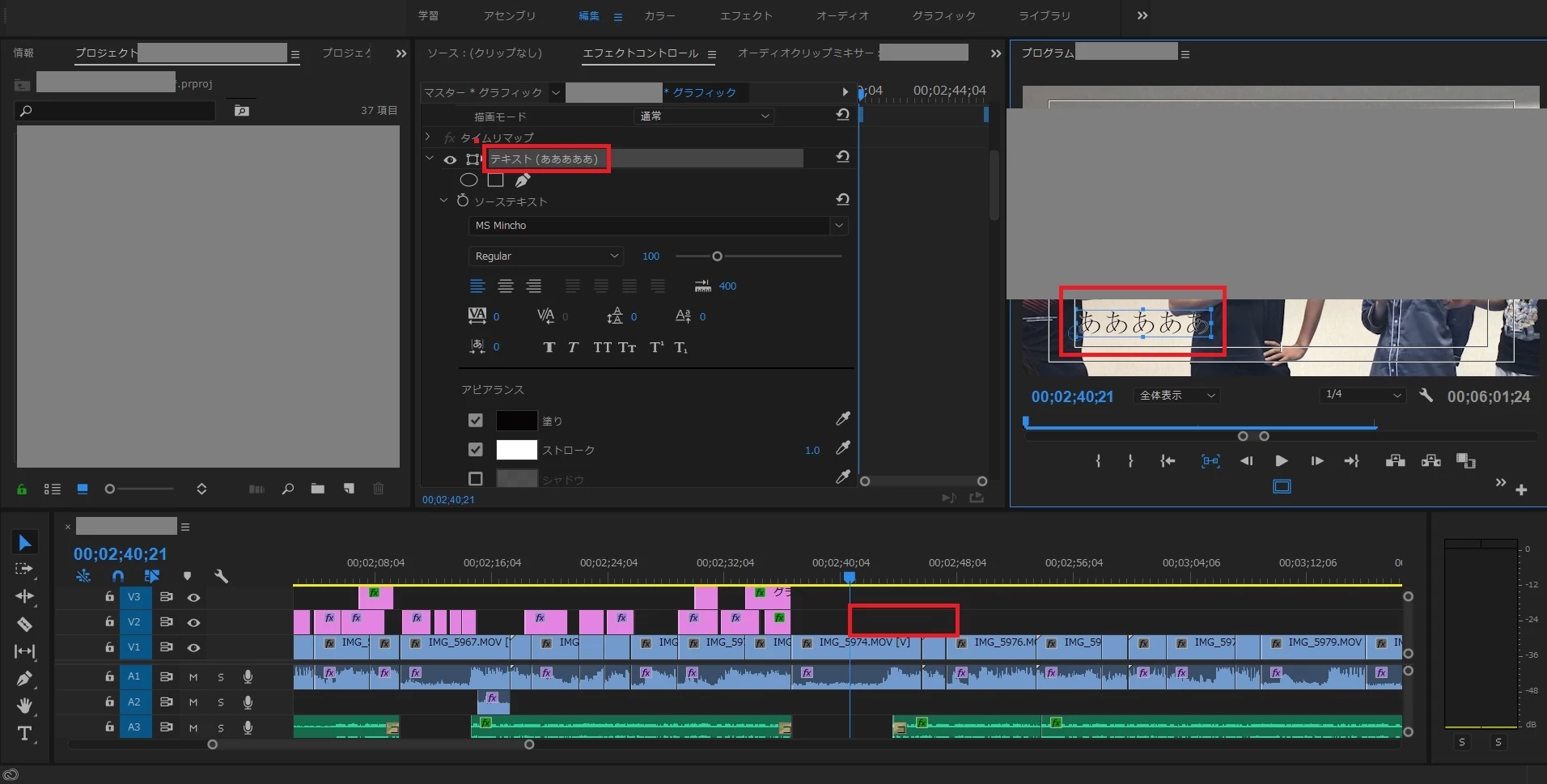
右上のプログラムの画面に「あああああ」と入力したので、タイムラインパネルの赤い四角の部分に

「あああああ」または「グラフィック」と表示されると思うのですが…なぜか昨夜から急に表示されなくなってしまいました。どこかおかしいところがあればご指摘いただきたいです。

文字の色などは変更できるのですが、表示している時間の変更ができなくて困っています。


お早うございます

>スクリーンショットの貼り付けはできました!

お役に立てて良かったです。加工(トリミング、枠、四角図形、縮小等)も行いましたね。

このような広い画面のスクリーンショットの場合、縮小はせず、原寸のまま張り付けて頂いた方が良いです。縮小すると、細かいところの判別が難しくなります。原寸のままなら、フォーラムには縮小されて表示されますが、画像の上でクリックすると原寸に拡大されて表示されます。

>再生ヘッドを移動してもみつかりませんでした…。

通常なら、赤枠の部分に5秒の長さでグラフィッククリップが作成されるはずですね。

>どこかおかしいところがあればご指摘いただきたいです。

気になった項目を書いてみます。

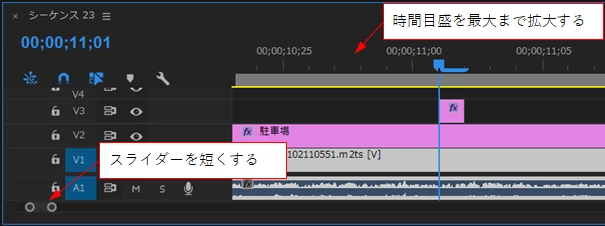
①グラフィッククリップの長さがごく短くなっている。短い場合、時間軸が詰められていると気づかない場合があります。

⇒時間軸を1フレームが分かるまで拡大してみる。

再生ヘッドをその位置に置いたまま、スライダーの幅を短くすると時間軸目盛が拡大されます。
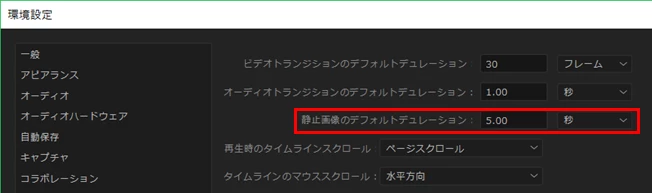
⇒静止画像の長さの初期設定値が変更されている。

メニューの「編集」→「環境設定」→「タイムライン」を選択し、開いた「環境設定」ウィンドウで、「静止画像のデフォルトデュレーション」が「2フレーム」等になっていませんか。

その場合は、初期設定の「5.00 秒」または「150 フレーム」に変更します。
②グラフィッククリップが「V4」トラックに隠れていませんか。

⇒「V4」トラックが表示されるように「タイムライン」パネルの上下方向を広げてみます。

③Premiere Pro CCの環境設定ファイルが破損している可能性があります。

⇒下記リンクの文書の「B. 環境設定フォルダーの再作成」を試してみます。

おかしいなと思ったら(Windows 版 Premiere Pro CC)

④現在編集中のシーケンスがトラブルを起こしている可能性があります。

⇒同じプロジェクト内に新しくシーケンスを作成して、そのシーケンスに現在編集中のシーケンスのクリップ全てを選択してコピー&ペーストします。

新しくシーケンスを作成するには、メニューの「ファイル」→「新規」→「シーケンス」を選択し、開いた「新規シーケンス」ウィンドウでそのまま「OK」をクリックします。

現在編集中のシーケンスのクリップ全て選択するには、「タイムライン」パネルで全てのクリップにかかるように斜めにドラッグします。

1 reply

150kw
Community Expert
Community Expert
October 10, 2018

こんばんは、yui33345986さん

>入力した内容がタイムラインパネルに表示されなくなってしまいました。

「タイムライン」パネルではなく、「プログラムモニター」ではありませんか。

①「エッセンシャルグラフィックス」パネルの下部にある「アビランス」項の「塗り」のチェックが外れていませんか。外れていたら、チェックを入れます。

②グラフィッククリップが配置してあるビデオトラックの左端にある「目玉」アイコンが押されていませんか。押されていたら再度押して非表示を解除します。

Participant
October 10, 2018

丁寧な回答ありがとうございます、とても嬉しいです。

プログラムモニターには表示されますが、その内容がタイムラインパネルに反映されないのです。

残念ながら1.2どちらも当てはまりませんでした。

スクリーンショットの添付ができれば伝わりやすいのかもしれませんが方法が分からず悲しいです。

もし思い当たることが他にもあれば教えていただけると助かります。

150kw
Community Expert
Community Expert
October 10, 2018

こんばんは

その内容がタイムラインパネルに反映されないのです。

「タイムライン」パネルには「グラフィッククリップ」が作成されますが、「反映されない」とは「グラフィッククリップが作成されない」ということですか。

グラフィッククリップは再生ヘッドを先頭にして作成されますので、再生ヘッドが「タイムライン」パネルのずっと右のほうにあった場合、グラフィッククリップはずっと右のほうに作成されているのではと思います。「タイムライン」パネルの時間軸を詰めると見えてきませんか。

