@Rio29 さん
>シェイプの中に表示されたベジェハンドルをドラッグして線の向きを変えます。とありますがどのように変えるのでしょうか?
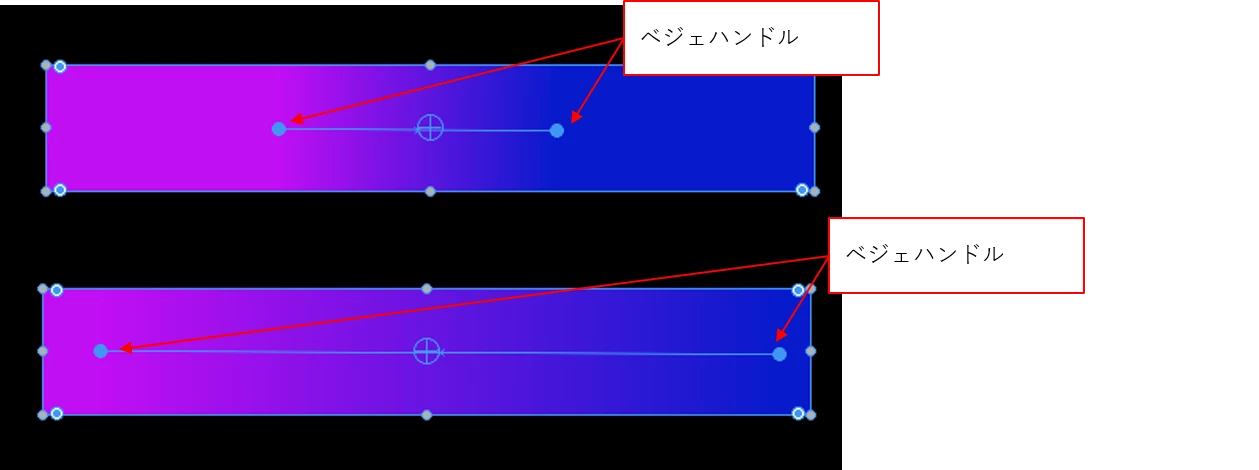
この操作はここでは関係なくて参考のため記載しました。グラデーションの向きを変更する場合は、ベジェハンドルで行います。青い線の両サイドの玉(ベジェハンドル)をドラッグして線の向きを変更すれば、グラデーションの向きを変更できます。
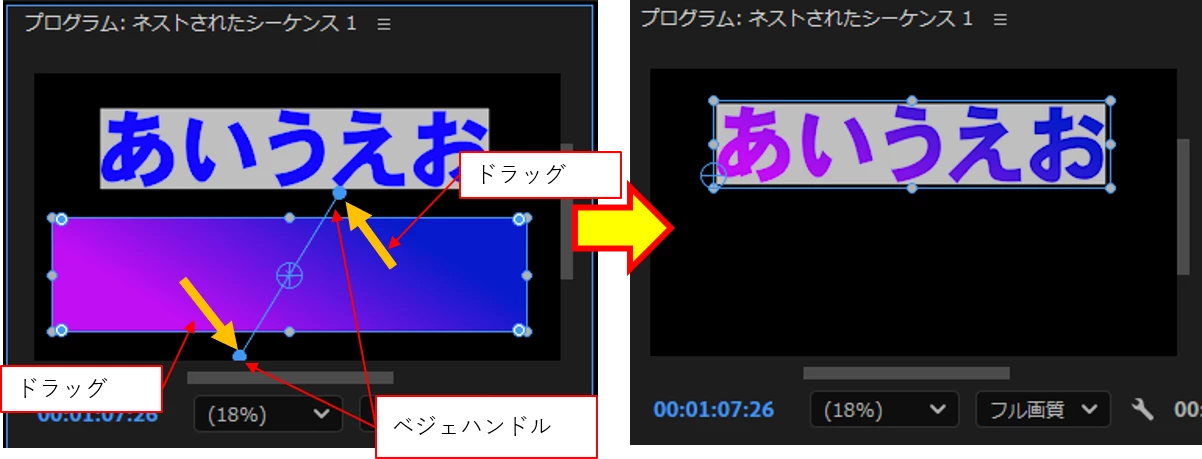
>イメージ添付動画のようにしたいのですがうまくいかないです。
それでは、イメージ動画を作成するように説明します。
「短時間で」と「価値のあるもの」は、別のクリップで作成します。
1.短時間で
①最初に文字のレイアウトを考えます。目分量で行っても良いし、正確に行うには定規とガイドを表示させて行うと良いです。
ここでは定規とガイドを表示し、ガイドを基準として文字とシェイプを配置しました。
まず、テキストレイヤーに文字「短時間で」(色は緑、識別できる色なら何色でも可)とシェイプレイヤーに背景となるシェイプ(色は白)を作成します。シェイプはコピー&ペーストで2個作成します。
*定規とガイドの詳細は下記リンクをご覧ください。
https://helpx.adobe.com/jp/premiere/desktop/get-started/source-and-program-monitor-adjustments/add-or-remove-guides.html
現在、「ガイドを追加」ウィンドウはバグがあって使用できないようです。
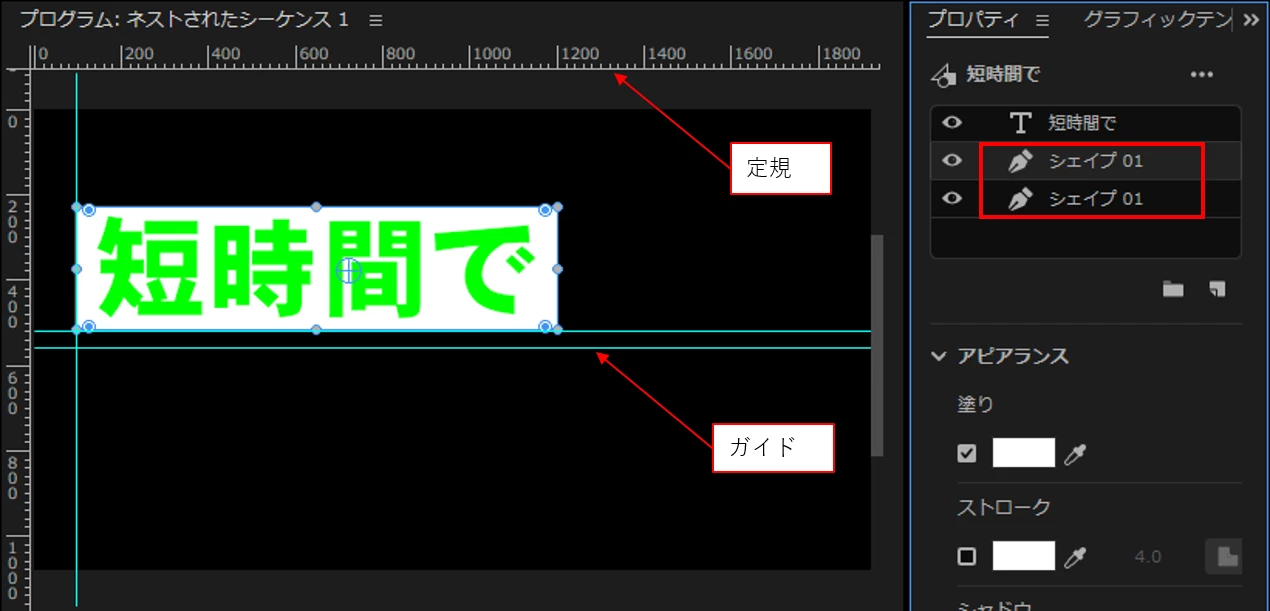
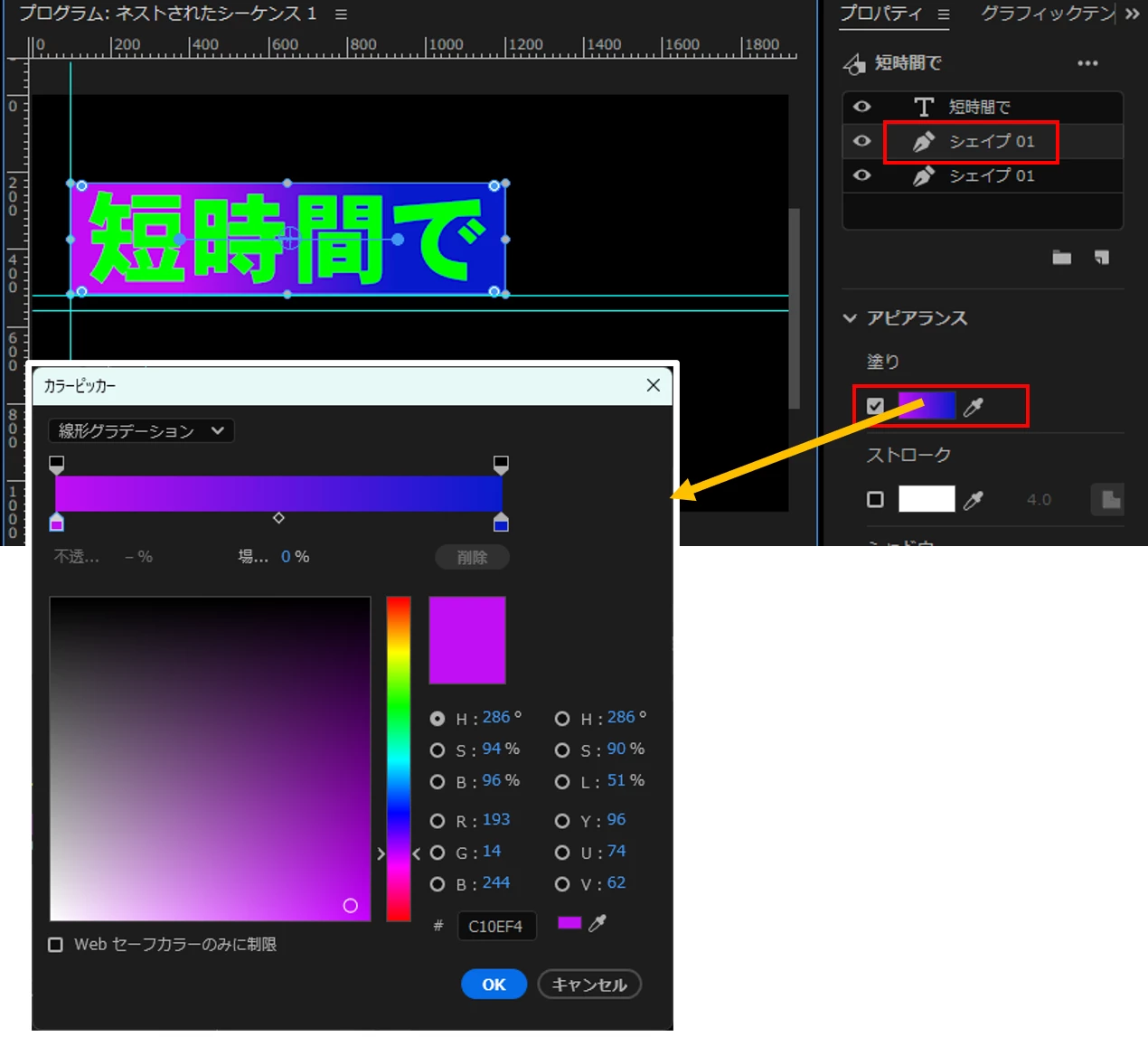
②赤枠のシェイプレイヤーを選択し、「アピアランス」項の「塗り」をクリックしてに「カラーピッカー」を表示させて線形グラデーションを設定します。
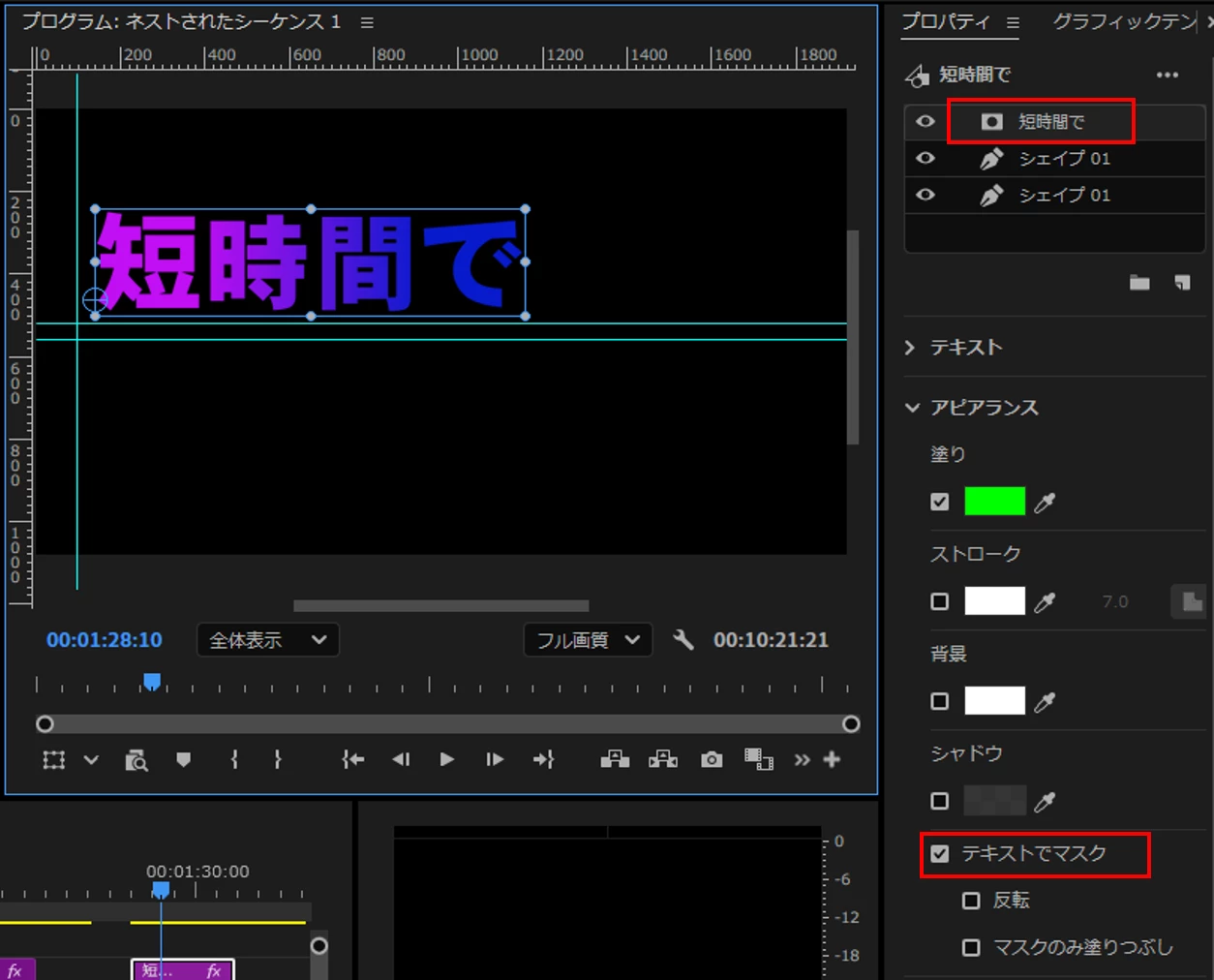
③テキストレイヤーを選択し、「アピアランス」項で「テキストでマスク」にチェックを入れます。
すると文字列にグラデーションがかかります。
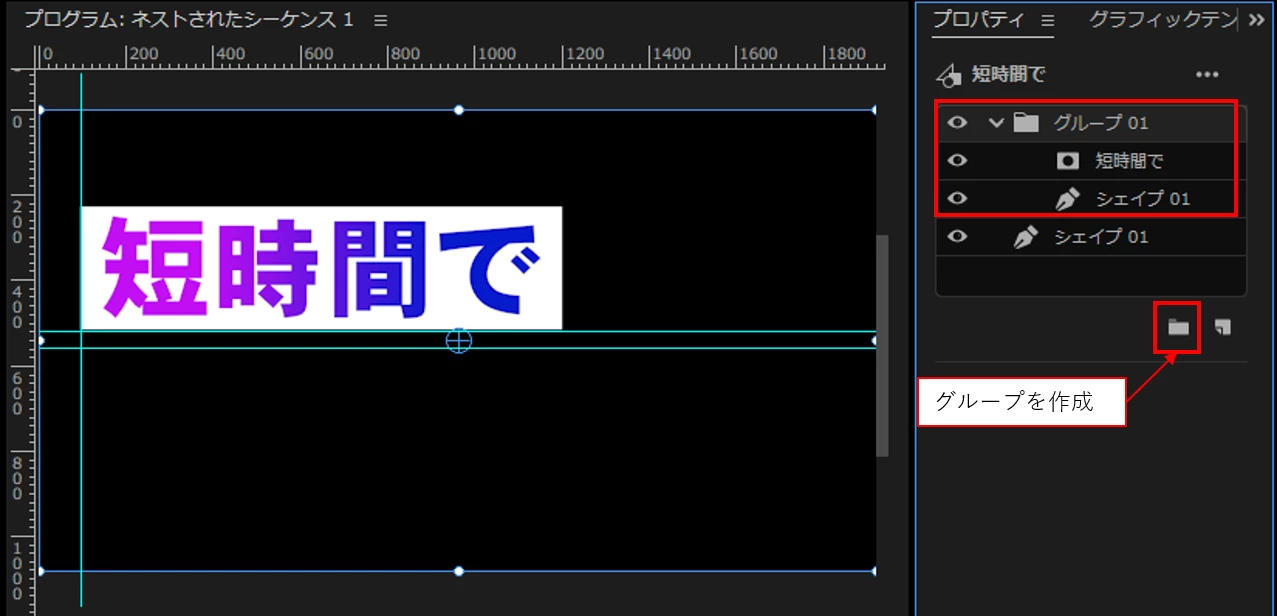
④テキストレイヤーと上側のシェイプレイヤーを選択し、「グループを作成」アイコンをクリックします。
すると、上記レイヤーがグループ化されたので、下側のシェイプレイヤーが文字の背景に見えてきます(白色)。
2.価値のあるもの
①「短時間で」と同様に、ガイドを基準として文字とシェイプを配置しました。
まず、テキストレイヤーに文字「価値のあるもの」(色は緑、識別できる色なら何色でも可)とシェイプレイヤーにグラデーションを付けるシェイプ(色は白)を作成します。
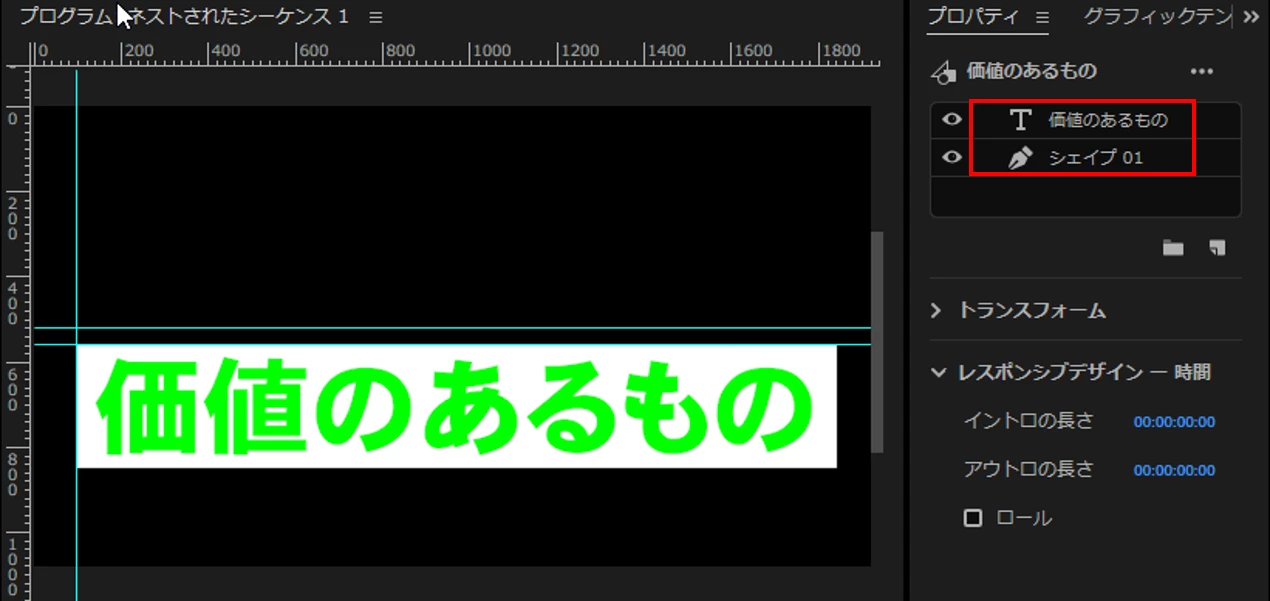
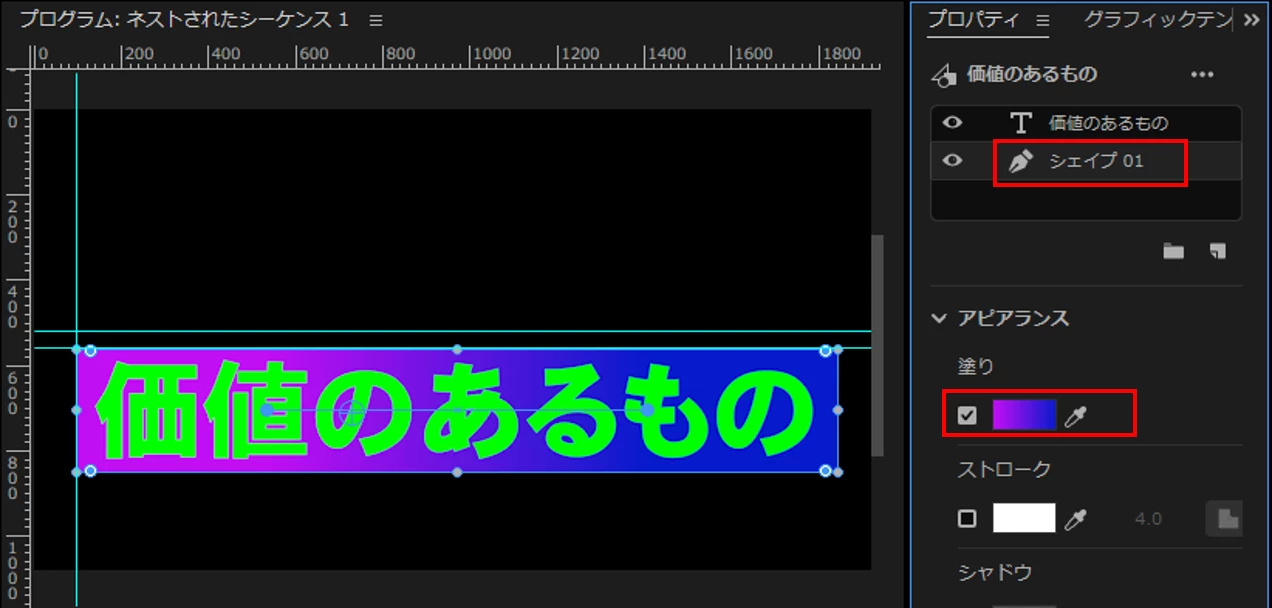
②シェイプレイヤーを選択し、1.②と同様に「アピアランス」この「塗り」に線形グラデーションを設定します。
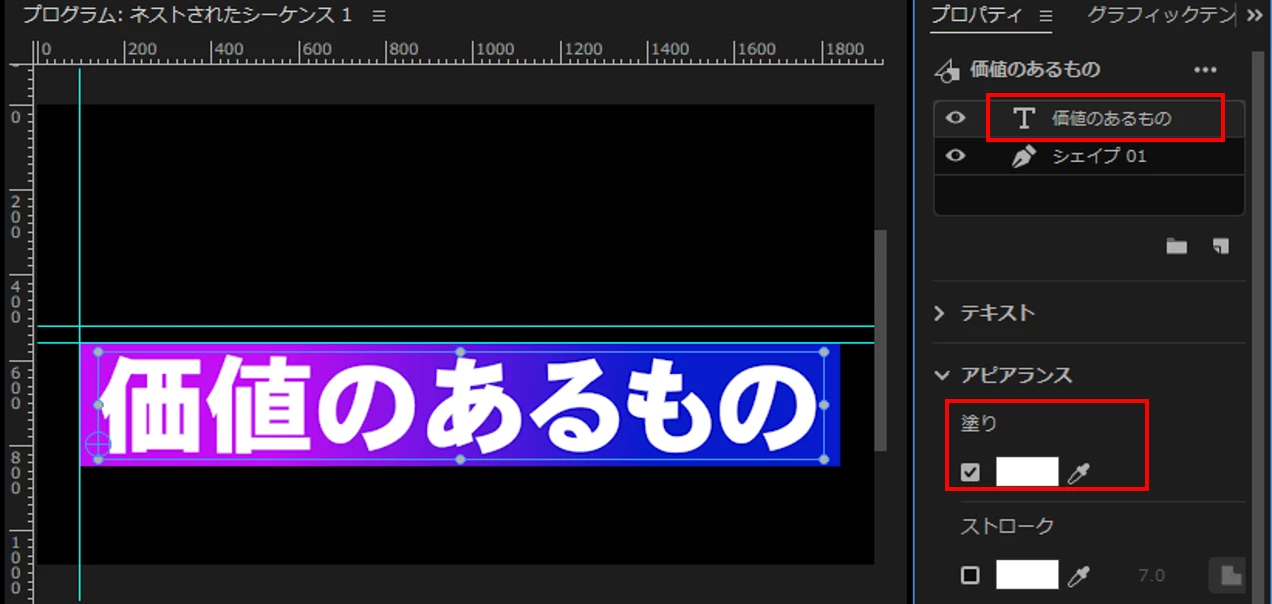
③テキストレイヤーを選択し、「アピアランス」項の「塗り」で白色に設定します。
*ベジェハンドルを水平方向へドラッグして移動することによりグラデーションの開始点。、・終了点を移動できます。
文字を出現する方法の説明は要、不要のどちらでしょうか。





 AdChoices