Participant
May 16, 2025
Answered

テロップへのトランジションの適用範囲について

  • May 16, 2025
  • 2 replies
  • 361 views

カラオケのように一文字目の右端の辺りから右へ色が変わっていくテロップのプリセットを作りたいです。
テキストレイヤーを重ね、上のレイヤーにクロップやリニアワイプを適用して試してみたのですが、初期設定だと画面左端からエフェクトが適用されテロップの位置に来るまでにかなり時間差が生まれてしまいます。上記のようなプリセットを作るにはどうすればいいのでしょうか。


回答お待ちしています。

Correct answer Mukaida

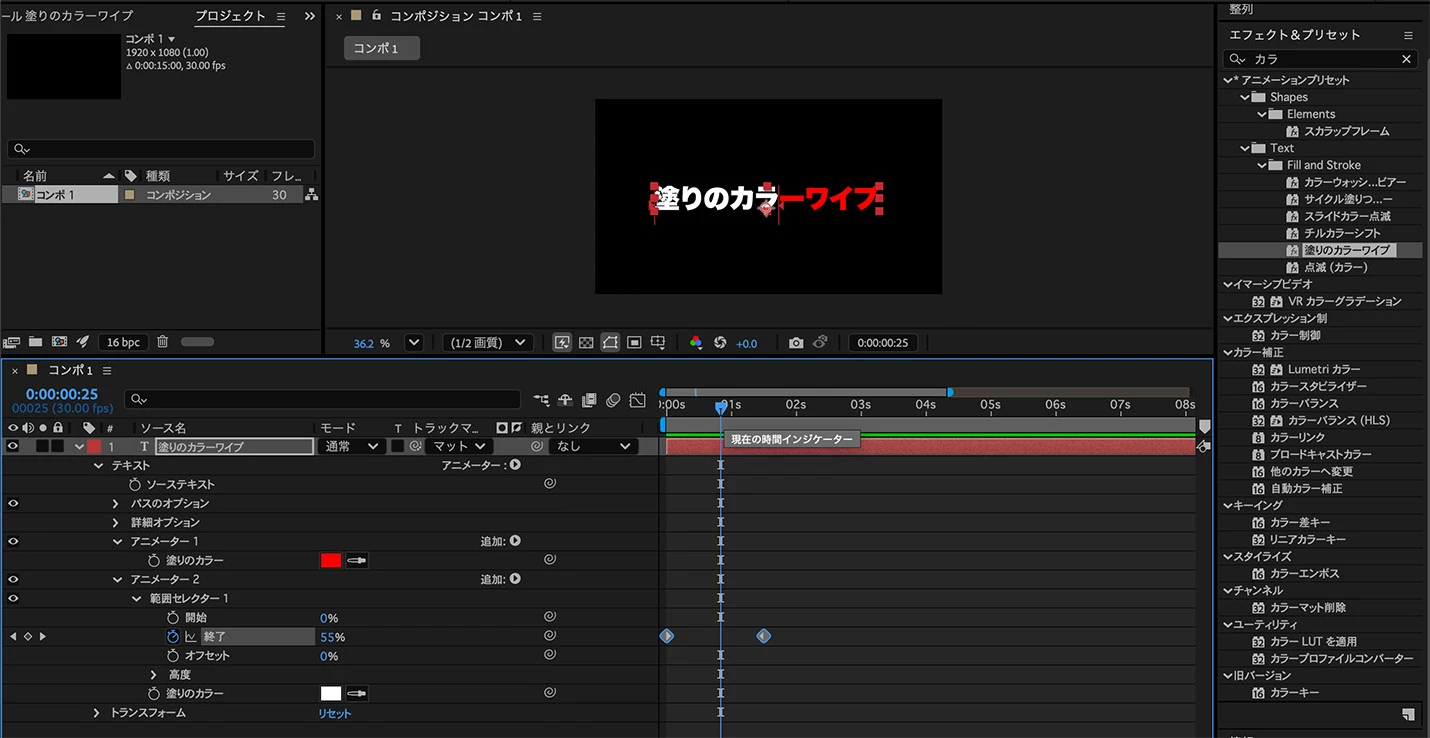
After Effectsが使用できる場合は、アニメーションプリセットにある「塗りのカラーワイプ」が希望されている効果になると思います。


タイムラインに設定されているキーフレームを動かしたり、キーを追加して時間を調整できます。
モーショングラフィックスとして書き出せば、Premiereのテンプレートにもなります。


After Effectsのテキストレイヤーは、塗りの色以外にも文字単位でスケールや位置などをコントロールしてアニメーションが作成できるようになっています。


2 replies

MukaidaCommunity ExpertCorrect answer
Community Expert
May 16, 2025

After Effectsが使用できる場合は、アニメーションプリセットにある「塗りのカラーワイプ」が希望されている効果になると思います。


タイムラインに設定されているキーフレームを動かしたり、キーを追加して時間を調整できます。
モーショングラフィックスとして書き出せば、Premiereのテンプレートにもなります。


After Effectsのテキストレイヤーは、塗りの色以外にも文字単位でスケールや位置などをコントロールしてアニメーションが作成できるようになっています。


150kw
Community Expert
Community Expert
May 16, 2025

こんにちは、powerful_athlete3755 さん


まず、OSとそのバージョン、Premiere Proのバージョン(v24.5、v25.2.3等)を教えていただけますか。


「兎追いしかの山」をサンプルにして、下記のように行ってみていただけますか。慣れないうちはちょっと大変だと思いますが、できた暁には喜びもひとしおではと思います。


①再生ヘッドを左端に移動し、基本の歌詞のテロップを作成します。このテロップの色が左から右へ伸びていくようになります。テロップの色はここでは白色とします。


②作成したテロップの上のトラックに同じテロップを複製します。複製作成は「option(Windowsは「Alt)」キーを押したままドラッグ&ドロップします。

次にテロップの色を変更します(ここでは緑色)。この色が左から右へ消えていくようになります。

*上下のクリップでテロップの位置がずれないように注意して下さい。


③再生ヘッドを歌の「う」の開始時間に移動し、「変換終了」の値を少しずつ大きくし、緑の「兎」文字が消え始まる直前まで大きくします。

次に「アニメーションのオン/オフ」アイコンをクリックします。すると再生ヘッドの時間にキーフレームが作成されます。


④再生ヘッドを歌の「お」の開始時間に移動し、「変換終了」の値を少しずつ大きくし、緑の「追」文字が消え始まる直前まで大きくします。すると再生ヘッドの時間にキーフレームが自動的に作成されます。


⑤上記③の操作を各文字で繰り返します。「山」終了時間は「山」の緑が消えた時間です。

以上で完成です。


>初期設定だと

「初期設定」とは何かのお手本を見て行ったということでしょうか。


>画面左端からエフェクトが適用されテロップの位置に来るまでにかなり時間差が生まれてしまいます。

下図黄双方向矢印の部分が間延びしているということでしょうか。


その場合はクリップの左端を詰めましょう。クリップの左端~エフェクトの開始迄0.5~1 秒程度でいかがでしょうか。


Participant
May 16, 2025

回答ありがとうございます。

OSバージョンは 24H2 (OSビルド 26100.4061)

プレミアプロのバージョンは  25.2.3 です。


解説していただいた部分は試してみたところ同様の編集ができました。

詳細にキーフレームを打たず作業を簡略化してプリセット化したいのですがテロップの頭の部分からリニアワイプの変換が開始されるようにはできないでしょうか。

私の環境だとリニアワイプをテキストに適用した際、テキストの頭の部分からでなくプログラムモニターの左端からリニアワイプのエフェクトが適用されてテロップの部分に到達するまでに暫く時間がかかります。それがプレミアプロの仕様だと思い先ほどは初期設定と書きました。

このテロップの場合、私のPCだとリニアワイプの変換が40%進行した辺りでテキストにエフェクトがかかり始めますが、プリセット化するとその時間差の対処が難しそうなので可能なら「兎」のところからプリセットが即適用されるようにしたいです。


150kw
Community Expert
Community Expert
May 16, 2025

こんばんは


>詳細にキーフレームを打たず作業を簡略化してプリセット化したいのですが

その場合は、「エフェクトコントロール」パネルの「リニアワイプ」の行の上で右クリックし、開いたコンテキストメニューから「プリセットの保存」を選択すると、プリセットを「エフェクト」パネルの

「プリセット」フォルダーに書き出すことができます。

2番、3番で使用できますね。


>テロップの頭の部分からリニアワイプの変換が開始されるようにはできないでしょうか。

キーフレームをクリップの左端から打てばOKです。


>左端からリニアワイプのエフェクトが適用されてテロップの部分に到達するまでに暫く時間がかかります。

クリップの左端からワイプの適用開始迄の時間が長すぎるのではと思います。

クリップの左端からワイプの適用開始迄の時間を約0.5秒(私の経験値)にすると、歌詞が表示されて0.5秒後からワイプが始まりますので歌いやすくなるのではと思います。