Participant
October 4, 2020
Answered

テロップをくっきりさせたい

  • October 4, 2020
  • 3 replies
  • 695 views

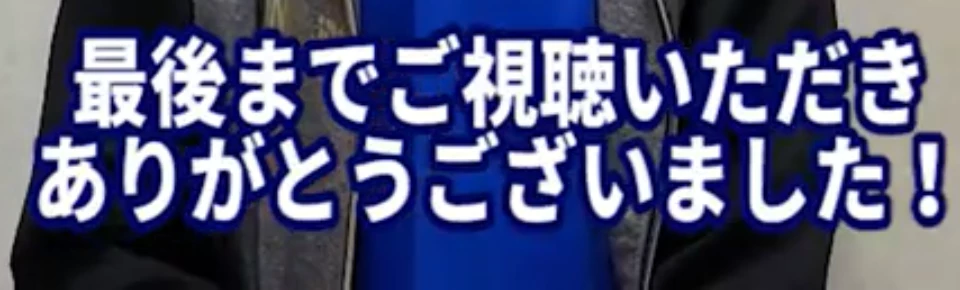
下を上のようにくっきりさせたいのですが、どうしたらいいですか?

This topic has been closed for replies.
Correct answer 150kw

こんばんは


スクリーンショット有難うございます。

お蔭で原因が推定出来ました。


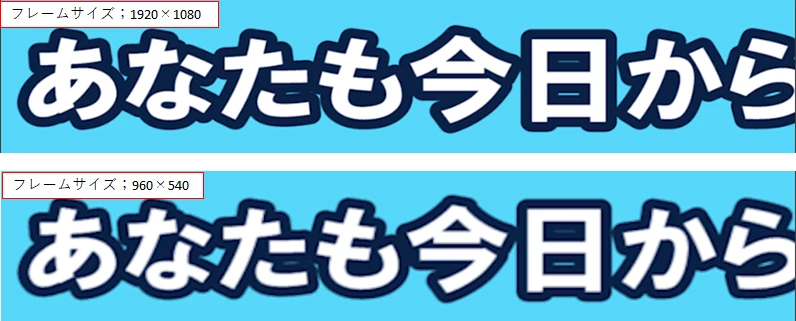
上のテキストのシーケンスのフレームサイズは推定ですが1920×1080、下のテキストのシーケンスのそれはスクリーンショットから960×540です。

両者を同じ画面で見ますと、下のテキストは長さで2倍に引き伸ばされますので、くっきりしなく(解像度は甘く)なります。


下のテキストが入っている映像のシーケンスのフレームサイズを「1920×1080」にすれば、テキストはくっきりすると思います。お試しください。


参考ですが、シーケンスのフレームサイズ差による「くっきり程度」が分かるような画像を作成してみました。参考にしてください。


なお、シーケンスのフレームサイズを「1920×1080」にした場合、そこに入れる映像のフレームサイズが1920×1080の場合はプログラムモニターにピッタリ表示されると思いますが、960×540の場合は場合によっては映像が長さで1/2と小さく表示されます。その場合は映像クリップの上で右クリックし開いたコンテキストメニューから「フレームサイズに合わせる」を選択するとプログラムモニターにピッタリ合います。


3 replies

UY320
Community Expert
Community Expert
October 5, 2020

どういう状態なのかにより回答方法が異なってくるので、
すでに書き出された動画内の文字をくっきりさせたいという理解で進めると

搭載されている「シャープ」というエフェクトでくっきりした表示に近づけることができます。

文字の箇所だけであれば、その部分だけにマスクを作って上げる必要がありますが、
上の画像と同じようなくっきりまではどんなソフト使っても難しいので、ある程度の妥協は必要ですー。

現状だと状況がよくわからないので、この画像が今どういう状態なのか
製作中の問題なのか、どこかでダウンロードした映像を修正したいのか
詳しい状態を明記されることをおすすめしますー!

150kw
Community Expert
Community Expert
October 5, 2020

追加です


下記のスクリーンショットもお願いします。

上下それぞれのタイトルクリップの上で右クリックし、開いたコンテキストメニューから「プロパティ」を選択して開いた「プロパティ」ウィンドウ。下図のようなものです。

Participant
October 5, 2020

上のテロップは他のYouTuberの方のものなので詳しい設定はわかりません.....

下のテロップの情報だけでも貼っておきます!

150kw
Community Expert
150kwCommunity ExpertCorrect answer
Community Expert
October 5, 2020

こんばんは


スクリーンショット有難うございます。

お蔭で原因が推定出来ました。


上のテキストのシーケンスのフレームサイズは推定ですが1920×1080、下のテキストのシーケンスのそれはスクリーンショットから960×540です。

両者を同じ画面で見ますと、下のテキストは長さで2倍に引き伸ばされますので、くっきりしなく(解像度は甘く)なります。


下のテキストが入っている映像のシーケンスのフレームサイズを「1920×1080」にすれば、テキストはくっきりすると思います。お試しください。


参考ですが、シーケンスのフレームサイズ差による「くっきり程度」が分かるような画像を作成してみました。参考にしてください。


なお、シーケンスのフレームサイズを「1920×1080」にした場合、そこに入れる映像のフレームサイズが1920×1080の場合はプログラムモニターにピッタリ表示されると思いますが、960×540の場合は場合によっては映像が長さで1/2と小さく表示されます。その場合は映像クリップの上で右クリックし開いたコンテキストメニューから「フレームサイズに合わせる」を選択するとプログラムモニターにピッタリ合います。


150kw
Community Expert
Community Expert
October 4, 2020

こんばんは、もくたんさん


>下を上のようにくっきりさせたいのですが、どうしたらいいですか?

提示頂いた上下のテキストは、同じシーケンスにあるもの、または異なるシーケンスや異なるプロジェクトにあるものですか。

また、拡大縮小は行っていますか。行っている場合はその内容を詳しく教えてください。


それから、それぞれのテキストがあるシーケンスの「シーケンス設定」ウィンドウのスクリーンショットを提示してくださいませんか。異なるシーケンスや異なるプロジェクトの場合は2個お願いします。スクリーンショットの挿入方法は後述します。


「シーケンス設定」ウィンドウはメニューの「シーケンス」→「シーケンス設定」を選択して開いたウィンドウです。下図のようなものです。


※スクリーンショットの挿入方法

もし「Microsoft Edge」ブラウザを使用されている場合は、次のように行えば簡単にできます。

①画面(全画面またはアクティブウィンドウ)のスクリーンショットを撮ります。編集する場合は、一旦「ペイント」または「Excel」等に貼り付け、トリミングしたり説明文字を追加したりします。

②フォーラムの書き込み欄で、スクリーンショットの挿入先へカーソルを移動します。

③書き込み欄上部の「写真を挿入」ボタンをクリックして「写真」ウィンドウを開きます。

④グレーの部分を1回クリックして、Ctrl+V キーを押します。

⑤「写真」ウィンドウにスクリーンショットが取り込まれたら、位置とサイズを指定し、「完了」をクリックします。

⑥スクリーンショットが書き込み欄へ挿入されます。