Participant
September 9, 2024
Answered

テロップ

  • September 9, 2024
  • 3 replies
  • 635 views

バラエティ番組のような、横(右から左に流れていく)型エンドロールを作成したいのです。

下記URLの画像のような白色のテロップ(<撮影協力><TK><デスク>などの文字)のようなレイアウトのエンドロールを作る方法(文字の配置はスペースや改行を使うなどの力技でやる方法以外)はありませんか?

【URL】

https://images.app.goo.gl/oHPKXRTvrHr4fLQU9

This topic has been closed for replies.
Correct answer 150kw

こんにちは、N.Y@2024 さん


レイアウトは次のようにしたらいかがでしょうか。


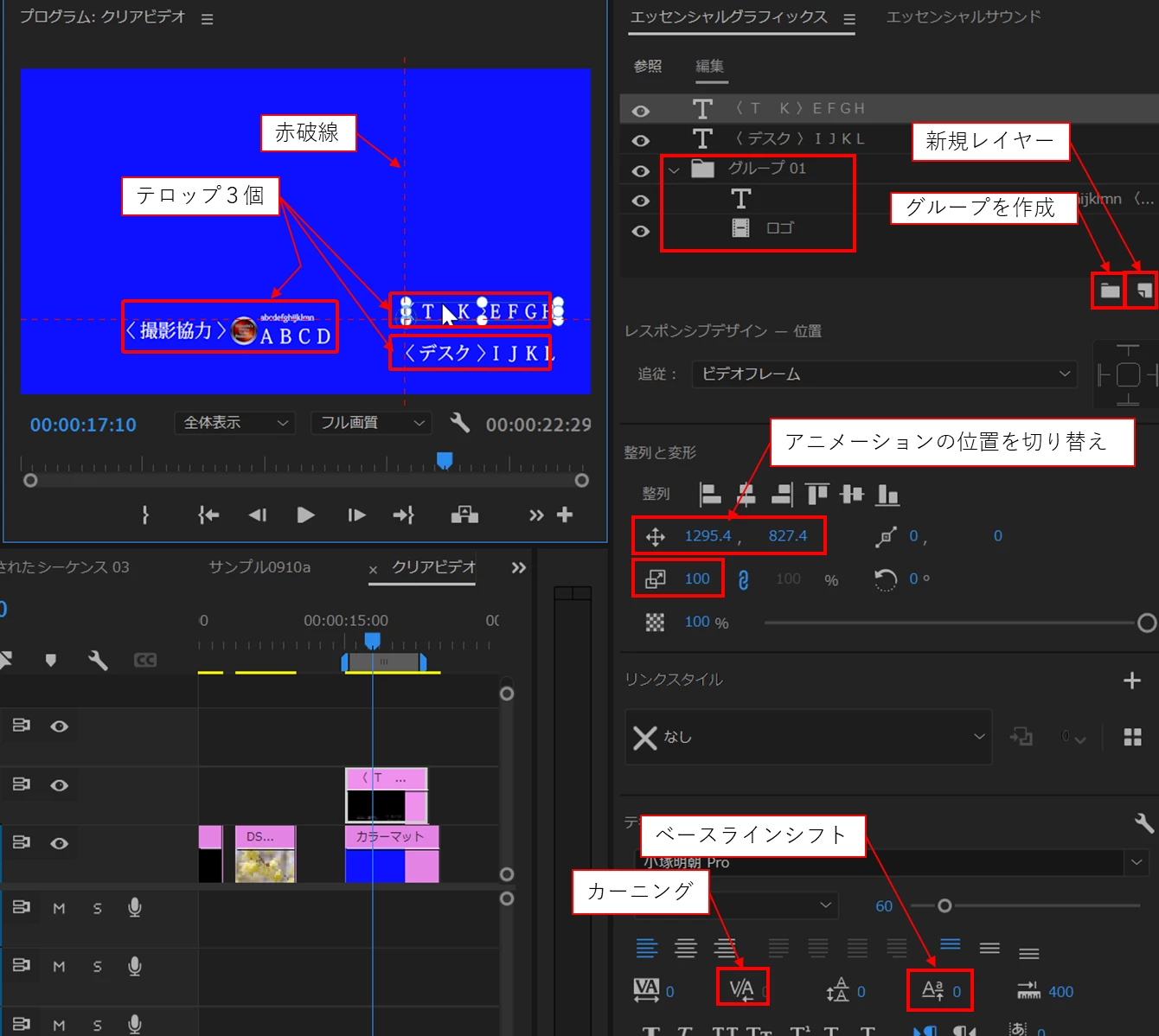
①テロップは3個に分けて作成します(下図赤枠部)。レイヤーは下図右のようになります。

◆ちょっと複雑のは「〈撮影・・・・ABCD」のテロップで、

・テロップは「〈撮影・・・・ABCD」までを入力し、改行、フォントサイズ変更、ベースラインシフト等を組み合わせて作成します。

・ロゴは「新規レイヤー」アイコンから読み込み、テロップとグループ化します。位置、サイズ調整を行います。

◆〈T K〉と〈デスク〉のテロップは、

・メニューの「シーケンス」→「タイムラインをスナップイン」を選択しておくと、赤破線が表示され、位置を合わせやすくなります。

・字間は「カーニング」で調整します。

◆各テロップの位置の微調整は、「アニメーションの位置を切り替え」アイコンを使用すると良いです。
 

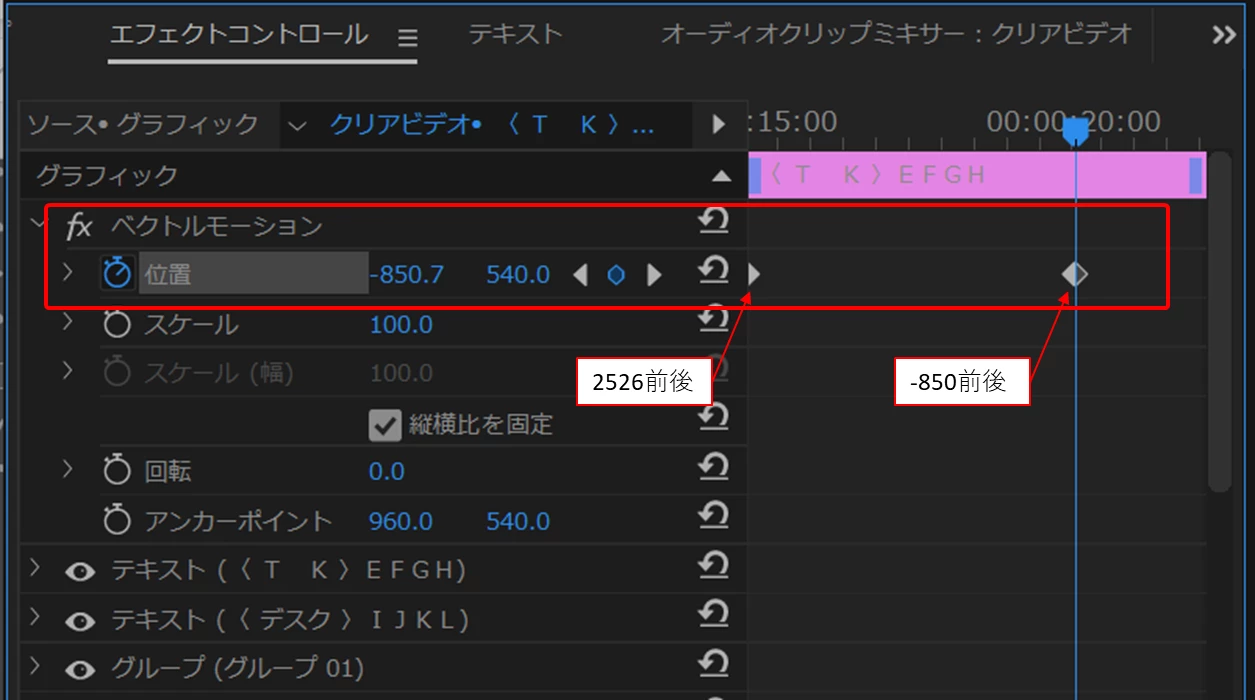
クロールは、「エフェクトコントロール」パネルで「ベクトルモーション」の「位置」にキーフレームを打ちます。
こんな感じになります。

3 replies

150kw
Community Expert
150kwCommunity ExpertCorrect answer
Community Expert
September 10, 2024

こんにちは、N.Y@2024 さん


レイアウトは次のようにしたらいかがでしょうか。


①テロップは3個に分けて作成します(下図赤枠部)。レイヤーは下図右のようになります。

◆ちょっと複雑のは「〈撮影・・・・ABCD」のテロップで、

・テロップは「〈撮影・・・・ABCD」までを入力し、改行、フォントサイズ変更、ベースラインシフト等を組み合わせて作成します。

・ロゴは「新規レイヤー」アイコンから読み込み、テロップとグループ化します。位置、サイズ調整を行います。

◆〈T K〉と〈デスク〉のテロップは、

・メニューの「シーケンス」→「タイムラインをスナップイン」を選択しておくと、赤破線が表示され、位置を合わせやすくなります。

・字間は「カーニング」で調整します。

◆各テロップの位置の微調整は、「アニメーションの位置を切り替え」アイコンを使用すると良いです。


クロールは、「エフェクトコントロール」パネルで「ベクトルモーション」の「位置」にキーフレームを打ちます。

こんな感じになります。

Ckun
Community Expert
Community Expert
September 9, 2024

こちらの解決済みになっているご投稿の内容の続きですね。

解決済み: 【横】エンドロール - Adobe Community - 14840463  


このフォーラムは、「返信」というボタンを押して回答に対する返信をすることができますので、回答の内容に対してさらに深く掘り下げながらやり取りをしていただくことが可能です。


異なるご質問が発生した場合には新しいスレッドを立てていただいた方が良いのですが、同じご質問で内容を深く掘り下げていただく場合には、「返信」のかたちで進めていただくとスムーズかと思います。


本題の横スクロールのエンドロールにつきましては、企業ロゴが入ったりレイアウトが複雑な場合には、Photoshopで横長のテロップ画面を作成して、それをPremiere Pro上で横方向にキーフレームで動かして入れるという方法もあります。


Photoshopも使える契約でお使いで、かつPhotoshopの操作に慣れている場合には、検討の余地があるのではないかなと思います。

Evangelist ittsui
Community Expert
Community Expert
September 9, 2024

こんにちは。

横に長くテロップを作成して、キーフレームで動かすことで可能です。

キーフレームの操作方法はご存知でしょうか?

Participant
September 9, 2024

回答ありがとうございます。

キーフレームでやる方法があるのですね。アドバイスありがとうございます


追加の質問で恐縮ですが、文字の配置をスペースや改行を使うといった力技でやる方法以外で、上記のURLの画像のような文字の配置を作る方法はありませんか?

Evangelist ittsui
Community Expert
Community Expert
September 9, 2024

キーフレームは、エンドロールのようなテロップに動きをつけるには最適な機能だと思うので

ぜひお試しください。

文字の配置をスペースや改行を使う」以外であれば

その都度、テキストレイヤーを増やすのが良いかと思います。

通常、1つのクリップに1つのテキストレイヤーが含まれますが、

そのクリップを編集中に「T(テキストツール)」で、さらにプログラムモニター上をクリックすれば、新たなテキストレイヤーが作れると思います。


ただ、「文字の配置をスペースや改行を使う」方法、自体もけっこうスタンダードな方法だと思います。

どちらが使いやすいかお試しいただいて、やりやすい方法で作成してみてください。