Participating Frequently
May 13, 2025
Answered

テンプレートとして保存について

  • May 13, 2025
  • 1 reply
  • 377 views

 ◾️目的:よく使うビンを作成し、それをどのプロジェクトでも使える様にする


◾️試した事:新しく新規プロジェクトを開き、新規ビンを複数作成。それぞれ、テロップやSEなど、お気に入りのものをビンにいれ、「ファイル」→「テンプレートとして保存」を実施。 新たに新規プロジェクトを開く際、作成したテンプレートを指定した上で起動 →何も反映されず、作成したビンはでない これはバグなのでしょうか?

Correct answer 150kw

お早うございます、fantastic_Genie8418 さん


「 :やや小さな黒い四角形:️」の意味が分かりませんが、要は、ビンを作成したプロジェクトテンプレートを作成したいということですよね。

下記の通り進めていただけますか。説明環境はWindows 11 24H2+Premiere Pro v25.1です。


1.プロジェクトテンプレートの作成方法

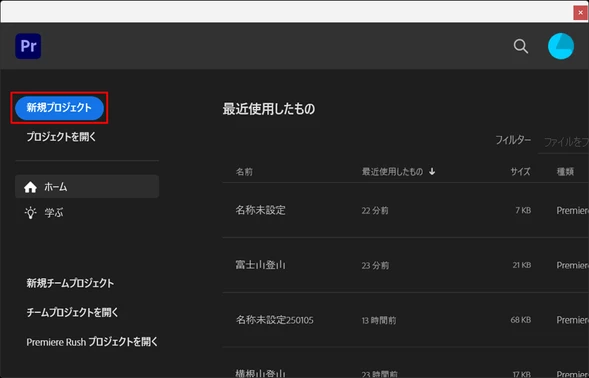
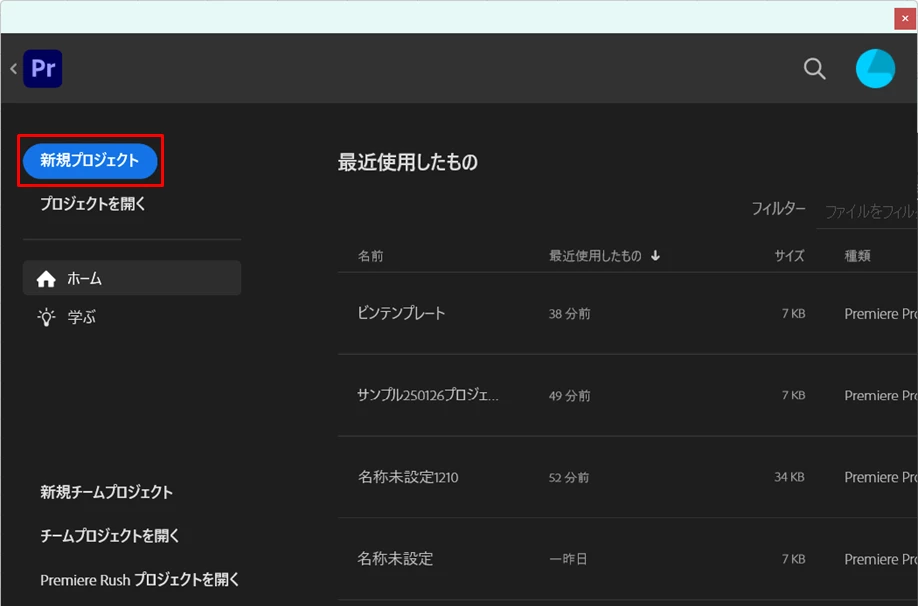
①Premiere Proを起動し、「新規プロジェクト」をクリックします。


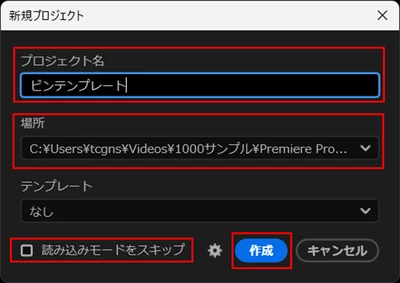
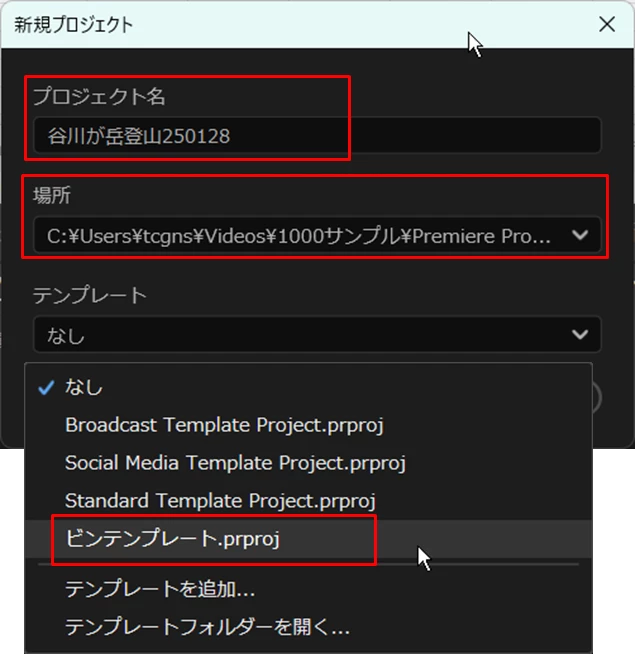
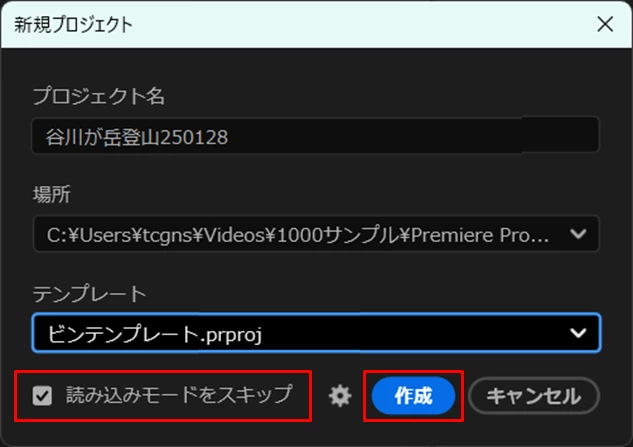
②開いた「新規プロジェクト」ウィンドウで、「プロジェクト名」を入力し「場所」を指定し「作成」をクリックします。「プロジェクト名」および「場所」は任意でOKです。

「読み込みモードをスキップ」にチェックを入れると、③項の「読み込み」モード画面は表示されません。


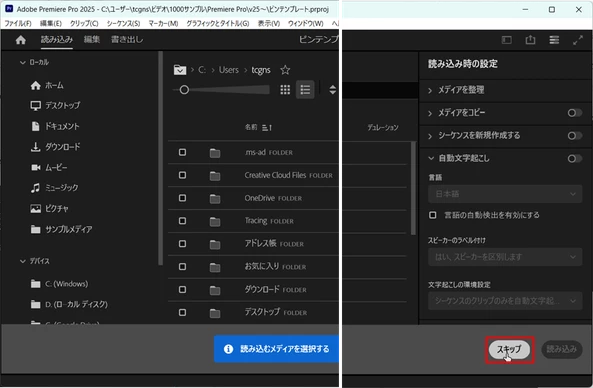
③「読み込み」モード画面で「スキップ」をクリックします。


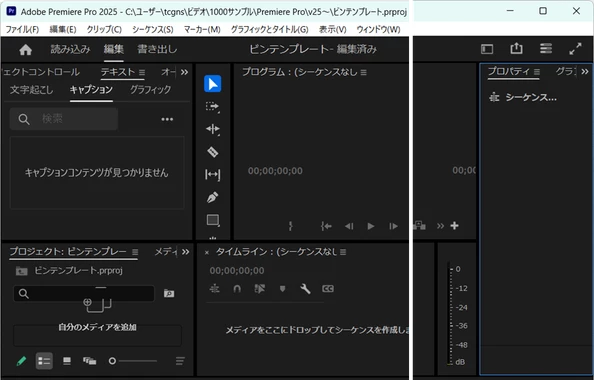
④中身が空の編集モード画面が開きます。


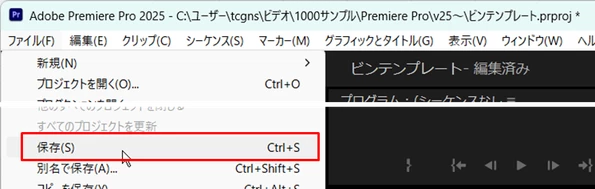
⑤メニューの「ファイル」→「保存」を選択します。

*ここで保存をしないとプロジェクトテンプレートが作成されないようです。


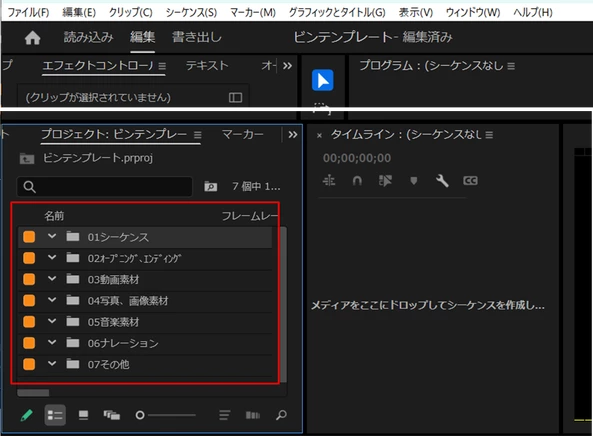
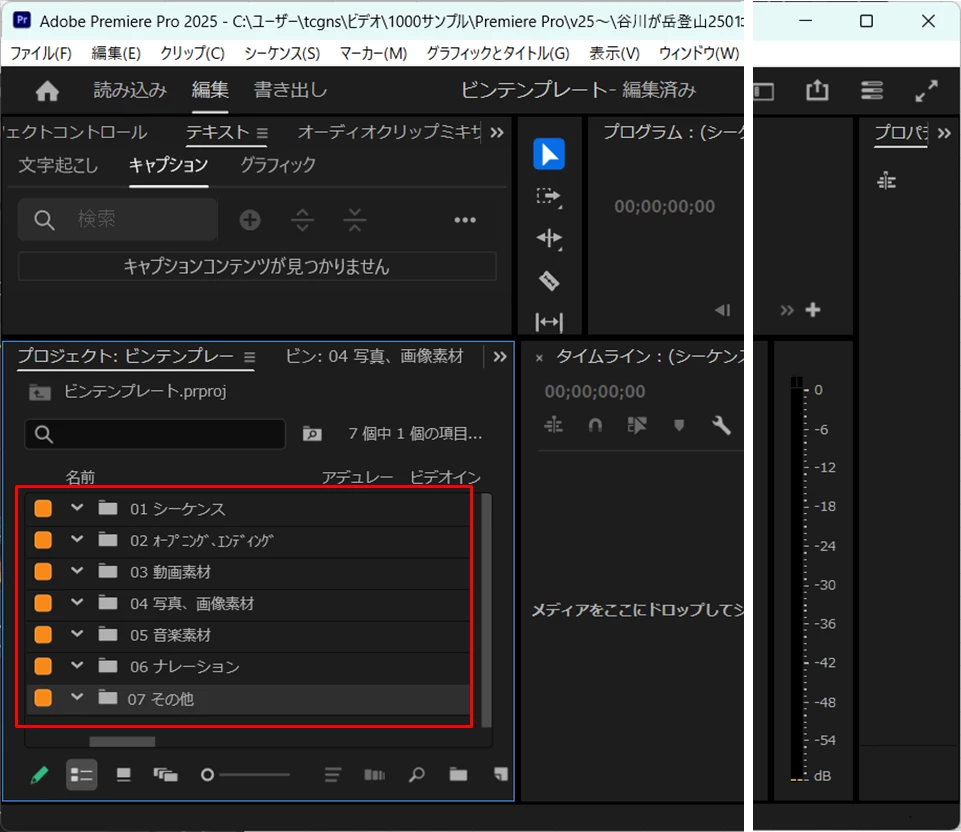
⑥「プロジェクト」パネルに「ビン」を作成します。


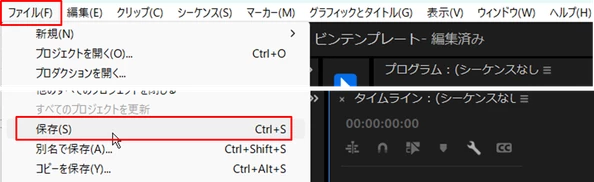
⑦メニューの「ファイル」→「保存」を選択し、プロジェクトを保存します。


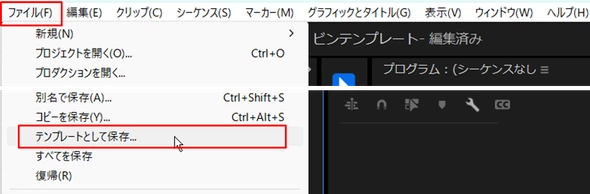
⑧続いて、メニューの「ファイル」→「テンプレートとして保存」を選択し、ビンプロジェクトテンプレートを保存します。


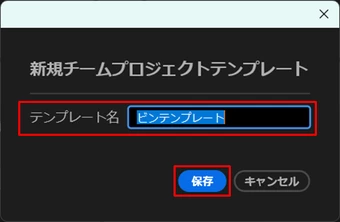
⑨開いた「新規チームプロジェクトテンプレート」ウィンドウで、「テンプレート名」を入力し、「保存」をクリックします。

*ここの名称で「チーム」が余分のようです。


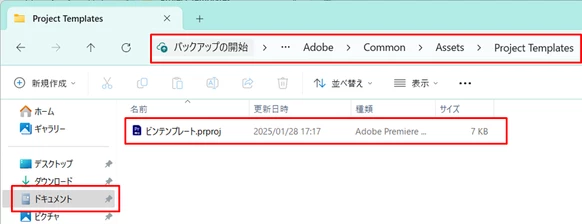
⑩ビンプロジェクトテンプレートが保存されます。

保存場所は下記フォルダーです。

Windows C:\Users\<username>\Documents\Adobe\Common\Assets\Project Templates

macOS /Users/<username>/Documents/Adobe/Common/Assets/Project Templates


2.使用方法

①「新規プロジェクト」をクリックします。


②開いた「新規プロジェクト」ウィンドウで「プロジェクト名」項を入力し、「場所」項で保存フォルダーを指定し、「テンプレート」項で対象のテンプレートを指定します。


さらに、「読み込み」モード画面のスキップ有無を指定し、「作成」をクリックします。


③テンプレートを読み込んでプロジェクトが開きます。


1 reply

150kw
Community Expert
150kwCommunity ExpertCorrect answer
Community Expert
May 13, 2025

お早うございます、fantastic_Genie8418 さん


「 :やや小さな黒い四角形:️」の意味が分かりませんが、要は、ビンを作成したプロジェクトテンプレートを作成したいということですよね。

下記の通り進めていただけますか。説明環境はWindows 11 24H2+Premiere Pro v25.1です。


1.プロジェクトテンプレートの作成方法

①Premiere Proを起動し、「新規プロジェクト」をクリックします。


②開いた「新規プロジェクト」ウィンドウで、「プロジェクト名」を入力し「場所」を指定し「作成」をクリックします。「プロジェクト名」および「場所」は任意でOKです。

「読み込みモードをスキップ」にチェックを入れると、③項の「読み込み」モード画面は表示されません。


③「読み込み」モード画面で「スキップ」をクリックします。


④中身が空の編集モード画面が開きます。


⑤メニューの「ファイル」→「保存」を選択します。

*ここで保存をしないとプロジェクトテンプレートが作成されないようです。


⑥「プロジェクト」パネルに「ビン」を作成します。


⑦メニューの「ファイル」→「保存」を選択し、プロジェクトを保存します。


⑧続いて、メニューの「ファイル」→「テンプレートとして保存」を選択し、ビンプロジェクトテンプレートを保存します。


⑨開いた「新規チームプロジェクトテンプレート」ウィンドウで、「テンプレート名」を入力し、「保存」をクリックします。

*ここの名称で「チーム」が余分のようです。


⑩ビンプロジェクトテンプレートが保存されます。

保存場所は下記フォルダーです。

Windows C:\Users\<username>\Documents\Adobe\Common\Assets\Project Templates

macOS /Users/<username>/Documents/Adobe/Common/Assets/Project Templates


2.使用方法

①「新規プロジェクト」をクリックします。


②開いた「新規プロジェクト」ウィンドウで「プロジェクト名」項を入力し、「場所」項で保存フォルダーを指定し、「テンプレート」項で対象のテンプレートを指定します。


さらに、「読み込み」モード画面のスキップ有無を指定し、「作成」をクリックします。


③テンプレートを読み込んでプロジェクトが開きます。


Participating Frequently
May 15, 2025

内容のとおり行うことでテンプレートとして表示される様になりました!!!

すごく助かりました!

ありがとうございます☆*:.。. o(≧▽≦)o .。.:*☆

150kw
Community Expert
Community Expert
May 15, 2025

こんばんは


>すごく助かりました!

お役に立てて良かったです。


実は私も最初は、「2.使用方法」の②の「新規プロジェクト」ウィンドウの「テンプレート」項に対象のテンプレートが表示されず原因が分からず悩みました。

「1.プロジェクトテンプレートの作成方法」の⑤を行うことで解決しました。 


それから、「正解」をクリックして頂き有り難うございます。