Known Participant
April 12, 2022
Answered

トラックにクリップがない

  • April 12, 2022
  • 4 replies
  • 342 views

プレビュー画面には表示されていてそこから選択できるのですが、トラック上にそのクリップがありません。どうすれば表示されるでしょうか?ネストなどはしていないです。テキストのクリップです。

This topic has been closed for replies.
Correct answer Ckun

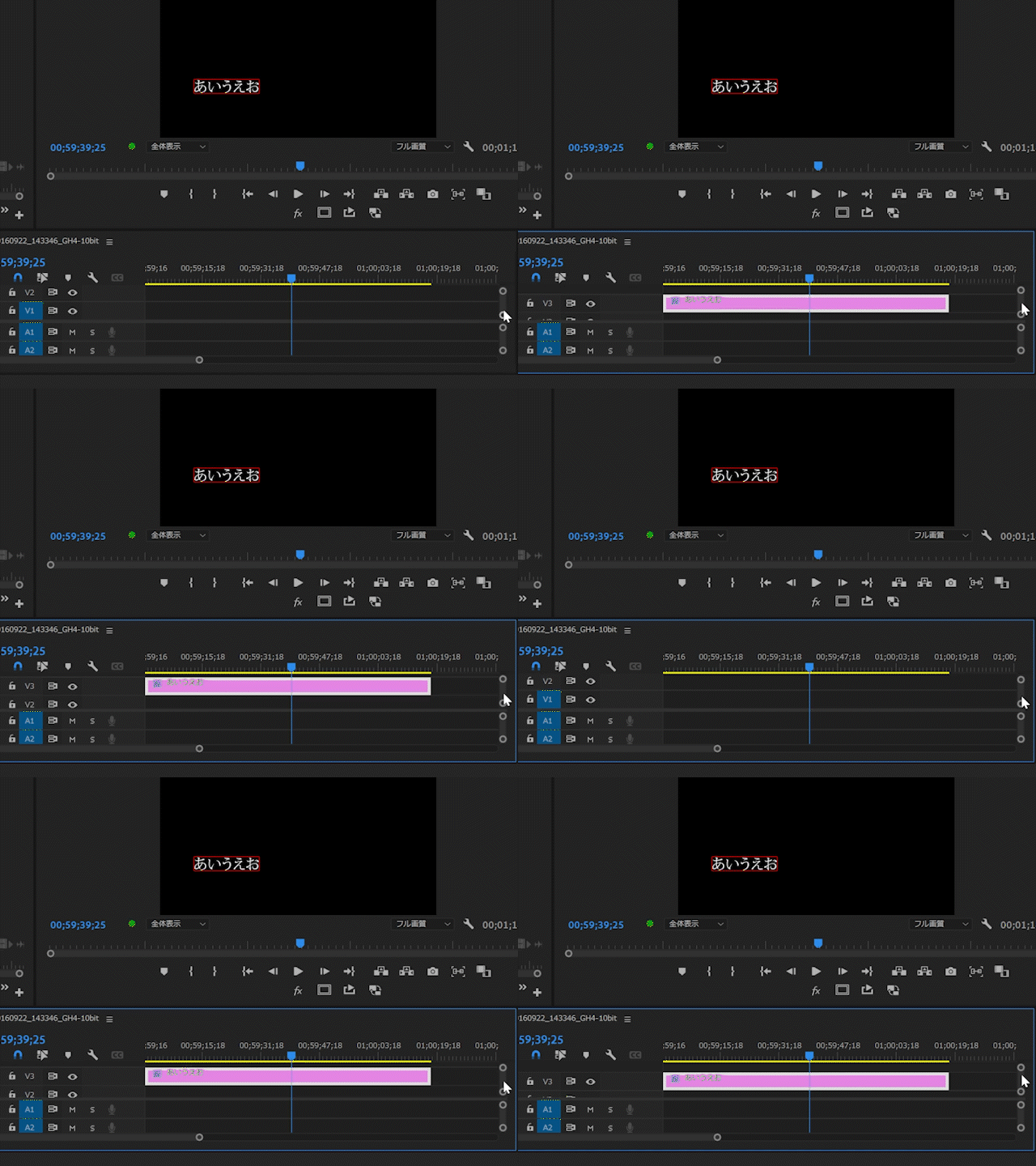
実際の画像を見てみないと分からないのですが、テキストが乗っているトラックが隠れているということはありませんでしょうか?


例えば、シーケンスを縦にスクロールすると出てきませんでしょうか。
4 replies

yu006Author
Known Participant
April 13, 2022

皆さんご回答ありがとうございました!

皆さんの仰る通りトラックが隠れていて、横のスクロールでは何故か出てこなかったのですが、オーディオ部分を引き下げると無事見つかりました。

150kw
Community Expert
Community Expert
April 12, 2022

こんばんは、yu006さん


まず、OSとそのバージョン(例;Windows 10 v21H1等)、Premiere Proのバージョン(例;v22.2.0等)を教えてください。


>プレビュー画面には表示されていてそこから選択できるのですが、

テキストを選択して、フォント・フォントサイズ・色等を変更できるということでしょうか。


もし、ビデオトラックにトラックの歯抜けが生じている場合は(下図で言えば、「V3」)、


現在のシーケンスが破損している可能性が考えられますので、次のように行ってみてください。

①現在のシーケンスと同内容のシーケンスを新しく作成します。

②現在のシーケンスを選択し、「Ctrl +A」キーを押し、続いて「Ctrl +C」キーを押します。

③新しく作成したシーケンスを選択し、再生ヘッドをタイムライン左端に移動してから、「Ctrl +V」キーを押します。

すると、現在のシーケンスのすべてのクリップが、新しく作成したシーケンスへペーストされます。

④新しく作成したシーケンスで正常に戻ったら、現在のシーケンスは削除します。


※「Ctrl +A」 すべてを選択、 「Ctrl +C」 コピー、 「Ctrl +V」 ペースト


違っていたらごめんなさい。


UY320
Community Expert
Community Expert
April 12, 2022

同じ意見ですがシーケンス見せていただくのがわかりやすいかと!

(Aeと違ってPrはトラックの非表示はできないしなぁ、、、)


トラブルとかでシーケンスの描画がおかしくなって見えていないとかあるので、

その場合は再起動とかかけると正常に表示されます。

Ckun
Community Expert
CkunCommunity ExpertCorrect answer
Community Expert
April 12, 2022

実際の画像を見てみないと分からないのですが、テキストが乗っているトラックが隠れているということはありませんでしょうか?


例えば、シーケンスを縦にスクロールすると出てきませんでしょうか。