nbnbnbnbd
Inspiring
May 18, 2025
Answered

トラックの入れ替え

  • May 18, 2025
  • 1 reply
  • 174 views

ビデオやオーディオトラックの場所を丸ごと入れ替えることは可能ですか?

例えばv2とv5の場所を丸ごと入れ替えるみたいな

昔のコミュニティを見ると横に移動してみたいな手動な方法はあるようですが

もっと簡単に出来る機能は追加されていますか?


Windows11 V25 2 3です

Correct answer 150kw

こんにちは、nbnbnbnbd さん


次の方法はいかがでしょうか。もっとうまい方法があるかも知れませんが。


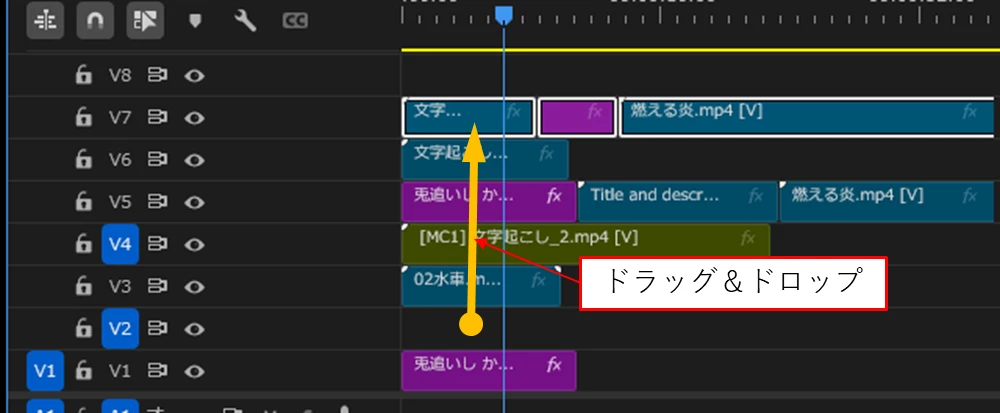
①「トラックの前方選択ツール」を選択し、「Shift」キーを押しながらV2トラックの最左端クリップの上でクリックすると、V2トラックのすべてのクリップが選択されます。

次にクリックしたまま「Shift」キーを離して、上の方の空いているトラック(ここではV7)へドラッグ&ドロップします。

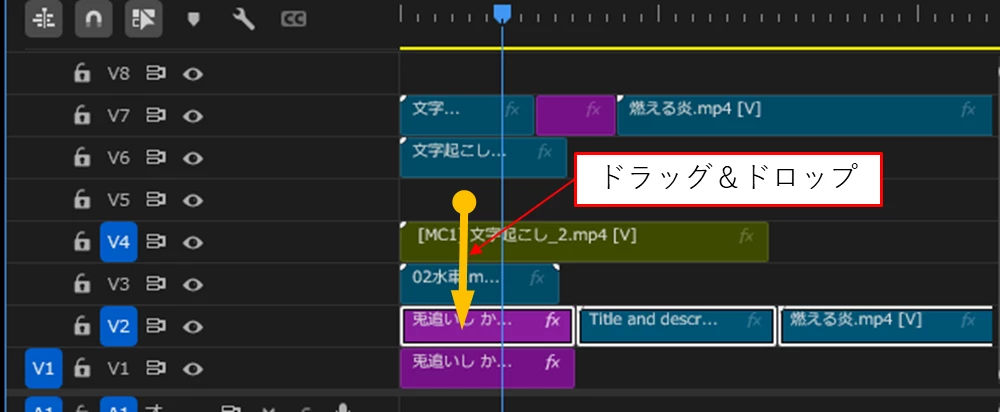
②「トラックの前方選択ツール」を選択したまま、「Shift」キーを押しながらV5トラックの最左端クリップの上でクリックすると、V5トラックのすべてのクリップが選択されます。

次にクリックしたまま「Shift」キーを離して、V2トラックへドラッグ&ドロップします。

これでV5トラックがV2トラックへ移動されます。

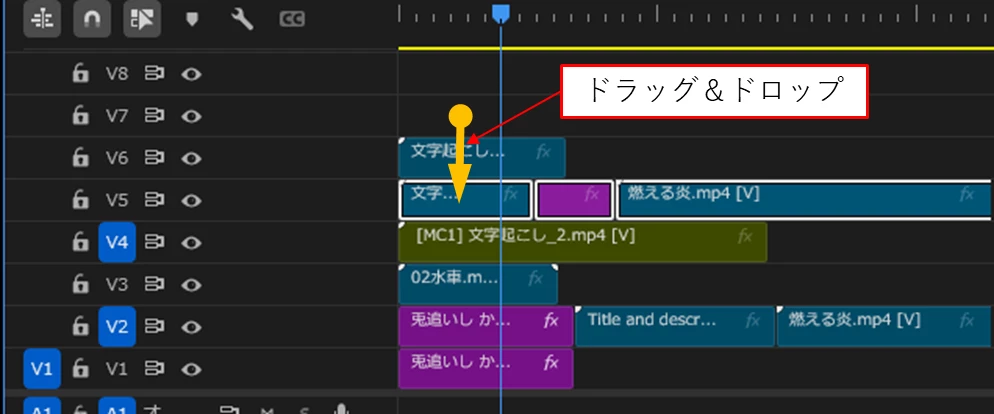
③「トラックの前方選択ツール」を選択したまま、「Shift」キーを押しながらV7トラックの最左端クリップの上でクリックすると、V7トラックのすべてのクリップが選択されます。

次にクリックしたまま「Shift」キーを離して、V5トラックへドラッグ&ドロップします。

これでV2トラックがV7トラックを経由してV5トラックへ移動されます。


1 reply

150kw
Community Expert
150kwCommunity ExpertCorrect answer
Community Expert
May 18, 2025

こんにちは、nbnbnbnbd さん


次の方法はいかがでしょうか。もっとうまい方法があるかも知れませんが。


①「トラックの前方選択ツール」を選択し、「Shift」キーを押しながらV2トラックの最左端クリップの上でクリックすると、V2トラックのすべてのクリップが選択されます。

次にクリックしたまま「Shift」キーを離して、上の方の空いているトラック(ここではV7)へドラッグ&ドロップします。

②「トラックの前方選択ツール」を選択したまま、「Shift」キーを押しながらV5トラックの最左端クリップの上でクリックすると、V5トラックのすべてのクリップが選択されます。

次にクリックしたまま「Shift」キーを離して、V2トラックへドラッグ&ドロップします。

これでV5トラックがV2トラックへ移動されます。

③「トラックの前方選択ツール」を選択したまま、「Shift」キーを押しながらV7トラックの最左端クリップの上でクリックすると、V7トラックのすべてのクリップが選択されます。

次にクリックしたまま「Shift」キーを離して、V5トラックへドラッグ&ドロップします。

これでV2トラックがV7トラックを経由してV5トラックへ移動されます。


nbnbnbnbd
nbnbnbnbdAuthor
Inspiring
May 18, 2025

ありがとうございます