green_curry
Inspiring
December 25, 2020
Answered

トラックマットで表示させた面積にドロップシャドウをかける方法

  • December 25, 2020
  • 10 replies
  • 2214 views

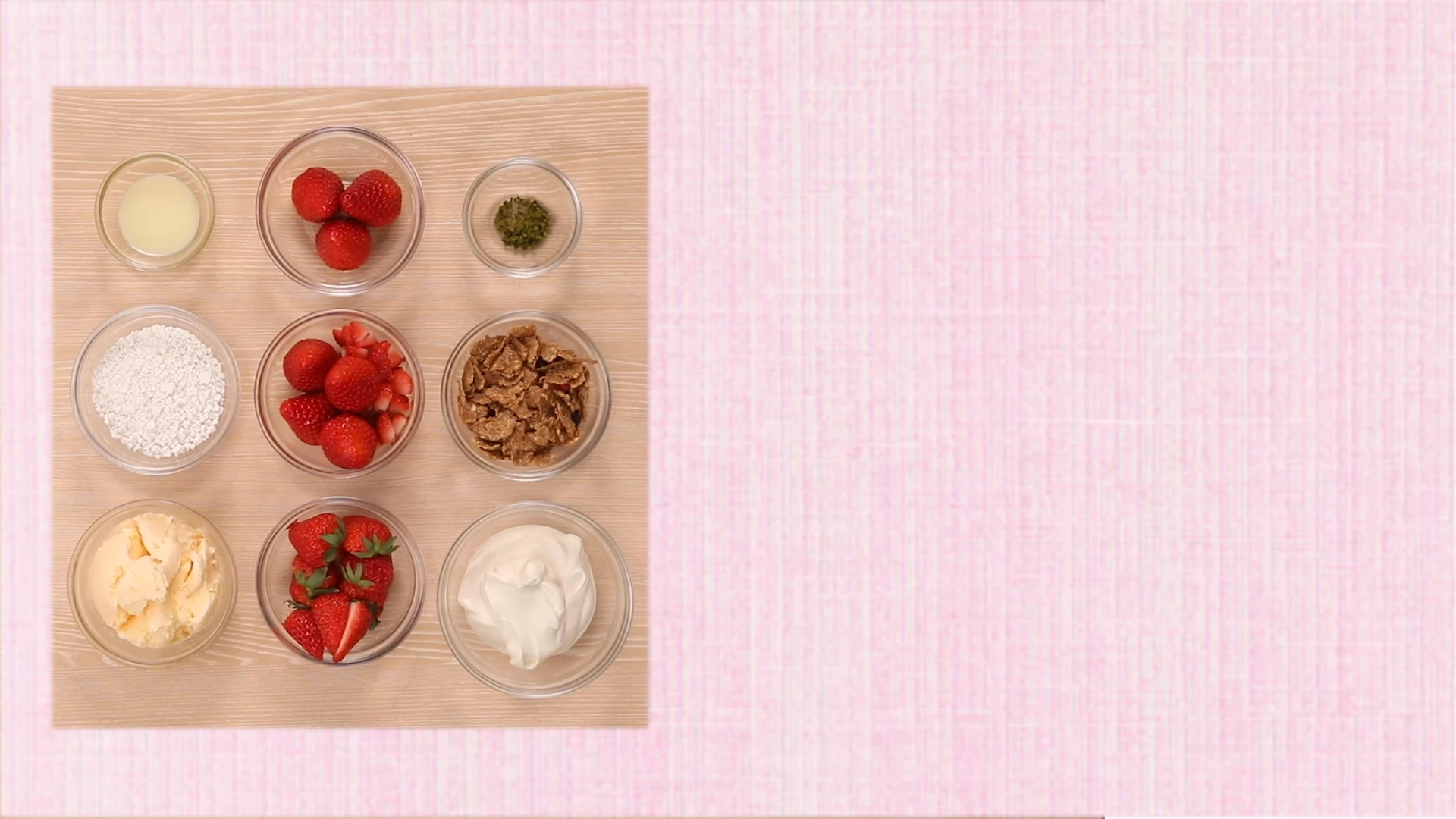
例えば、このような場合。


・V1に食材、V2にピンクの背景、V3にカラーマットを縮小させたものを配置。

・V2の背景素材にトラックマットキーを設定し、マットをV3にして反転させてました。


この小さく表示されてる食材の画にドロップシャドウを付けたいのですが、どうすればいいでしょうか?


ちなみに、他の料理でも同じ作業をする必要があり、食材が表示されている面積や位置を全ての料理で同じにしたいです。あと、四角の中の画は、簡単に大きさや位置を変更できるようにしたいです。


そもそも、もっと良いやり方があれば教えてください。


よろしくお願いします。

This topic is closed to new replies. Start a new post to keep the conversation going.
Correct answer Ckun

今おやりになっている方法は、もちろん間違いではなく良い方法なのですが、小画面にドロップシャドウを入れるということを踏まえると、レイヤー構造としては不自然かと思います。


少し発想を変えて、見た目通りのレイヤー構造にしてみるといかがでしょうか。


まず、編集シーケンスのV1にピンクの背景を配置します。


次に食材の写真ですが、いきなりV2に置くのではなく、ちょうど良いフレームサイズにおさめる作業を行います。その作業は、今回の例では編集シーケンスとは別にフレームサイズ790x840のシーケンス(「写真枠シーケンス」と呼ぶことにします)を作成し、そこに食材の写真を入れて、ご希望の見た目になるようにトリミングすることです。


そして、編集シーケンスのV2に先ほど作った「写真枠シーケンス」を置いて、モーションで適切な位置に配置します。そこに、エフェクトのドロップシャドウを入れてやればシャドウがつきます。


他の食材の写真は、「写真枠シーケンス」をプロジェクトウィンドウで複製して使いまわしていただき、モーションの位置とドロップシャドウは属性のペーストを使っていただくと、わりとサクサク作業できると思います。


リアルな世界でテーブルクロスの上に写真を置こうとする時、テーブルクロスに穴を開けて下に写真を置くよりは、適切なサイズのフォトフレームに写真を入れてテーブルクロスの上に置く方が自然かと思います。


編集においても、手数の多少はともかく、自然な発想の方がわかりやすいことが多いと思います。

10 replies

150kw
Community Expert
Community Expert
December 28, 2020

こんばんは


その後、試してみたところ、ドロップシャドウを付ける方法がもっと簡単にできることが分かりました。


◆以前の方法

トラックマットを使用する方法、不透明度のマスクを使用する方法とも、ネストされたシーケンスクリップの下のビデオトラックにドロップシャドウを付けるレガシータイトルを配置します。


◆新しい方法

ドロップシャドウを付けるレガシータイトルは不要になります。その代わり、ネストされたシーケンクリップに「ドロップシャドウ」エフェクト(遠近にあります)をかけます。

レガシータイトルで、ドロップシャドウを作成する手間がなくなりますので手順は簡単になります。特に不透明度のマスクを使用する方法は至って簡単です。

と言う訳で、私は「不透明度のマスクを使用する方法」をお勧めします。

green_curry
Inspiring
January 2, 2021

 度重なるご回答ありがとうございました!

Ckun
Community Expert
CkunCommunity ExpertCorrect answer
Community Expert
December 26, 2020

今おやりになっている方法は、もちろん間違いではなく良い方法なのですが、小画面にドロップシャドウを入れるということを踏まえると、レイヤー構造としては不自然かと思います。


少し発想を変えて、見た目通りのレイヤー構造にしてみるといかがでしょうか。


まず、編集シーケンスのV1にピンクの背景を配置します。


次に食材の写真ですが、いきなりV2に置くのではなく、ちょうど良いフレームサイズにおさめる作業を行います。その作業は、今回の例では編集シーケンスとは別にフレームサイズ790x840のシーケンス(「写真枠シーケンス」と呼ぶことにします)を作成し、そこに食材の写真を入れて、ご希望の見た目になるようにトリミングすることです。


そして、編集シーケンスのV2に先ほど作った「写真枠シーケンス」を置いて、モーションで適切な位置に配置します。そこに、エフェクトのドロップシャドウを入れてやればシャドウがつきます。


他の食材の写真は、「写真枠シーケンス」をプロジェクトウィンドウで複製して使いまわしていただき、モーションの位置とドロップシャドウは属性のペーストを使っていただくと、わりとサクサク作業できると思います。


リアルな世界でテーブルクロスの上に写真を置こうとする時、テーブルクロスに穴を開けて下に写真を置くよりは、適切なサイズのフォトフレームに写真を入れてテーブルクロスの上に置く方が自然かと思います。


編集においても、手数の多少はともかく、自然な発想の方がわかりやすいことが多いと思います。

green_curry
Inspiring
January 2, 2021

お返事が遅くなり失礼しました。

Premiereだけで完結させるのであれば、写真枠シーケンスを作成するのが合理的ですね!

ご回答ありがとうございました。

150kw
Community Expert
Community Expert
December 25, 2020

こんばんは、green_curryさん


green_curryさん提示の画像を使用させていただきました。


>この小さく表示されてる食材の画にドロップシャドウを付けたいのですが、どうすればいいでしょうか?

◆トラックマットキーを使用する方法

トラックマットキーを使用する方法はちょっと面倒くさいですが、次のように行えば、作成できます。

①トラックマットはレガシータイトルで作成します。白は長方形ツールで作成し、カラーはR=G=B=255です。黒は「背景」にチェックを入れ、カラーはR=G=B=0です。


②ドロップシャドウもレガシータイトルで作成します。上記①で作成したレガシータイトルの「現在のタイトルを元に新規タイトルを作成」ボタンをクリックして作成します。全く同じ内容で作成されます。

「影」でドロップシャドウを作成します。「背景」は明るいカラーに変更しておくとドロップシャドウのかかり具合を確認出来ます。

ドロップシャドウの作成が終わったら、「背景」のチェックを外します。


③V1に背景画像、V3に食材画像、V4にカラーマットを配置し(下上図)、「トラックマットキー」エフェクトをV3のクリップにかけ、「マット;ビデオ 4」、「コンポジット用マット;ルミナンスマット」に設定します。

すると下下図のように見えます。


④V3とV4のクリップを選択し、その上で右クリックして開いたコンテキストメニューから「ネスト」を選択します。

すると、V3とV4のクリップが、V3の「ネストされたシーケンス」クリップに変わります。


⑤シャドウを作成したレがシータイトルクリップをV2に配置します(下上図)。

すると食材にドロップシャドウが追加されます(下下図)。


>あと、四角の中の画は、簡単に大きさや位置を変更できるようにしたいです。

レガシータイトルの白の長方形の大きさを変更します。ドロップシャドウを作成するレガシータイトルは、「現在のタイトルを元に新規タイトルを作成」ボタンをクリックして作成します。


>そもそも、もっと良いやり方があれば教えてください。

◆不透明度のマスクを使用する方法

不透明度のマスクを使用する方法は意外と簡単ですので、お勧めの方法です。

①V1に背景画像、V3に食材画像を配置し(下上図)、V3の食材画像クリップに不透明度のマスクを適用します(下下図)。マスクの外側が透明になり、背景画像が見えます。


②レガシータイトルでドロップシャドウを作成し、V2に配置します(下上図)。すると、ドロップシャドウが追加されます(下下図)。

この時、V3の食材クリップ1個のみでネスト化し、ドロップシャドウのレガシータイトルをV4に配置すると、シャドウのサイズを食材のサイズに合わせやすくなります。

最後に、レガシータイトルはV2に移動します。


食材のサイズを変更するには、マスクのサイズで調整します。それに合わせてレガシータイトルも変更します。 


150kw
Community Expert
Community Expert
December 26, 2020

さらに、別案として次の方法はいかがでしょうか。


食材の周囲をぼかす方法

①V1に背景画像、V2に食材画像を配置します。


V2の食材画像クリップに「エフェクトコントロール」パネルから「透明度」の長方形マスクをかけ、位置・サイズを調整した後、マスクのぼかしとマスクの拡張ハンドルをドラッグしてぼかし範囲を調整します(下図)。これは「エフェクトコントロール」の「透明度」にあるパラメーターでも調整できます。


マスク詳細については「マスクとトラッキング」(下記リンク)をご覧ください。

Adobe Premiere Pro User Guide


すると、食材周囲にぼかしがかかります。


◆食材の周囲にストロークを追加する方法

V1に背景画像、V2に食材画像を配置し(下上図)、V2の食材画像クリップをネスト化します(下下図)。


②レガシータイトルで、食材の上に長方形を描画し(長方形は食材より若干小さめに描画します)、枠とするストロークを作成します(下図)。


③続いて、「塗り」のチェックを外します。すると、食材が見えてきます。


④レガシータイトルをV3に配置します。以上で完成です。


マスクの境界にストローク(境界線)を追加する方法は、下記リンクもご覧ください。任意の形状のマスクにストローク(境界線)を追加することができます。

【HOW TO】マスクに境界線(ストローク)を作成する方法 - Adobe Support Community - 11645443


green_curry
Inspiring
December 26, 2020

150kwさん


いつもお世話になっております。

詳細に渡ってご説明いただきありがとうございます!

感謝です。m(__)m

ドロップシャドウをレガシータイトルで作るという発想は勉強になりました。


さて、1点、私の次の説明が正しく伝わっていなかったようなので、改めてお伝えさせていただきます。

四角の中の画は、簡単に大きさや位置を変更できるようにしたい


例えば、マットやマスクの四角形を「窓」と表現してご説明しますと、窓の大きさや位置は変えることなく、窓の中に見えている食材を拡大縮小させてたり、位置をずらせるようにしたいということです。


イチゴの食材でレイアウト済ませたら、次は、肉じゃがの食材でレイアウトをしたい。という場合、窓の中の画だけ差し替えて、大きさや位置を調整しても、窓は固定されたままにしたいのです。(もう少し食材をアップで見せたいなとか、逆にもう少し小さくして食材の周りに余白を作りたいなどの修正が出ても、窓自体は変わらない)


そういう事は、PCM ittsuiさんが書かれている通りPhotoshopで作成すべきで、Premiereでやるべき事ではないかもしれませんが。


もし、作成が不可能でなければ、勉強のために知りたいですので、よろしければアドバイスいただけると幸いです。

よろしくお願いします。

PCM ittsui
Legend
December 25, 2020

ピンクの背景が静止画で、食材が入る範囲が固定で良いのであれば・・・

Photoshopで作ってしまって、食材よりも上のトラックに配置してしまうのはどうでしょうか。


green_curry
Inspiring
December 26, 2020

PCM ittuiさん


アドバイスありがとうございます。

仰られる通り、Photoshopで作成するのが合理的ですね。

ただし、私、Premiere以上にPhotoshopの使い方に疎くて。。。


よろしければ、上記のやり方を教えていただけないでしょうか?

よろしくお願いします。m(__)m