Known Participant
December 1, 2025
Answered

トラックマットの使い方

  • December 1, 2025
  • 2 replies
  • 764 views

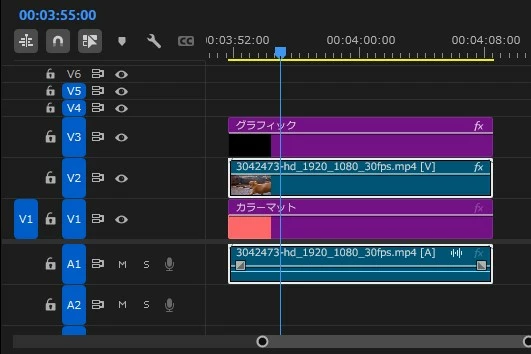
トラックマットで動画素材の一部だけ表示されるようにしたいのですが、
やり方が分かりません。スケールを変更したり、位置を変えたりしたいのです。
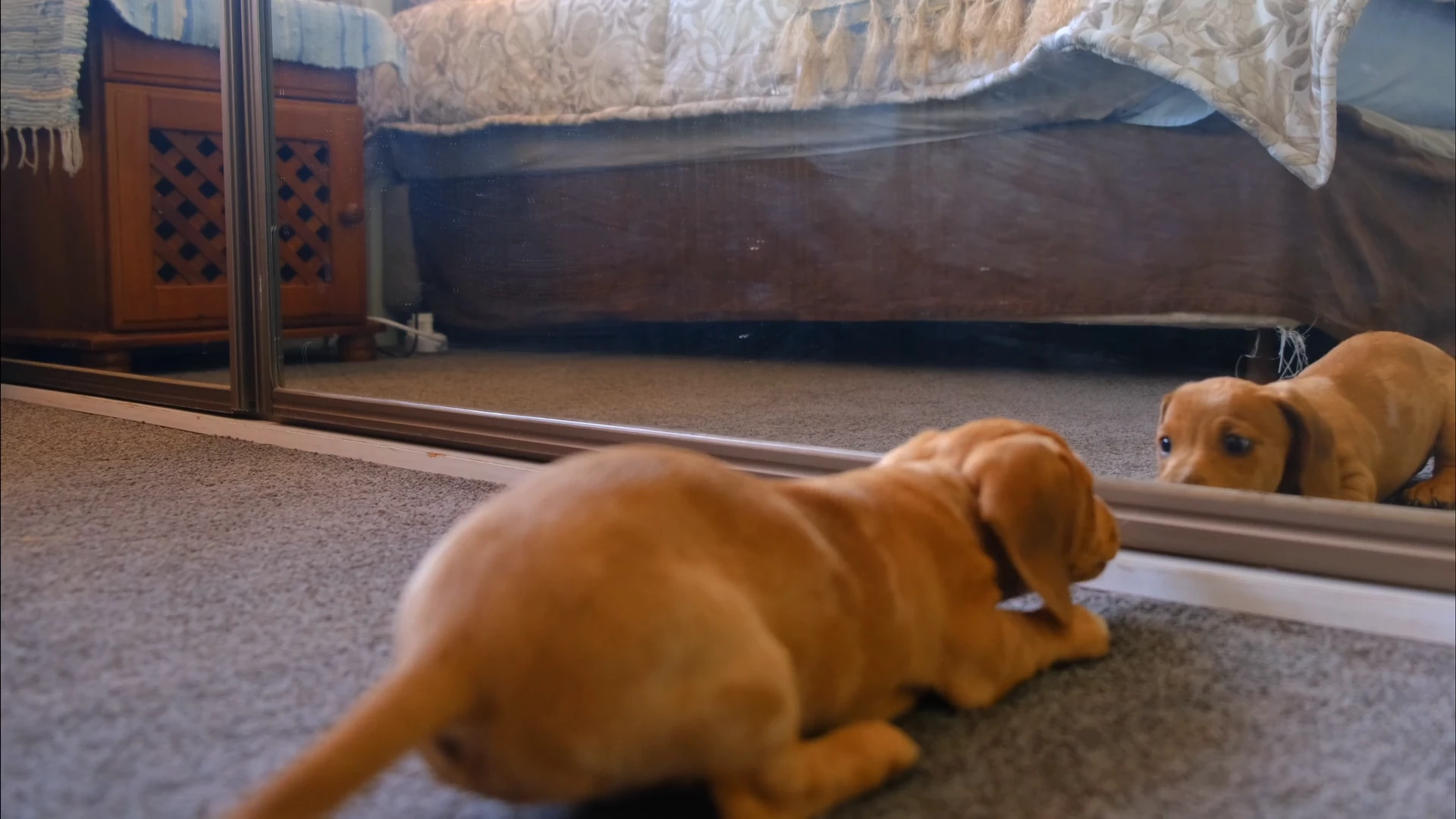
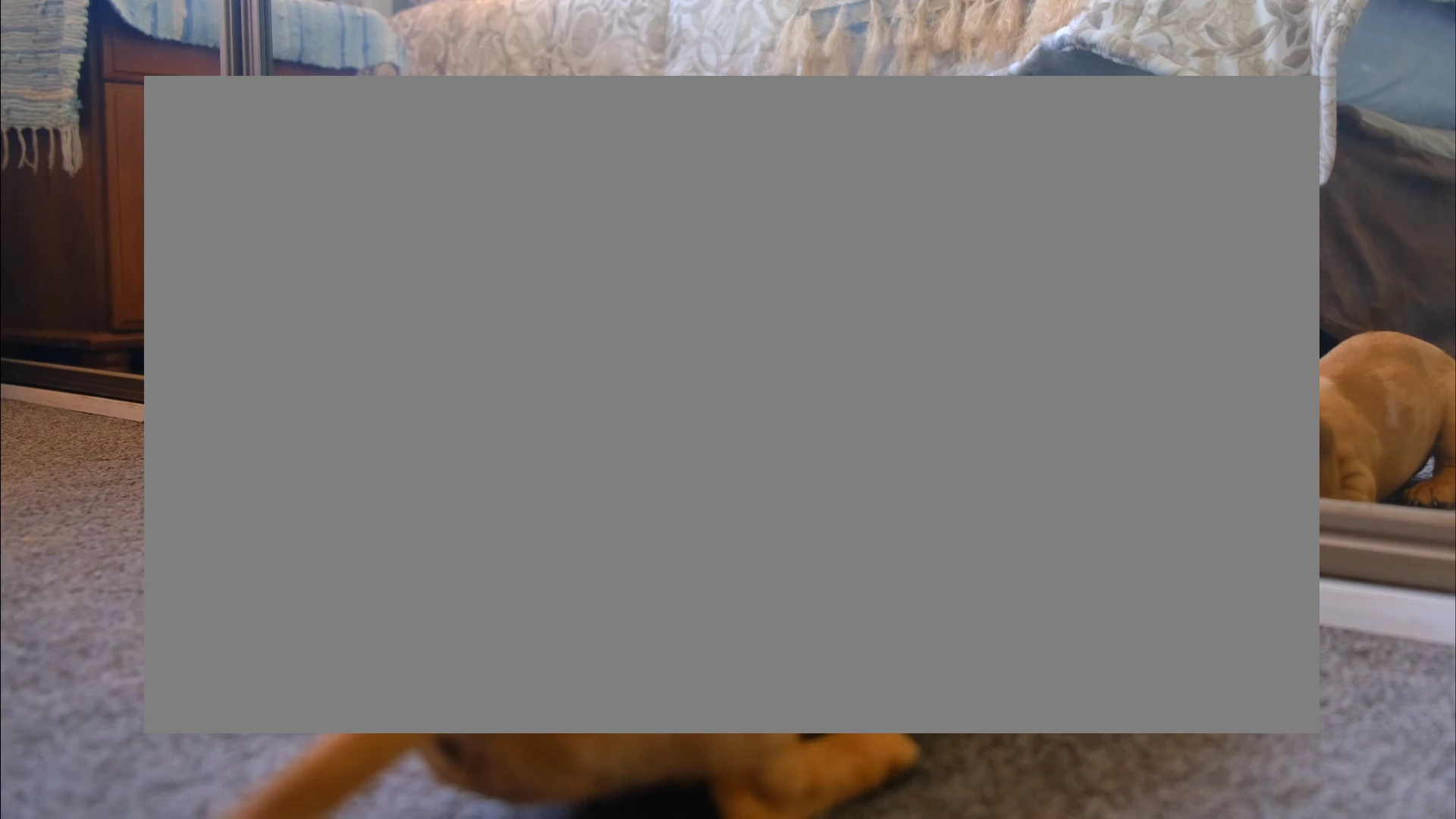
1.png


2.png


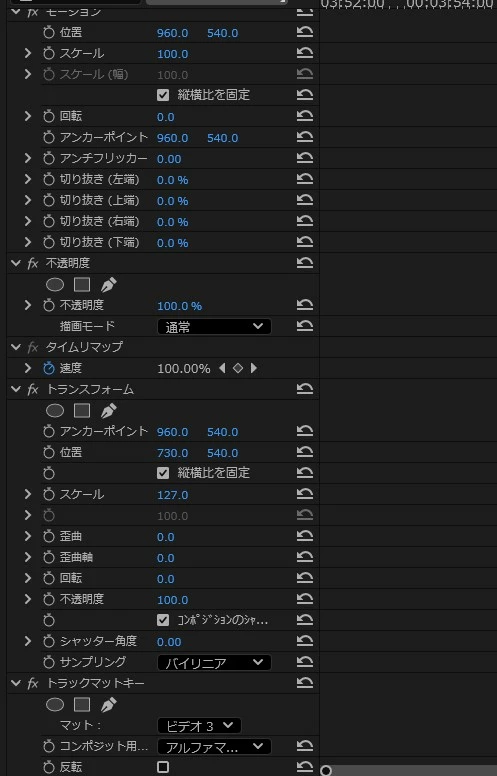
トランスフォームエフェクトを適用すれば、スケールを大きくしても問題なく
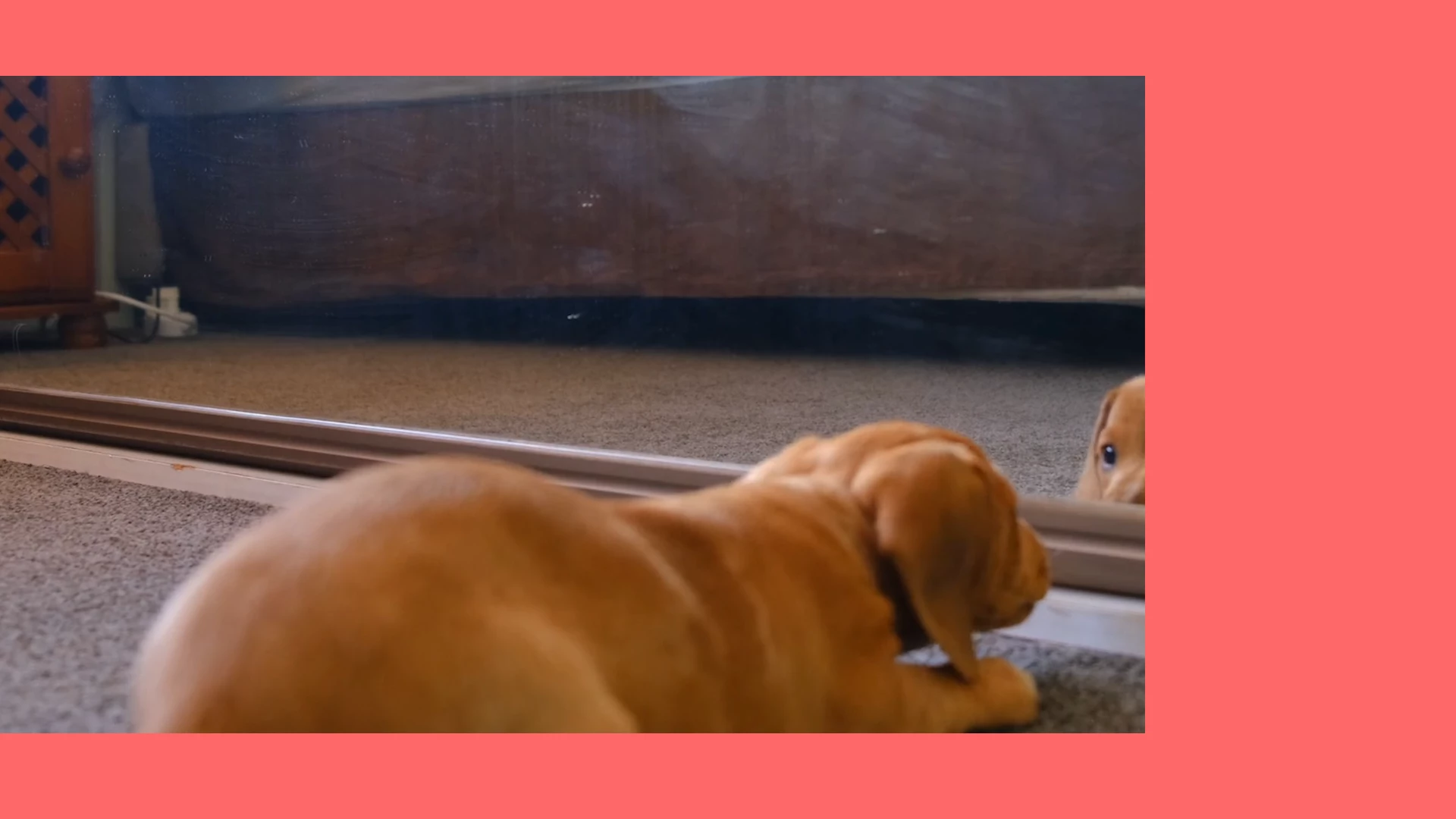
前面のシェイプで抜けます。しかし、左右に動かすと、シェイプの範囲の外に動画が出てしまいます。
 

4.png


5.jpg


6.jpg


どうすれば、左右に動かしてもシェイプの範囲に動画を収めることができるのでしょうか?

動画とシーケンスともに1920×1080です。
Windows11  Premire Pro 25.5.0

Correct answer Ckun

私もPremiere Proのトラックマットキー位置・スケールの挙動についてはいまいち理解できない部分であり、Premier Pro 七不思議のひとつだと思っております(機能改善のアンケートの機会には、書くようにしています……。)


今回の場合、「スケール」の問題については既に「トランスフォーム」エフェクトで回避できていますので、「左右の動き」を「オフセット」エフェクトつけていただくことで、こちらも回避できるのではないかなと思います。


「トランスフォーム」の「位置」ではうまく調整できないので、「オフセット」で調整している様子。

2 replies

Ckun
Community Expert
CkunCommunity ExpertCorrect answer
Community Expert
December 1, 2025

私もPremiere Proのトラックマットキー位置・スケールの挙動についてはいまいち理解できない部分であり、Premier Pro 七不思議のひとつだと思っております(機能改善のアンケートの機会には、書くようにしています……。)


今回の場合、「スケール」の問題については既に「トランスフォーム」エフェクトで回避できていますので、「左右の動き」を「オフセット」エフェクトつけていただくことで、こちらも回避できるのではないかなと思います。


「トランスフォーム」の「位置」ではうまく調整できないので、「オフセット」で調整している様子。

hibitoAuthor
Known Participant
December 1, 2025

Ckun様


ありがとうございます。

オフセットを適用することで、映像を動かしてもシェイプの範囲の中で動かすことができました。

150kw
Community Expert
Community Expert
December 1, 2025

こんにちは、hibito さん


グレー色のシェイプの範囲にワンチャンをいれ、かつワンちゃんが左右に動いてもそのシェイプの範囲にとどまるようにしたいということでしょうか。

それでOKならお返事をいただけますか。

150kw_0-1764574197124.png


hibitoAuthor
Known Participant
December 1, 2025

150kw 様


その通りです。

150kw
Community Expert
Community Expert
December 1, 2025

このような場合は、ご提示のシェイプの部分を透明にして、ワンチャン映像をワンチャンがいつもほぼシェイプの中央に来るように動かせばOKです。

hibito さんは「トラックマットキー」エフェクトで透明にするように考えたと思いますが、最近のPremiere Proではグラフィッククリップと「プロパティ」パネルで簡単に透明にすることができます。


ここでは、人が田んぼの畦道を向こうから歩いて来る映像で、常にシェイプの中央に私が配置されるように位置とサイズを調整しています。


①「長方形ツール」でシェイプを作成します。「プロパティ」パネルには「シェイプ01」レイヤーが作成されます。シェイプの形状は、「整列と変形」項で調整できます。

「グラフィッククリップ」は、この作業中は選択状態にしておきます。

背景にはカラーマットを敷いておきます。

150kw_1-1764578854894.png

②人の映像素材を「プロジェクト」パネルに読み込み、「プロパティ」パネルの「シェイプ01」レイヤーの下側へドラッグ&ドロップします。

するとドラッグ&ドロップした映像が、シェイプの周囲に表示されます。

150kw_2-1764579326541.png


③「シェイプ01」レイヤーを選択し、「アピアランス」項の「シェイプでマスク」ンチェックを入れます。

すると、シェイプがマスクとなって、シェイプの内部に映像が入ってきます。シェイプの周囲は透明になりますのでカラーマットが見えてきます。

150kw_4-1764580080444.png


④シェイプの周囲にストロークを付けることもできます。

「アピアランス」項で「ストローク」にチェックを入れ色と太さを設定して、「マスクのみ塗りつぶし」にチェックを入れます。

さらに、「選択ツール」に切り替えて、シェイプのコーナー内側の丸印を内側へドラッグすると角丸を付けることができます。

150kw_5-1764580121232.png


⑤「エフェクトコントール」パネルで「クリップ(田んぼの中を歩く)」の「位置」と「スケール」にキーフレームを打って人の位置と大きさを調整します。

150kw_6-1764585233466.png

⑥順次進めます

150kw_8-1764585754013.png


キーフレームの作成方法のマニュアルを添付しました。参考にしていただければ幸いです。


以上です。