Participant
January 10, 2020
Answered

トラックマットキーのエフェクトがプレビューされません

  • January 10, 2020
  • 1 reply
  • 5810 views

はじめて質問いたします。どうぞよろしくお願い致します。


こちらのチュートリアル動画に沿って、手書き風のタイトルを作成したいと思っております。

https://www.youtube.com/watch?v=EuSXoQfL4m0


プレビューしても、黒い画面のまま何も表示されない状態になります。


トラックマットキーのエフェクトを外すと、

ブラシアニメーションはプレビューされるようになります。


念のため、作成したデータはこちらにアップしております。

https://firestorage.jp/download/4a50925f73f7bee9cb79b2515457f66f98b52495


初心者のため、なにか見落としている可能性もあるのですが、チュートリアル動画の通りに作成しているつもりなので、

PremireProの設定なのか、Macが古いので対応できないのか、、原因がわかればと思っております。


使用環境

PremierePro 14.0.0

MacBookPro 13inch 2012mid

MacOS 10.15.2


どうかご教示のほど、よろしくお願いいたします。
This topic has been closed for replies.
Correct answer 150kw

こんにちは


今、午後一です。

アラッ、不思議。再生してみたら、私のプログラムモニターも真っ黒、手書き風文字が表示されなくなってしまいました。

今から外出しますので、戻ったら調べてみます。


こんばんは


原因が分かりました。

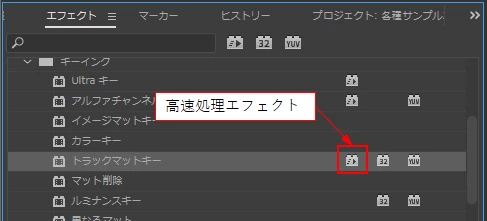
「トラックマットキー」エフェクトは、レンダラーが「Mercury Playback Engine - GPU高速処理(CUDA)」で動作し、「Mercury Playback Engine - ソフトウェア処理」では動作しないことが分かりました。


レンダラーが「Mercury Playback Engine - GPU高速処理(CUDA)」なら正常に動作します(下図)。


※私が最初に動作するといったのは、レンダラーが「Mercury Playback Engine - GPU高速処理(CUDA)」に設定されていたからでした。その後「Mercury Playback Engine - ソフトウェア処理」に設定変更してレンダリングを試したのですが、それ以降真っ黒になったのです。

ソフトウェア処理にしたことが原因だとはなかなか分かりませんでした。


※nabexさんの場合、「レンダラー」が「Mercury Playback Engine - ソフトウェア処理」しか設定できないとのことですので、この方法での手書き風タイトルは残念ながら出来ないと思います。

1 reply

150kw
Community Expert
Community Expert
January 10, 2020

こんばんは、nabexさん


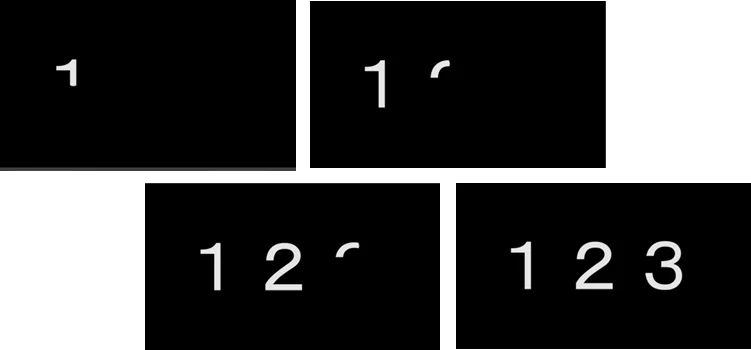
アップロードしていただいたリンクをダウンロードし再生して確認しましたら、数字がアニメーションされて正常に表示されていますよ(下図)。

「調整レイヤー」クリップの「ブラシアニメーション」エフェクト、「タイトル01」クリップの「トラックマットキー」エフェクトはYoutubed動画と同じに設定されています。


アップロードしてから、「タイトル01」クリップの不透明度を0.0%に変更または、スケールを0.0%に変更していませんか。


下図は文字の色を変えて、背景を追加してみました。


nabexAuthor
Participant
January 10, 2020

150kwさま


ご指導ありがとうございます。

ちゃんと表示されていたとのことで安心いたしました。


ただ、私の環境では、プレビューは黒い画面のままなのです。。

(不透明度もスケールも触っておりません)


つまり、エフェクトは作成できているのに、

私の環境では表示されていないということですね。


PremiereProの環境設定(特にいじっていない)なのか、

私のMacが旧型だからなのか、、

おそらくいずれかに問題はありそうですが、

ここがはっきりしないと、今後の編集作業に不安が残ります。


どなたかお分かりになる方はいらっしゃいませんでしょうか?

150kw
Community Expert
Community Expert
January 11, 2020

お早うございます


「MacBookPro 13inch 2012mid」の型番に記載のある「2012」は「2012年製」の意味でしょうか。

もしその場合は、PCの性能が不足しているような気がします。


Premiere Pro v14.0を使用するには、PCの性能はAdobeの文書の必要システム構成(下記リンク)を満足する必要があります。

ちょっと難しいかもしれませんが、特にCPU、メモリ量、ストレージ容量、GPUとVRAM容量等について確認してみてください。

https://helpx.adobe.com/jp/premiere-pro/system-requirements.html 


念のためですが

①「再生」ボタンを押すと再生ヘッドは動くでしょうか。

②メニューの「ファイル」→「プロジェクト設定」→「一般」を選択し、開いた「プロジェクト設定」ウィンドウの「レンダラー」項が「Mercury Playback Engine - ソフトウェア処理」に設定されていることを確認してください。他が設定されていたら「Mercury Playback Engine - ソフトウェア処理」に設定し「OK」をクリックします。

③「タイムライン」パネルで、タイムコード目盛の下の方に赤い線が表示されていると思います。

「Enter」キーを押してみてください。下下図の様なウィンドウが表示され、レンダリングが始まります。意外と時間がかかるかも知れません。終わったらウィンドウは閉じ、赤い線は緑色に変わっていると思います。

この状態から、「再生」ボタンを押してみてください。多少カクカクするかもしれませんが、何とか表示されませんか。