お早うございます、akko20000さん
>「xで範囲選択し、kボタンを押してレンダリングする」とのことですが、
>レンダリングとは、どのようにすれば出来るのでしょうか?
ご提示に内容は、初めて見ました。この内容ですとうまくいかないのではと思います。
一般的には、レンダリングする部分を、「ワークエリア」に設定してキーボード本体側の「Enter」キーを押せばレンダリングがかかります。または、メニューの「シーケンス」→「ワークエリアでエフェクトをレンダリング」を選択します。
レンダリングが終わると、レンダリングバーの色が赤から緑に変わります。
※ワークエリアが非表示の場合は、シーケンスの「パネルメニュー」をクリックし開いたメニューから「ワークエリアバー」を選択し、チェックを入れます。
※ワークエリアの両サイドのツメをドラッグすれば範囲を変更できます。またグレーの部分をダブルクリックすると、表示されているタイムライン全範囲に設定できます。
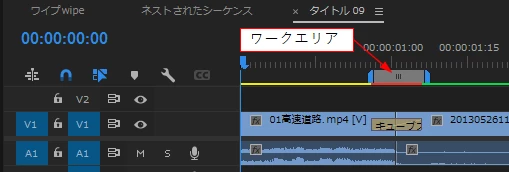
※レンダリングとは、簡単に言えば、
タイムラインに縦方向に配置してある複数のクリップ、またそれらに適用されているエフェクトやトランジション、このようなところを再生するとPCには大変な負荷がかかり、PCの性能が不足すると、映像がコマ落ちしてカクカクしたりする症状がでます。
このような部分を合成して一つの映像にすることをレンダリングと言います。この作業もPCのパワーが必要になり、PCの性能によっては時間がすごくかかります。
しかし、一旦レンダリングをかければ、今度は再生がスムーズになります。
編集中はレンダリングバーが赤くなりカクカクする症状がでた場合は、こまめにレンダリングをかけると良いです。
※下記リンクの文書も参考にしてください。
レンダリングバーの表示色(赤、黄、緑)について(Premiere Pro) (adobe.com)



 AdChoices