Correct answer yooo12

ありがとうございます!

3 replies

150kw
Community Expert
Community Expert
April 4, 2026

@yooo12 さん


補足です。

先に記載した方法は、人物を白くしましたが背景は透明になっていません。

人物を白、背景を透明にするには、次の方法でいかがでしょうか。


先に記載した⑥項で、「不透明度マスクに変更」を選択すると、下図のように(人物の背景が透明)なります。

続いて映像クリップに「Lumetri カラー」エフェクトを適用し、基本補正 ⇒ ライトの「露光量 6.0~7.0」、「黒レベル 100.0~150.0」、まだ少し色が残る場合はコントラストを上げてみます。

すると、人物が白、背景は透明になります。

*白の外形のギザギザが目立つようでしたら、オブジェクトマスクの「ぼかし」を「2.0~5.0」くらいかけたらいかがでしょうか。

150kw
Community Expert
Community Expert
April 4, 2026

こんにちは、@yooo12 さん


まず、OSとそのバージョン、Premiere Proのバージョン(v24.5、v26.0.2等)を教えていただけますか。


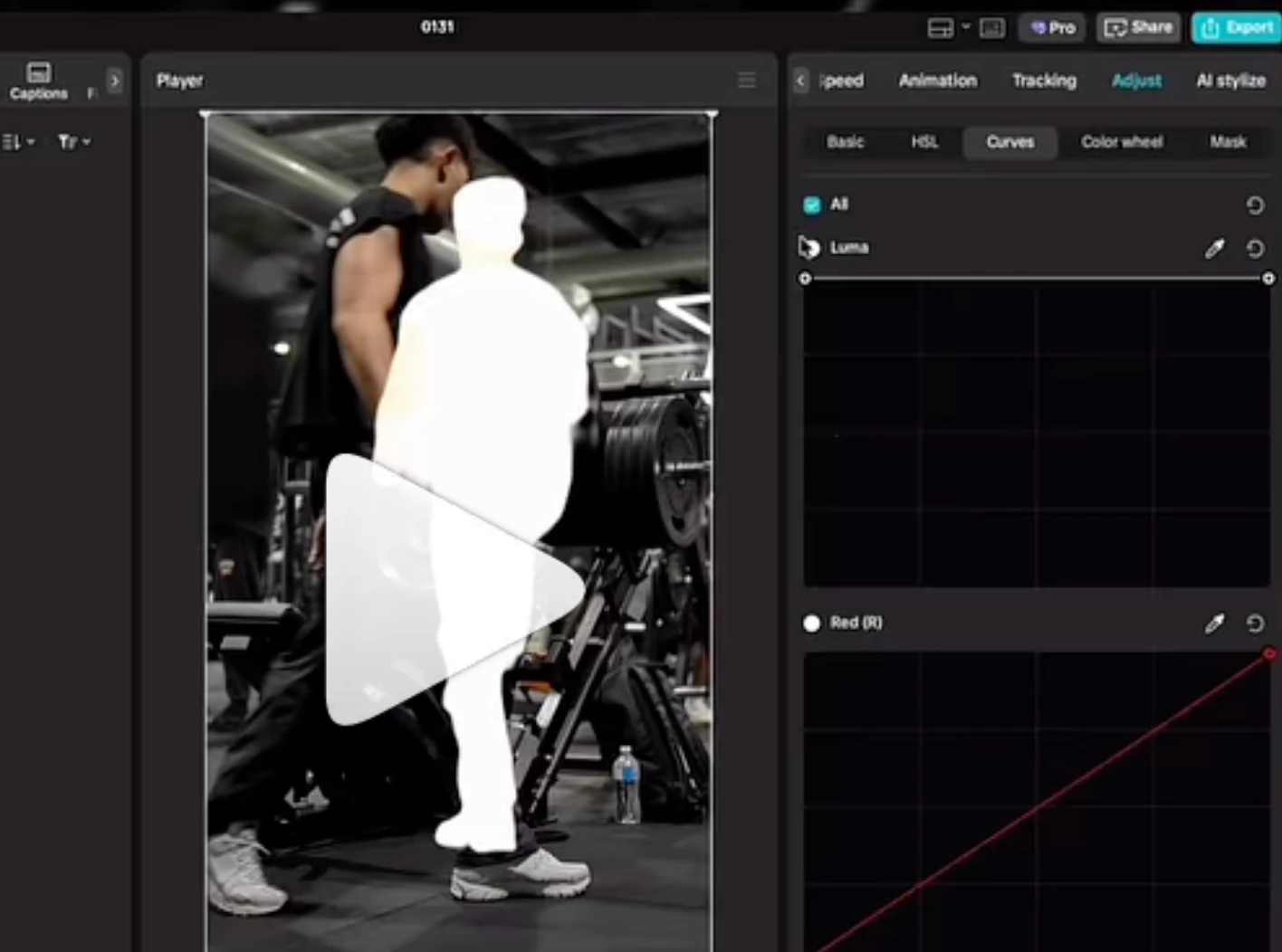
ご提示の動画を拝見しますと、複製した映像クリップを上のトラックに配置し5フレーム前にずらして編集点でカットして後ろ側を削除するようですね。動画にあるアプリは簡単に背景が抜けてオブジェクトを白くできるようですが。Premiere ではちょっと面倒くさいです。(Premiere ではv26.0から映像の背景を抜く機能が追加されました。)


映像の背景を抜く方法を、ここでは一般的な方法で説明します。

①V1は空のままにして、V2に映像クリップを配置し、選択して、「ツール」パネルから「マスク」アイコンを長押しすると、各マスクツールが表示され、その中の「オブジェクトマスクツール」をクリックします。

②「オブジェクトマスクツール」アイコンをオブジェクトの上へ移動します。するとオブジェクトが薄赤くオーバーレイされますのでクリックします。

③すると、オブジェクトの外形が破線で表示され、内部がオーバーレイされてマスク領域識別が容易になります。

「エフェクトコントロール」パネルでは「割り当てられていないマスク」項に「オブジェクトマスク(01)」が作成されますので、「トラッカー」の「順方向と逆方向に追跡」アイコンをクリックします。。

④すると、トラッキングが開始され、進行状況がグラフで表示されます。

⑤トラッキングが終了すると、「キーフレーム」が作成されます。

⑥「オブジェクトマスクツール(01)」の上で右クリックし、開いたコンテキストメニューから「不透明度マスクに変更」を選択します。

⑦「オブジェクトマスクツール(01)」が「不透明度」項に移動され、背景が透明になります。続いて「反転」にチェックを入れると、背景が表示されオブジェクトが透明になります。

⑧V1トラックに白のカラーマットを配置します。すると、オブジェクトが白で表示されます


⑨作業性向上を図るため映像クリップとカラーマットをネストします。


yooo12
yooo12AuthorCorrect answer
Participant
April 4, 2026

ありがとうございます!

Ckun
Community Expert
Community Expert
April 4, 2026

パット見た感じでは、Premiere Proの「オブジェクトマスク」を用いて同じように人物を切り出せるように思います。

リンクを貼っていただいた動画のように次のカットの手前少しを上のビデオトラックにのせて、オブジェクトマスクで人物のマスクを作り、白くするといった流れでできるのではないかなと思います。

Premiere でのオブジェクトマスク

Ckun
Community Expert
Community Expert
April 4, 2026

解決済みになっているようですが、「白くする方法」のやり取りの中でお伝えしようと思っていた方法を動画で載せておきますね(等速の動画です)。トラッキングの時間を除くと10秒くらいの操作で容易にできる方法です。

例の動画に倣って明るくする方法で白にしていますが、応用としてグラデーションエフェクトなどで白くしても、もちろんOKです。

※約12秒のGIF動画です。一瞬黒くなるところが開始点です。