Known Participant
March 14, 2026
Question

トランスフォーム+スローモーションのあと、ピタッと数秒止めたいです Gifの書き出しも

  • March 14, 2026
  • 1 reply
  • 67 views

皆さんこんばんわ、お世話になります。

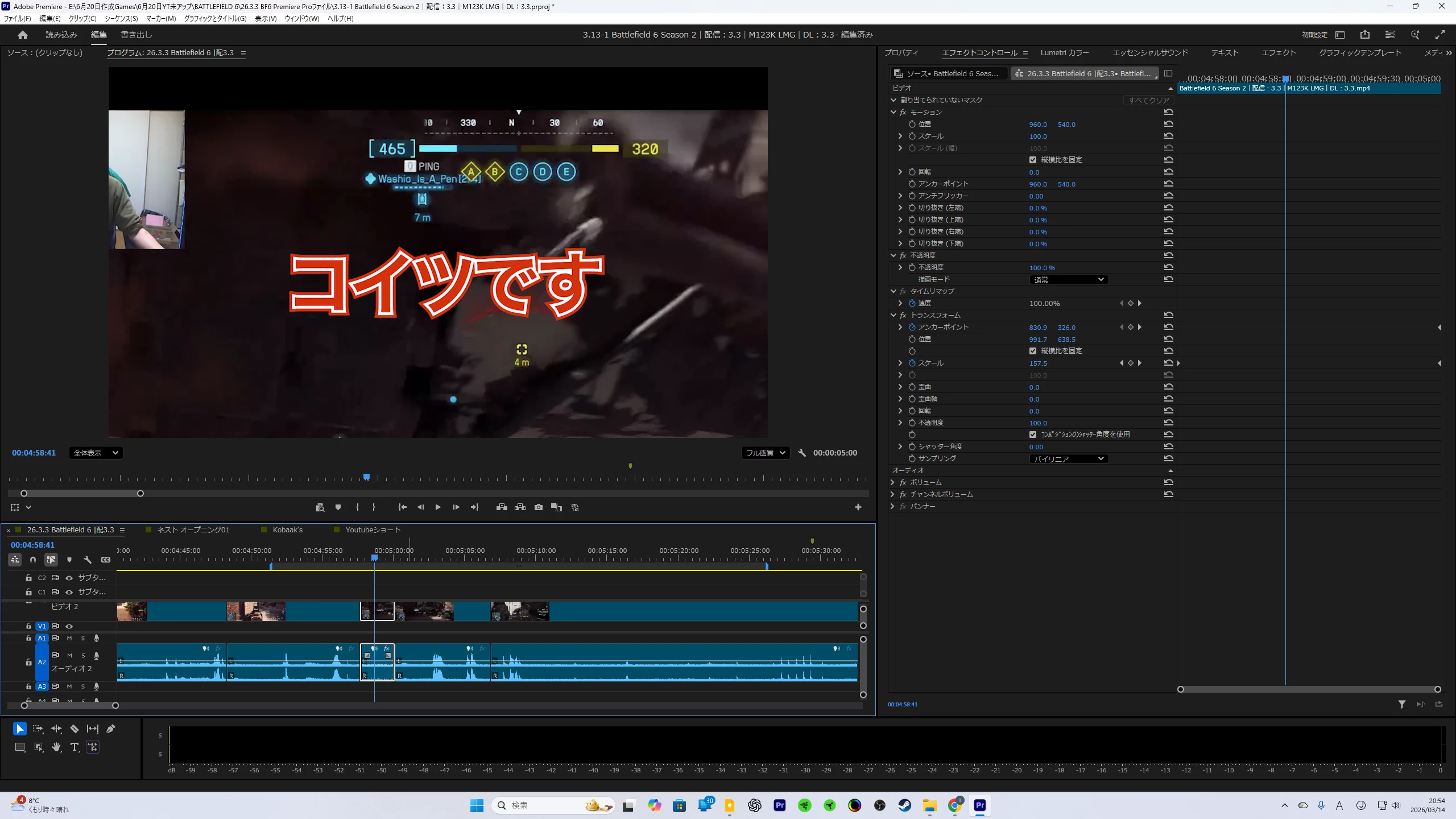
トランスフォーム+スローモーションのあと、ピタッと数秒止めたいです 。

実は私がプレイしているゲームで、いきなり死んだのでおかしいなと思ったら、

後ろから近付いていた味方の戦車が、私のそばにあった敵地雷を起爆し、

その爆風で私が死ぬのですが、理想は、テロップの「コイツです」と戦車を運転しているプレイヤーの名前が一致するところで数秒止めたいのですが、出来ませんでした。↓

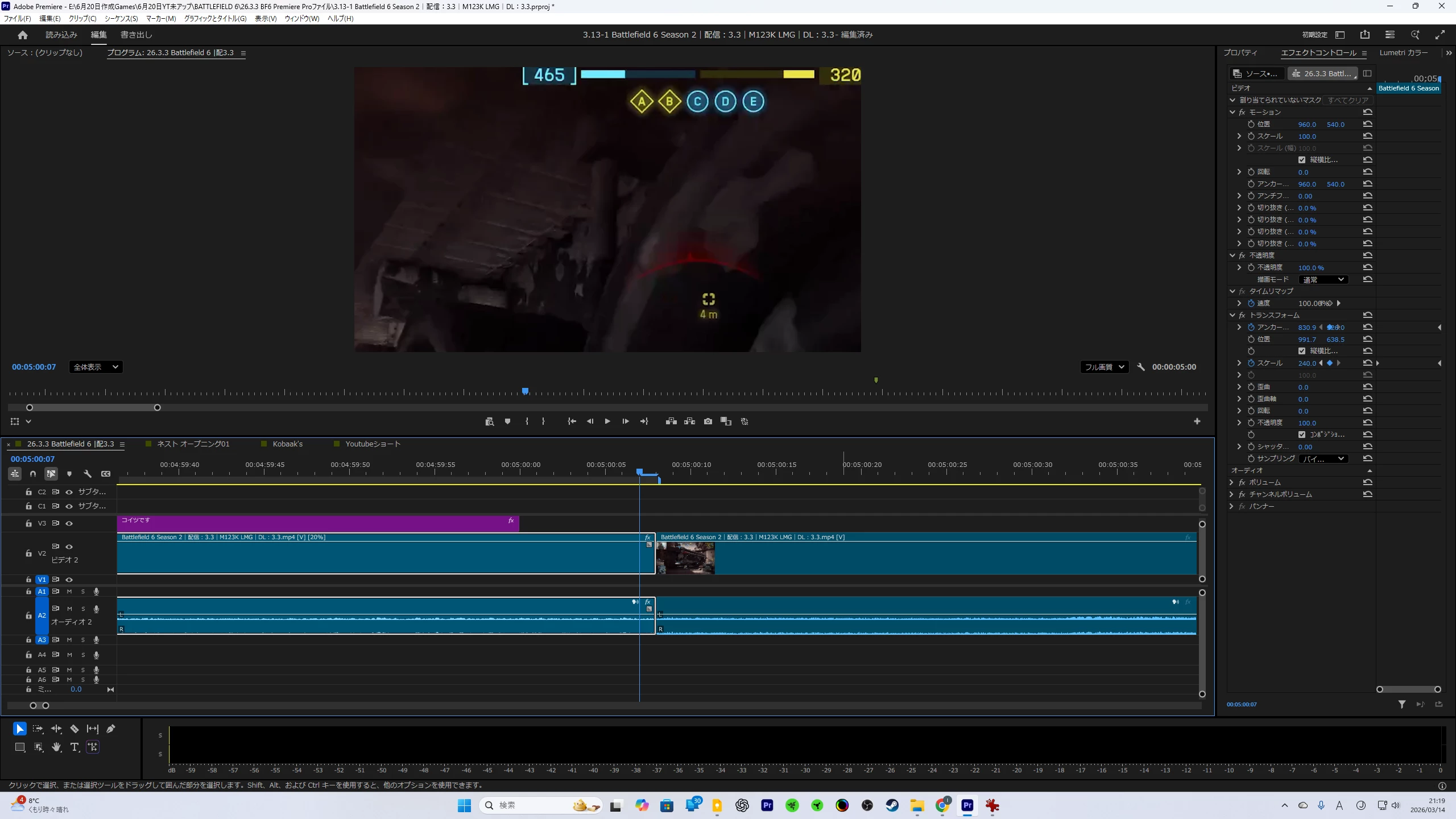
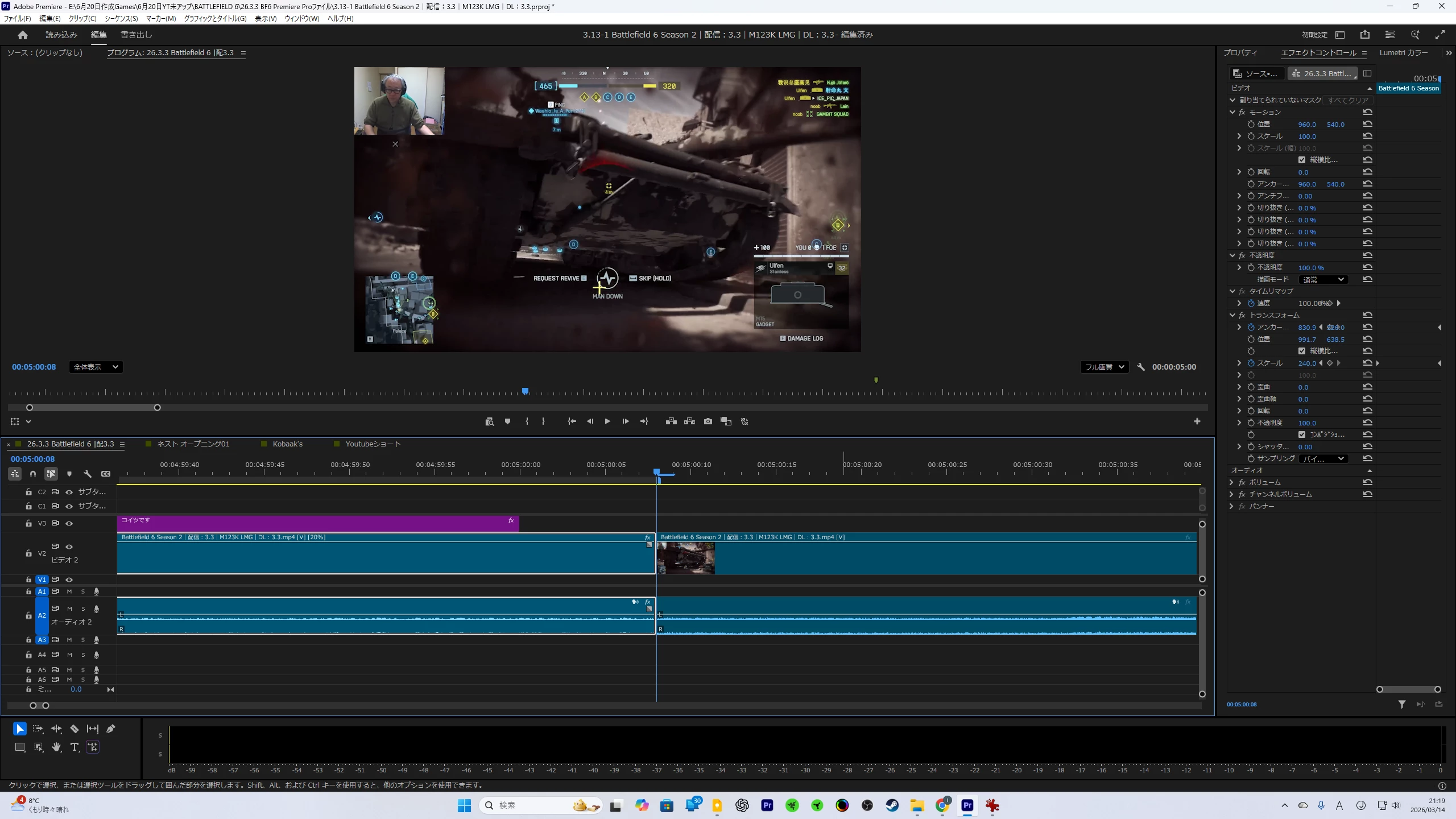
スローモーションを使うので、それらの一連のシーンをカットしているのですが、

カットした最後の所でまた映像が小さくなってしまいます。↓

やり方を教えてください。

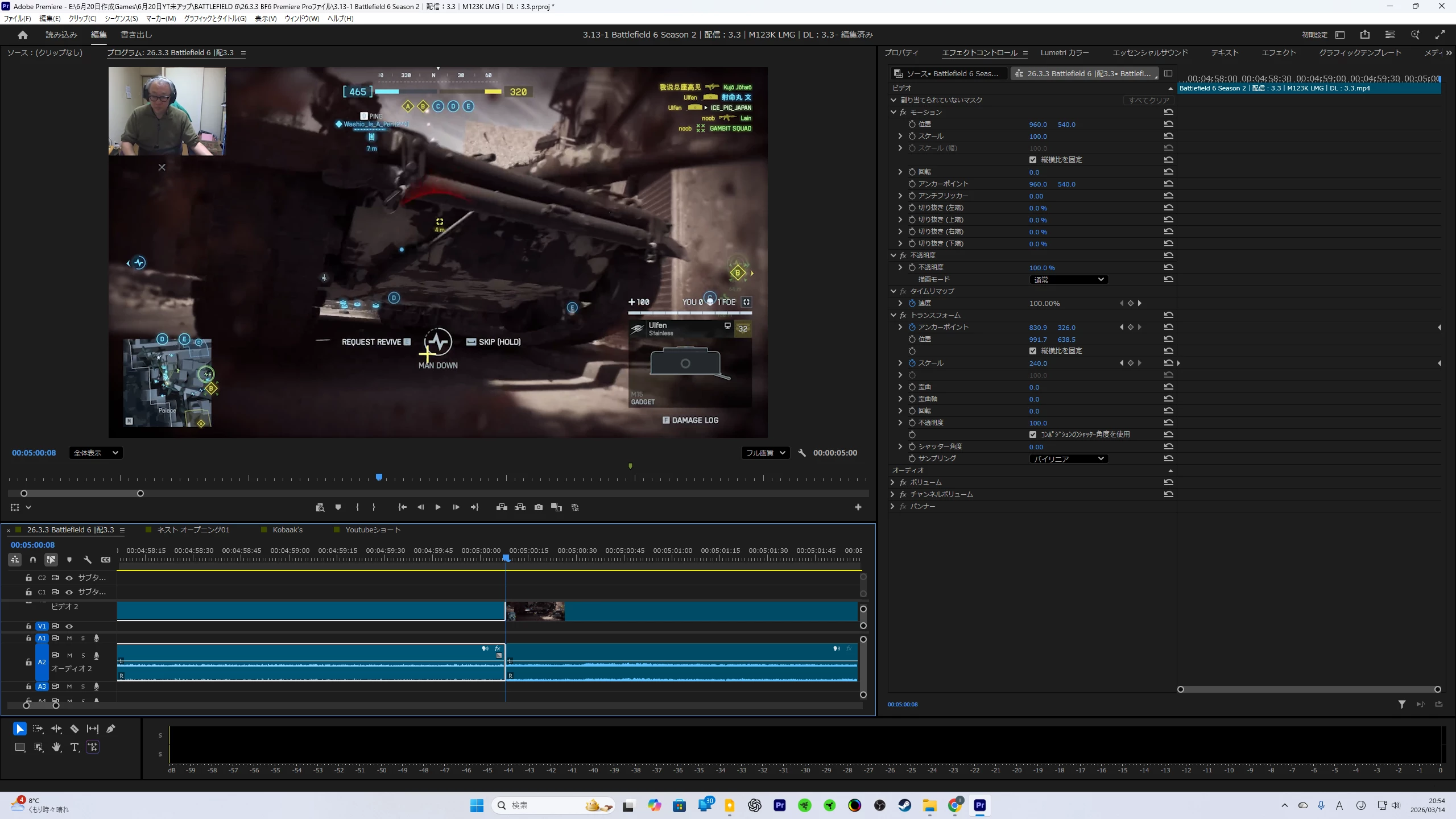
こんな感じで作っていました↓


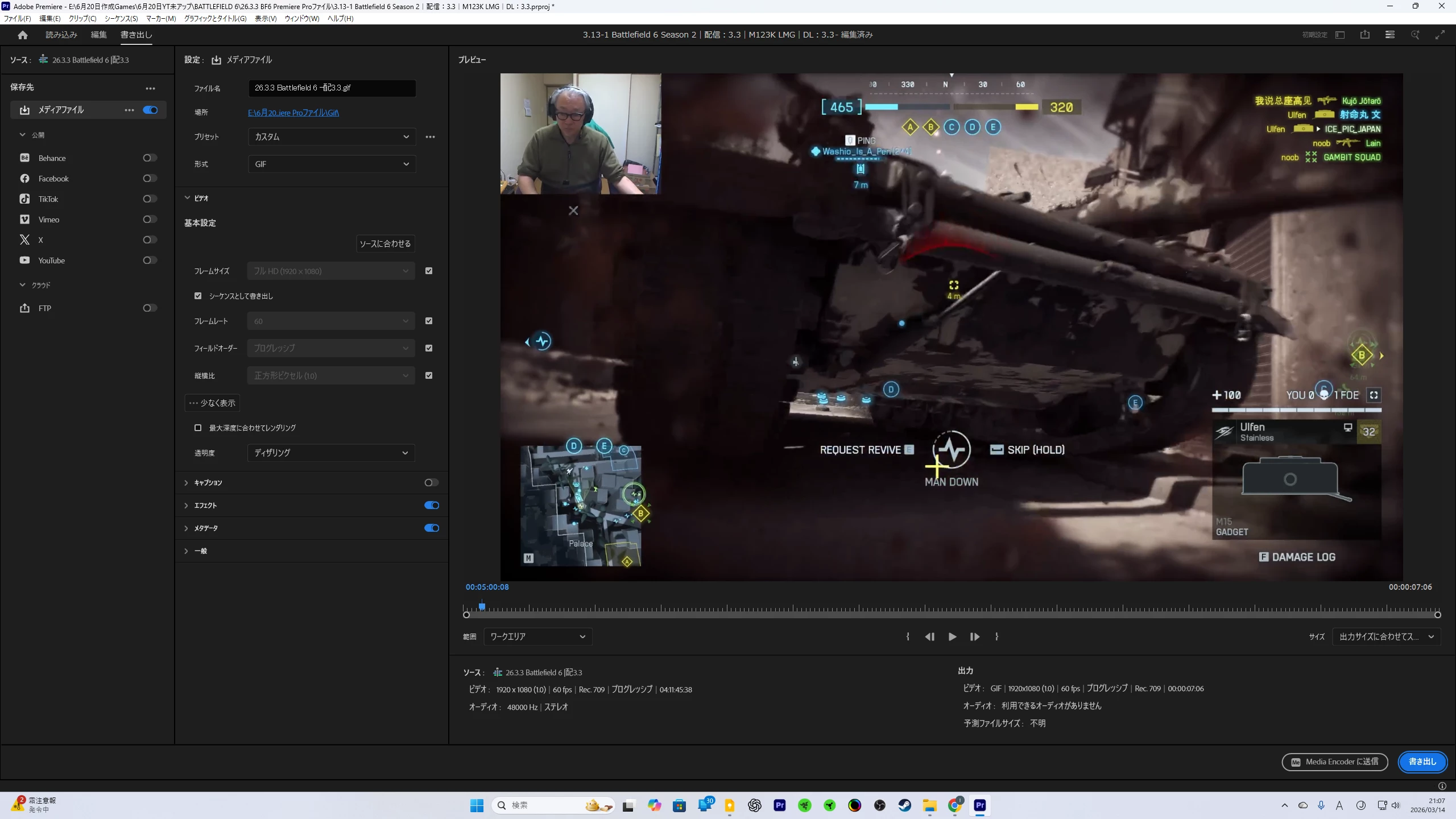
それと、以前Gifの書き出しを教えていただきましたがうまくいかず

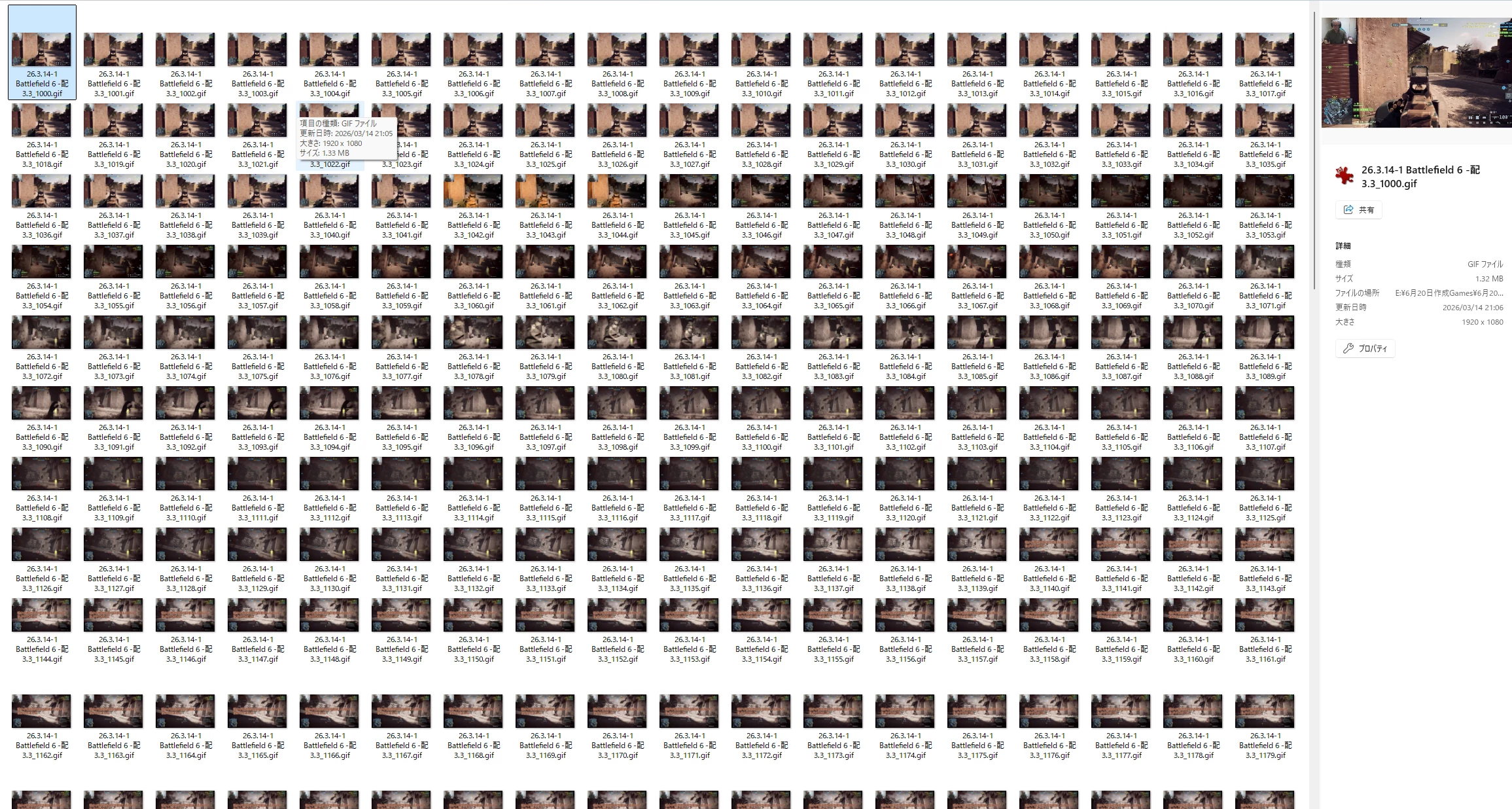
ただ選択したフォルダ―にgif画像がたくさん保存されるだけです。

Gifの書き出しも再度、教えていただきたいです。

よろしくお願いいたします。

    1 reply

    150kw
    Community Expert
    Community Expert
    March 14, 2026

    こんばんは、​@Friendly_Glitter4640 さん


    まず、OSとそのバージョン、Premiere Proのバージョン(v24.5、v26.0.1等)を教えていただけますか。


    ◆ピタッと数秒止めたい

    「フレーム保持セグメントを挿入」コマンドを使用すると、再生ヘッド以降のビデオトラックのフレームを2秒間保持します。保持する秒数はリップルツールで変更できます。


    ①対象のクリップを選択し、再生ヘッドを保持開始のフレームへ移動します。

    ②メニューの「クリップ」→「ビデオオプション」→「フレーム保持セグメントを挿入」を選択します。またはクリップを右クリックし開いたコンテキストメニューから「フレーム保持セグメントを挿入」を選択します


    ③再生ヘッド位置から2秒間フレーム保持されたクリップが挿入されます。

     

    ④フレーム保持のデュレーションを変更するには、「リップルツール」を使用して保持デュレーションを伸ばします。

    再生ヘッドを保持するデュレーションの終了位置迄移動します。これは作業を容易化するために行うものです。

    ⑤「リップルツール」をフレーム保持するクリップの右端へ置くと「左向き矢印」アイコンに変わります。

    ⑥「左向き矢印」アイコンをそのまま再生へッド位置迄ドラッグ&ドロップします。

    ➆すると、フレーム保持されたクリップは再生ヘッド位置まで伸びます。

     

    *「リップルツール」を使用して保持デュレーションを短くする方法は、

    「リップルツール」をフレーム保持するクリップの右端へ置き、表示された「左向き矢印」アイコンを左側へドラッグ&ドロップすると、保持デュレーションは短くなります。この場合も、再生ヘッドを移動しておくと作業しやすいです。


    ◆gifファイル書き出し

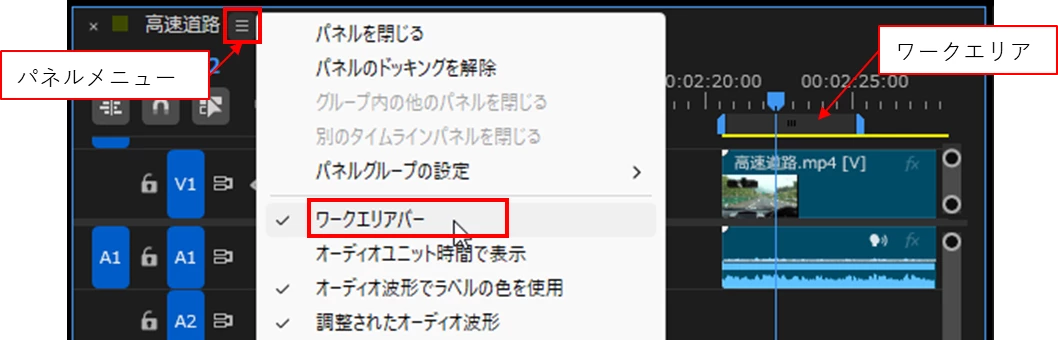
    ①gifファイルで書き出す範囲をワークエリアに設定します。

    *フォーラムでのgifファイル容量は5MB以下のようです。ですからこのファイル容量に収まるようフレームサイズを小さくしたり、秒数を短くする必要があります。

    *「ワークエリア」が表示されない場合は、シーケンスのパネルメニューから「ワークエリアバー」を選択します。
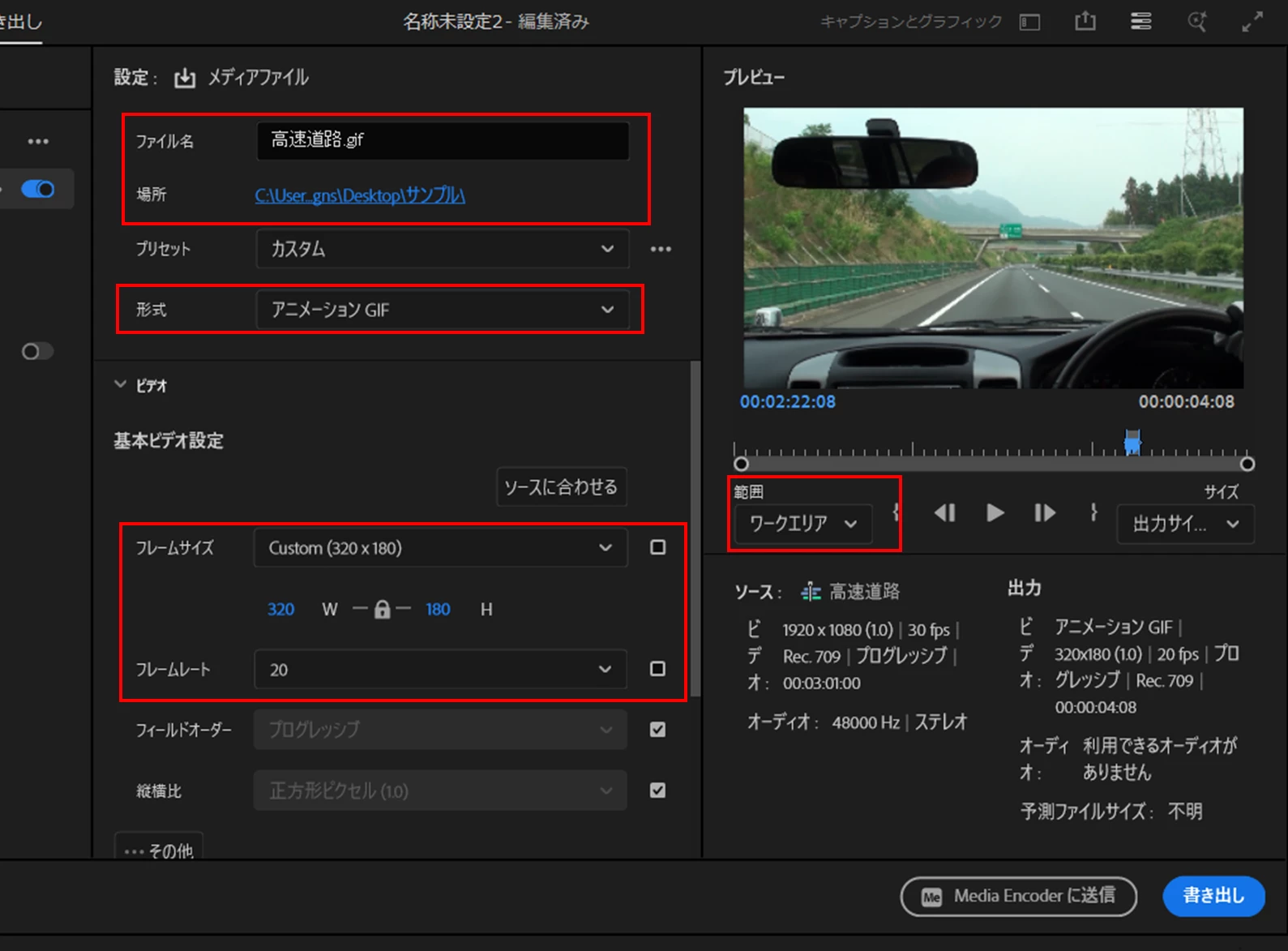
    ②「書き出し」設定で、下記のように設定し、「書き出し」をクリックします。

    ・ファイル名、場所を入力します。

    ・形式;「アニメーションGIF」を設定します。

    ・フレームサイズ;320×180 

    ・フレームレート;20または25(20のほうがファイル容量は小さくなります。)

    ・範囲;ワークエリア

    *ファイル容量が5MBを超えるとフォーラムでは受け付けてくれません。その時はフレームサイズ、フレームレート、時間で調整してファイルサイズを小さくします。

    *動画の内容によって、ファイル容量は変化します。
    上記の設定内容で書き出してみました。繰り返して再生されます。容量;3.80MB
     

    Known Participant
    March 14, 2026

    ありがとうございます、いつもスペックやバージョンを書くのを忘れてすみません。

    今回はデュレーションの長さを変更は行っていませんが、上手くいきました。

    トランスフォームは、特に必要なかったので消去しました。

    バージョン等は以下の通りです。

    PCスペック

    ・プロセッサ: Intel(R) Core(TM) i5-14400F 2.50 GHz
    ・RAM: 32.0 GB (31.8 GB 使用可能)
    ・システム: 64 bit operating system、x64 base processor
    ・OS: Windows 11 Home
    ・GPU: NVIDIA GeForce RTX 4060

    Premiere Pro バージョン:26.0.1


    引き続きよろしくお願いいたします。

    150kw
    Community Expert
    Community Expert
    March 15, 2026

    @Friendly_Glitter4640 さん


    >上手くいきました。

    うまく数秒止めることができたのですね。


    >gif画像がたくさん保存されるだけです。

    GIFアニメーションの書き出し方法を先の書き込みに記載しましたが、何枚もの画像で書き出された原因は、下記のように設定されていたのではと思います。

    ・形式;GIF

    ・「シーケンスとして書き出し」にチェックあり


    形式;アニメーションGIF に設定すれば直ると思います(先の書き込みをご覧ください)。


    それから、四角の枠は等速で伸びるようになったでしょうか。