Inspiring
April 24, 2021
Answered

トリミングした後のスペースを削除できません

  • April 24, 2021
  • 2 replies
  • 334 views

連投失礼します。

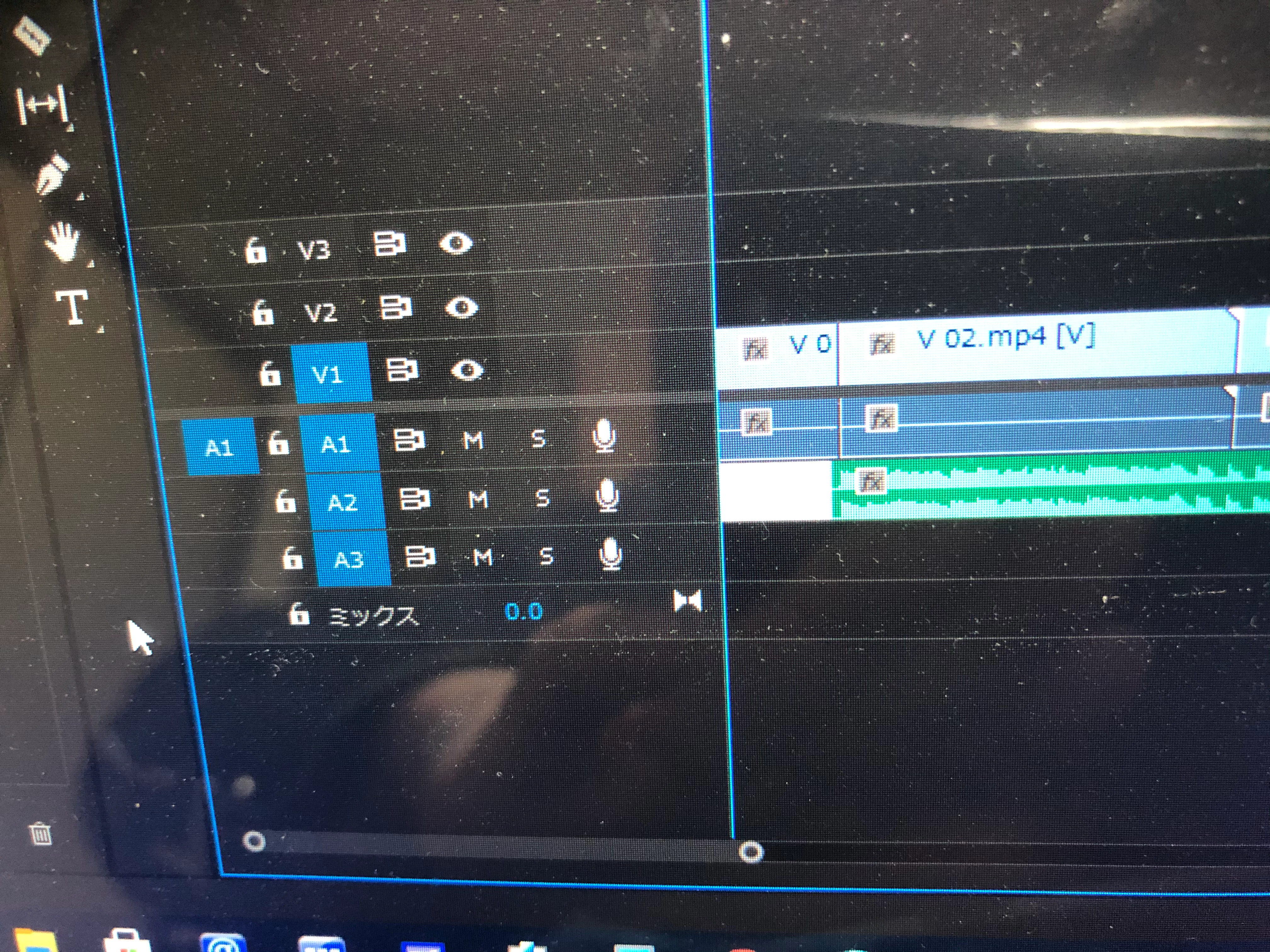
A2トラックに音声を追加して、前後の音のない部分をトリミングしました。 

前の部分にスペースができたため[shft][Delete]をしましたが削除されません。

右クリック[リップル削除]をしても、反応しません。

どうして削除できないのでしょうか。

This topic has been closed for replies.
Correct answer 150kw

下記内容でいかがでしょうか。ちょっとややこしいです。


①「トラックの前方選択ツール」をV1またはA1のクリップの上に置くと2本の矢印が表示されます。

②続いて、「Shift」キーを押すと1本の矢印になります。

③「Shift」キーを押したまま、マウスを左クリックすると、V1とA1が選択されます。

④マウスをクリックしたままで、「Shift」キーを離し、そのまま右へドラッグします。

⑤所定の位置までドラッグしたら、ドラッグをやめます。


2 replies

150kw
Community Expert
Community Expert
April 24, 2021

こんばんは、oidekunさん


>この場合、こういう処理しか方法はないでしょうか?

方法はいくつかあると思いますが、ここでは、「前の編集点を再生ヘッド迄リップルトリミング」のショートカットキー「Q」を使用する方法で説明します。

※ショートカットキーの使用時は、日本語入力を「オフ」にします。


①A2をリップルトリミングするには、V1、A1のクリップが邪魔なので、右の方へ移動します。

移動は「ツールボックス」から「トラックの前方選択ツール」を選択し、「Shift」キーを押しながらV1、A1の左端のクリップをクリックして、すべてのクリップを選択した後、「Shift」キーを離して右の方へドラッグして移動します。

再生ヘッドはA2のリップルトリミング位置へ移動しておきます。


②V1、A1のクリップを移動した後、ショートカットキーの「Q」を押すと、クリップの左端(編集点)から再生ヘッド迄リップルトリミングされます。


③V1、A1のクリップの左側を「リップル削除」します。


ohidekunAuthor
Inspiring
April 24, 2021

詳しくありがとうございます。

今ためしてみていますが、躓いています。トラックの前方選択ツールでshiftを押しながらV1を押して、続いてA1を押しました。V1を押した段階でA1も白枠になりました。

shiftを離して右側にドラッグしようとするとA2も白枠になり全て右側に行ってしまいます。

うまく説明できなくてすみません。


150kw
Community Expert
150kwCommunity ExpertCorrect answer
Community Expert
April 24, 2021

下記内容でいかがでしょうか。ちょっとややこしいです。


①「トラックの前方選択ツール」をV1またはA1のクリップの上に置くと2本の矢印が表示されます。

②続いて、「Shift」キーを押すと1本の矢印になります。

③「Shift」キーを押したまま、マウスを左クリックすると、V1とA1が選択されます。

④マウスをクリックしたままで、「Shift」キーを離し、そのまま右へドラッグします。

⑤所定の位置までドラッグしたら、ドラッグをやめます。


ohidekunAuthor
Inspiring
April 24, 2021

追伸

削除できませんが、選択してつまんで端までドラッグしてスペースを埋めることはできました。

この場合、こういう処理しか方法はないでしょうか?