
Answered
ネスト 解除
はじめまして、初めてサポートフォーラムを使うので
勝手が分からず申し訳ございません
PremiereProCC2018でネスト化してカット等の編集してしまったあとにやはりネストじゃないものに戻したい
のですが可能なのでしょうか?
細かくカットしてしまったため1つずつ場所を探して入れかえるわけにもいかず。。。
アドバイス頂ければ幸いです。
よろしくお願いいたします。

はじめまして、初めてサポートフォーラムを使うので
勝手が分からず申し訳ございません
PremiereProCC2018でネスト化してカット等の編集してしまったあとにやはりネストじゃないものに戻したい
のですが可能なのでしょうか?
細かくカットしてしまったため1つずつ場所を探して入れかえるわけにもいかず。。。
アドバイス頂ければ幸いです。
よろしくお願いいたします。
ネストした状態でカット編集をなさったということでしょうか。
もしそうでしたら、マッチフレーム機能で比較的簡単に差し替えができるかと思います。
まず、添付画像をご参照いただき、赤丸で囲んだ「ネストとしてまたは個別のクリップとしてシーケンスを挿入または上書き」のアイコンが「白」の状態にします。
次に、赤矢印で示しましたように、ネストしてカット編集したクリップの先頭に再生ヘッド(青い縦線)を合わせ、そのすぐ右のネストずみクリップをクリックして選択します。そして、ショートカットの「F」キー(マッチフレーム)を押しますと、ソースウィンドウにネストされたシーケンスが表示されます。その後、ショートカットの「.」キー(上書き)を押すと、ネスト前のクリップで上書きが行われます。
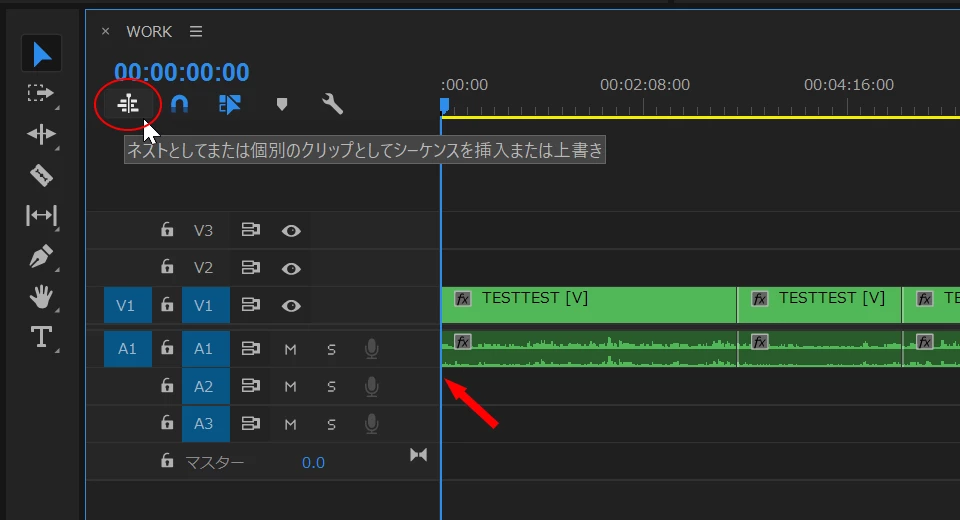
上書き直後の再生ヘッドの位置は次のクリップの冒頭にきていると思いますので、クリップ選択→Fキー→.キー→次のクリップ選択→Fキー→.キー……という繰り返しで比較的容易に差し替えできると思います。
なお、上手くゆかなかったときにすぐ元に戻せるよう、作業前に別名でプロジェクトを保存するなどして、バックアップをお取りいただくことをお勧めします。
Already have an account? Login
No account yet? Create an account
Enter your E-mail address. We'll send you an e-mail with instructions to reset your password.


 AdChoices