Known Participant
August 25, 2020
Question

バーが延びるようなエフェクト

  • August 25, 2020
  • 1 reply
  • 638 views

premirepro初心者です。

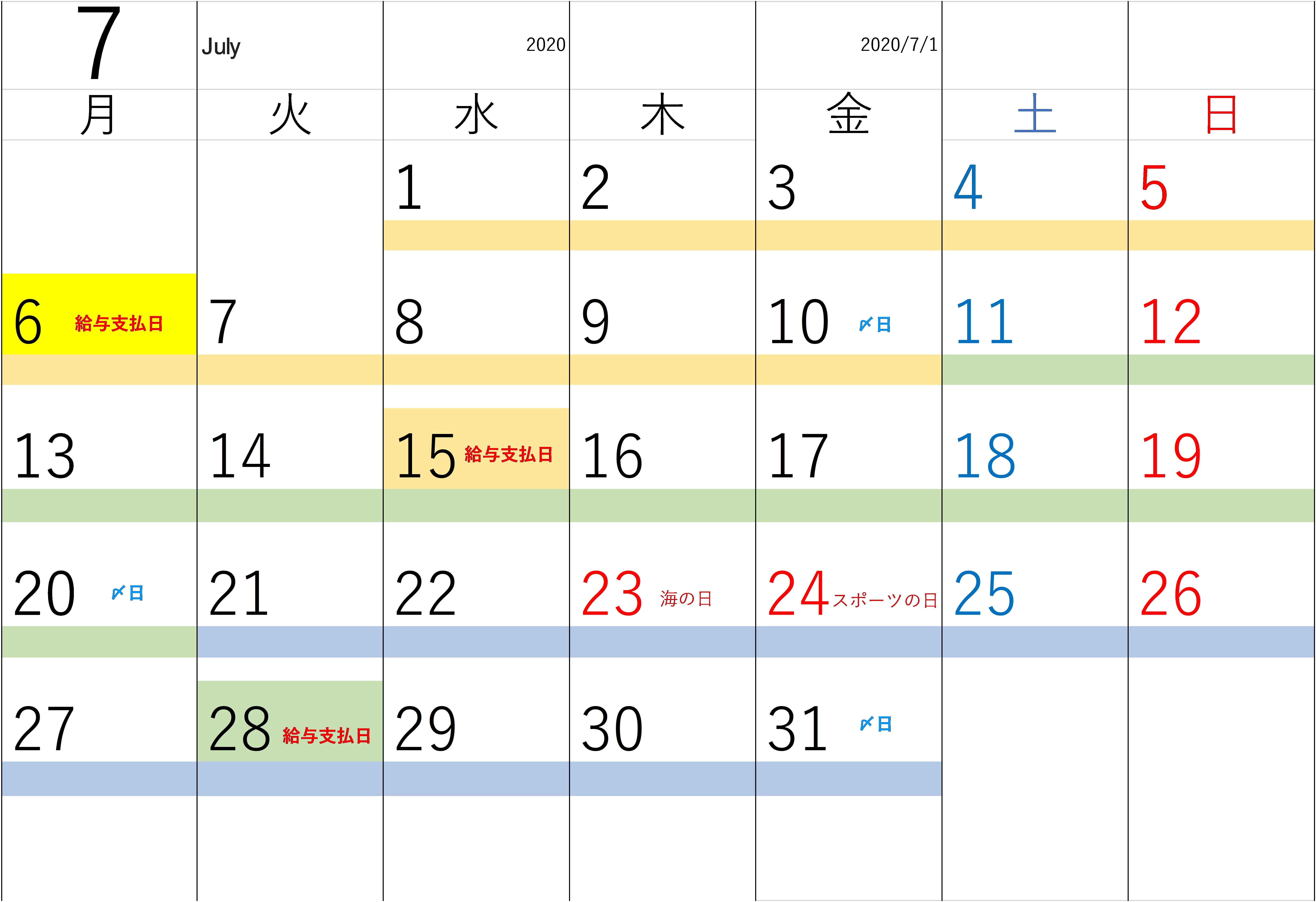
図のカレンダーの1日から10日の下に色が塗られていない状態から黄色いバーを左から順番に

延びるように演出していのですがよい方法ございますでしょうか。


以下のような順番で動きをつけたいです。

①1日から10日まで下の黄色いバーが延びる

②11日から20日まで緑のバーが延びる

③21日から31日まで青いバーが延びる
    This topic has been closed for replies.

    1 reply

    150kw
    Community Expert
    Community Expert
    August 25, 2020

    こんにちは、拓磨5CE9さん


    連チャンですね。


    次のように行います。

    1.7/1~5の黄線を作成

    ①レガシータイトルで黄線を作成します。

    ②レガシータイトルクリップに「リニアワイプ」エフェクトをかけます。

    ③線が伸びるようにキーフレームを打ちます。

    2.7/6~10の黄線を作成

    同様にして行います。

    3.7/11~12の緑線を作成

    同様にして行います。

    以下、日付けと色毎に分けて同様に行います。


    キーフレームの打ち方はお分かりでしょうか。わからない場合は、その旨連絡ください。説明します。


    それから、7日分(1行分)の線を何秒間で伸ばすのかも連絡ください。


    Known Participant
    August 25, 2020

    150kwさん


    ご連絡ありがとうございます。

    「リニアワイプ」試してみました。線を伸ばして動かせるようになりました。


    一定の速度で線が動くようにする方法をお教えいただくことは可能でしょうか。

    1行1秒程度で線を伸ばしたいです。


    よろしくお願い致します。

    150kw
    Community Expert
    Community Expert
    August 26, 2020

    こんにちは


    1920×1080のシーケンスにご提示のカレンダーを入れたもので説明します。

    ・カレンダークリップには「フレームサイズに合わせる」を適用しています。

    ・レガシータイトルを使用しています。

    ・線の伸びる速度は、5フレーム/日とします。1行(7日)では35フレームとなります。1秒ちょっとです。


    ①タイトラーで、各ブロックごとの線を描きます。濃い線がタイトラーで描いたものです。「タイトル 1-5」の数字は日にちを表しています。


    ②V1にカレンダークリップ、V2にタイトル 1-5、V3にタイトル 6-10、V4にタイトル 11-12、V5にタイトル 13-19、V6にタイトル 20、V7にタイトル 21-26、V8にタイトル 27-31 を配置します。各タイトルクリップはタイミングをずらして配置します(下図)。


    ③V2のタイトル 1-5クリップに、「リニアワイプ」エフェクトをかけ、「ワイプ角度;270°」に設定し、「変換終了」にキーフレームを打ちます(下図)。キーフレームの値は、参考程度に見てください。


    ④V3のタイトル 6-10クリップに、「リニアワイプ」エフェクトをかけ、「ワイプ角度;270°」に設定し、「変換終了」にキーフレームを打ちます(下図)。キーフレームの値は、参考程度に見てください。


    ⑤V4のタイトル 11-12クリップに、「リニアワイプ」エフェクトをかけ、「ワイプ角度;270°」に設定し、「変換終了」にキーフレームを打ちます(下図)。キーフレームの値は、参考程度に見てください。


    ⑥V5のタイトル 13-19、V6のタイトル 20、V7のタイトル 21-26、V8のタイトル 27-31 についても同様に行います。


    ⑦以上で完成です。プレビューしてみましょう。1行→2行→3行→4行→5行へと線が伸びます。


    ※「変換終了」の数値の変更は、下記の様に行うと良いです。

    ・大きく増減させる時はスクラブ操作

    ・10ずつ増減させる時は、数値をクリックして入力部を白くし、「Shift+上下矢印」キー

    ・1ずつ増減させる時は、数値をクリックして入力部を白くし、「上下矢印」キー


    ※キーフレームの作成方法は、愚策マニュアル(Excelファイル)を下記リンクからダウンロードしてご覧ください(ダウンロード期限;2020/08/31)。参考にして頂ければ幸いです。

    https://shared-assets.adobe.com/link/dd5c39fb-f3f4-41e0-4340-65483c9457f3
