Participant
September 22, 2020
Question

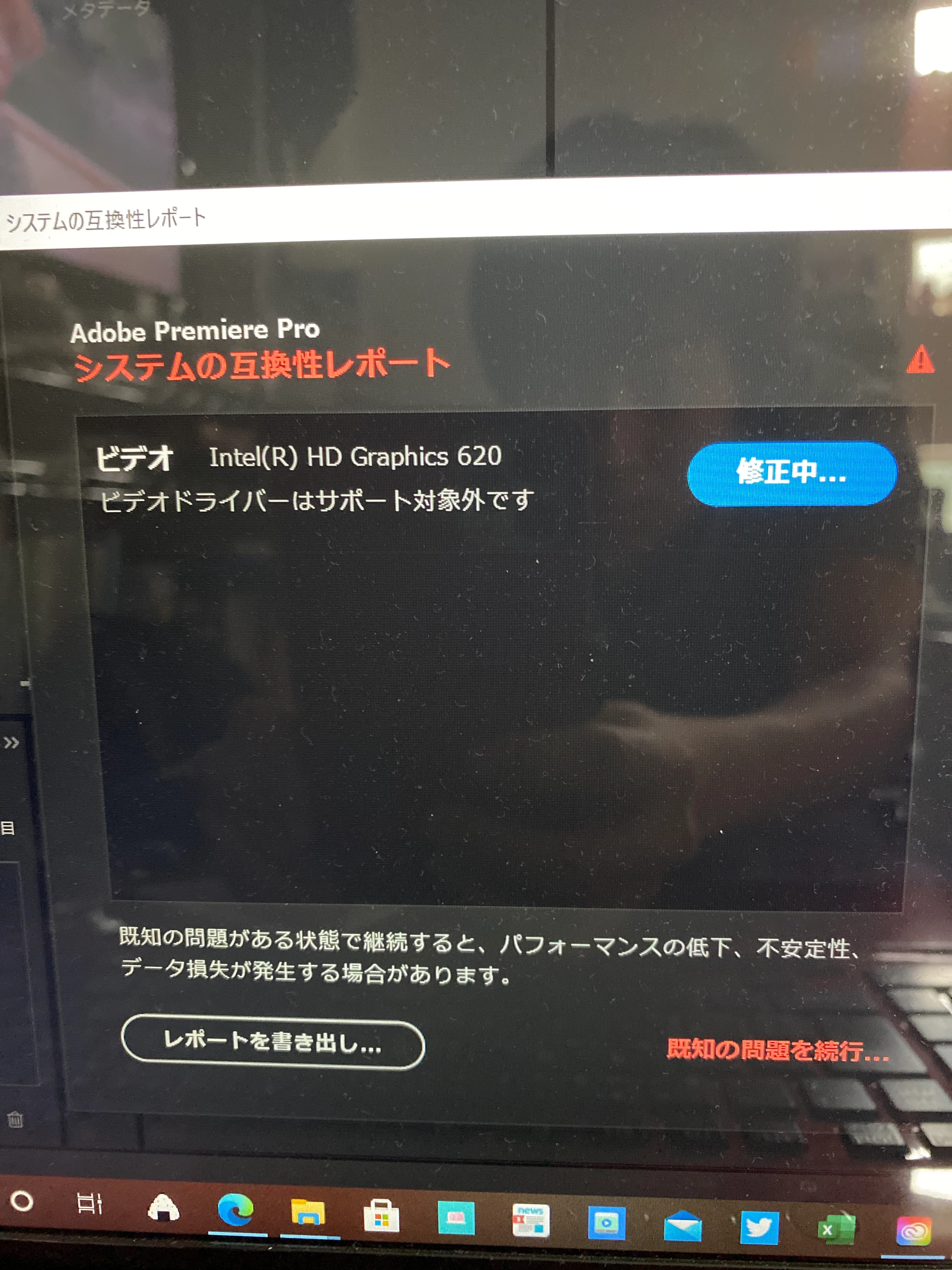
ビデオドライバーはサポート対象外です

  • September 22, 2020
  • 2 replies
  • 497 views

画像のように画面が出てしまいます。

修正中をクリックしても英語の説明しか出てこないので困ってます。

あとキャプチャーボード(elgato HD60s)とobsで録画したビデオが読み込みできないのもコレが原因なのでしょうか?

This topic has been closed for replies.

2 replies

150kw
Community Expert
Community Expert
September 22, 2020

追記です


>あとキャプチャーボード(elgato HD60s)とobsで録画したビデオが読み込みできないのもコレが原因なのでしょうか。

推定ですが、関係ないと思います。

キャプチャーした映像のコーデックにPremiere Proが対応していないのではと思います。

フリーのファイル変換ソフトでH.264の.mp4ファイルに変換すると読み込める可能性があります。

https://www.gigafree.net/media/conv/

https://www.gigafree.net/media/dvdenc/handbrake.html

150kw
Community Expert
Community Expert
September 22, 2020

こんにちは、Kenji5FDCさん


システム互換性レポートは、2019年4月リリース(v13.1)から導入され、この機能によって最新のGPUドライバーを使用するよう促されます。


そのウィンドウの「青地白文字の修正中...」をクリックしその指示に従ってGPUドライバーをアップデートします。


英語の説明しか出てこないということですので、

下記リンクからIntel HD Graphics 620用のドライバーダウンロードされたらいかがでしょうか。リスト中の一番上にあるのが最新版です。但し、CPUが第6世代(型番が6000番代)以降であることを確認してください。

https://www.intel.co.jp/content/www/jp/ja/search.html?ws=text#q=%E3%82%A4%E3%83%B3%E3%83%86%E3%83%AB%C2%AE%20HD%20%E3%82%B0%E3%83%A9%E3%83%95%E3%82%A3%E3%83%83%E3%82%AF%E3%82%B9%20620%20&t=Downloads&layout=table


ドライバーはそのままでも、「システム互換性レポート」ウィンドウ右下の赤文字の「既知の問題を続行」をクリックすると、その上に記載してある問題を含みつつ使用することができます。

「システム互換性レポート」ウィンドウはPremiere Pro起動時には毎回表示されます。この表示が煩わしい場合は下記のようにすれば表示されなくなります。

メニューの「編集」→「環境設定」→「一般」を選択し、開いた「環境設定」ウィンドウの「起動時にシステム互換性の問題を表示」のチェックを外します。