Participant
January 17, 2022
Answered

ピクチャインピクチャについて

  • January 17, 2022
  • 2 replies
  • 229 views

ピクチャインピクチャで動画の上に配置した画像の一部だけを消す方法はありますか?

This topic has been closed for replies.
Correct answer 150kw

こんにちは、YA21851182g1i8さん


不透明度のマスク機能を使用しましょう。必要な部分を残し、不要な部分を消すことができます。


次のように行います。

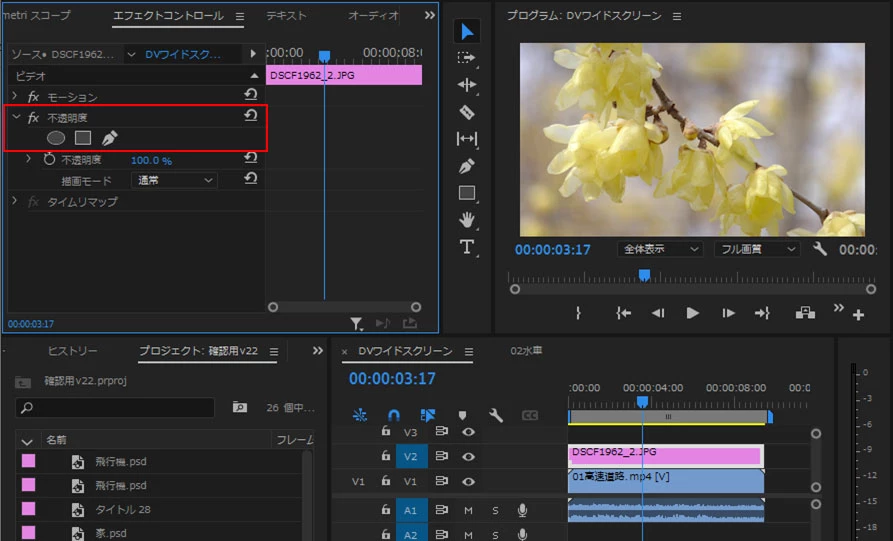
①V1トラックに映像、V2トラックに画像を配置し、画像クリップを選択して、「エフェクトコントロール」パネルを開いて、「不透明度」を展開します。「楕円マスク」、「長方形マスク」、「ペンマスク」が表示されています。
 

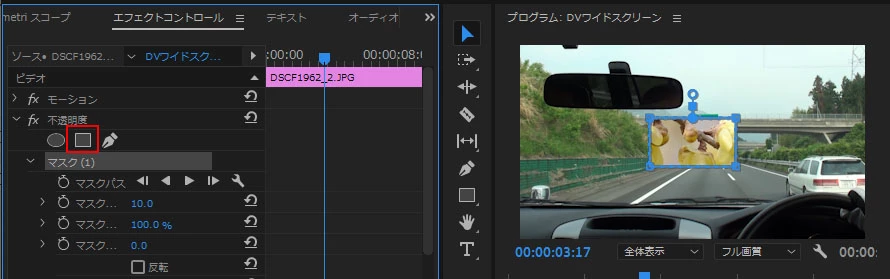
②ここでは「長方形マスク」をクリックします。すると、「プログラムモニター」にマスクが作成され、マスク以外が切り取られます(消されます、透明になります)。
 

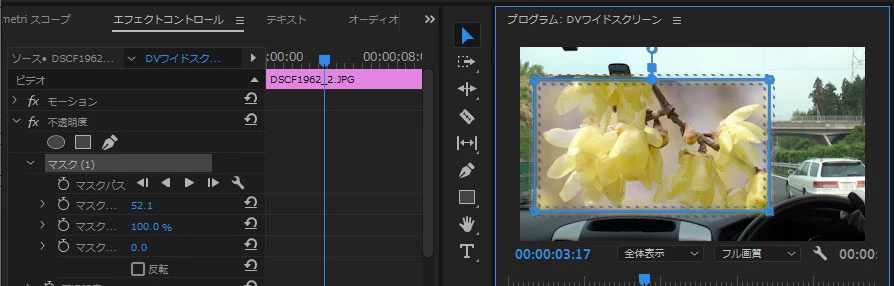
③マスクは、拡大縮小、形状変更、移動、回転等が出来ます。周囲をぼかすこともできます。
 

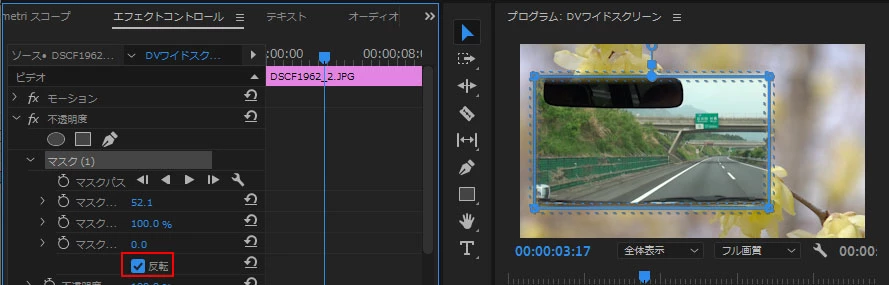
④「不透明度」の「反転」にチェックを入れると、マスクが反転します。
 

※「楕円形マスク」を使用すると、円や楕円形のマスクを、「ペンマスク」を使用すると自由な形のマスクを作成できます。

※「Premiere Pro マスクとトラック」等のキーワードでインターネット検索しますと、関係するサイトが多数ヒットします。下記リンクはその一例です。

Premiere Proのマスクの使い方!サイズ変更・位置移動も | ドウガク (thxmeme.com)

2 replies

150kw
Community Expert
150kwCommunity ExpertCorrect answer
Community Expert
January 17, 2022

こんにちは、YA21851182g1i8さん


不透明度のマスク機能を使用しましょう。必要な部分を残し、不要な部分を消すことができます。


次のように行います。

①V1トラックに映像、V2トラックに画像を配置し、画像クリップを選択して、「エフェクトコントロール」パネルを開いて、「不透明度」を展開します。「楕円マスク」、「長方形マスク」、「ペンマスク」が表示されています。


②ここでは「長方形マスク」をクリックします。すると、「プログラムモニター」にマスクが作成され、マスク以外が切り取られます(消されます、透明になります)。


③マスクは、拡大縮小、形状変更、移動、回転等が出来ます。周囲をぼかすこともできます。


④「不透明度」の「反転」にチェックを入れると、マスクが反転します。


※「楕円形マスク」を使用すると、円や楕円形のマスクを、「ペンマスク」を使用すると自由な形のマスクを作成できます。

※「Premiere Pro マスクとトラック」等のキーワードでインターネット検索しますと、関係するサイトが多数ヒットします。下記リンクはその一例です。

Premiere Proのマスクの使い方!サイズ変更・位置移動も | ドウガク (thxmeme.com)

Ckun
Community Expert
Community Expert
January 17, 2022

「画像の一部だけを消す」という部分をもう少し詳しくお書きいただくと適切な返信が付きやすくなると思うのですが、「トリミング」ということでしたら「クロップ」エフェクトが適しているように思います。

Ckun
Community Expert
Community Expert
January 17, 2022

文字ではイメージが付きにくいと思いましたので、クロップの使用例を画像付きで書いてみます。


例えば、16:9でこのような人物の映像があり、それをピクチャーインピクチャーする際、そのまま縮小すると人物左右の余白が邪魔になるので、


こんな感じで左右を切って消すとスッキリする、という使い方が考えられます。