green_curry
Inspiring
February 20, 2019
Answered

ピクチャーインピクチャー。小さな画面の方は、中身がいろいろ変わる。この画面の大きさを固定にする良い方法は?

  • February 20, 2019
  • 2 replies
  • 2294 views

2画面のレイアウトです。

「ワイプ枠」の中身は、複数の素材を使用します。

それぞれ見せたい物が枠内に気持ちよく収まるように、素材自体を拡大・縮小する必要があります。

そして、全て同じ面積(ピンクの面積)にしたいのです。

(エフェクト「クロップ」で調整)

この時、1つ1つの素材を拡大縮小、および、トリミングして、背景の上に乗せてたら非生産的ですよね?

最初に「ワイプ枠」だけ別レイヤーに作ったら、あとは、枠内に入れる素材を拡大縮小すればいいだけというふうにしたいのですが、

どうすればいいでしょうか?

効率的なやり方を教えてください。

よろしくお願いします。

CC2019
This topic is closed to new replies. Start a new post to keep the conversation going.
Correct answer 150kw

こんにちは、大吾小83119142さん

>効率的なやり方を教えてください。

シーケンスのネストを使用すれば良いと思います。

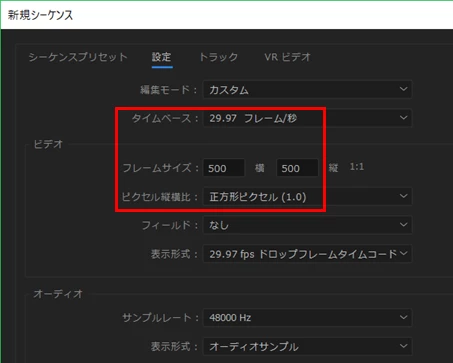
①新たにワイプ枠サイズに相当するカスタムシーケンスを作成します。下図は500×500ピクセルサイズの新規シーケンス設定の例です。

カスタムシーケンスは、「新規シーケンス」ウィンドウの「設定」タブをクリックして開いた頁の「編集モード」で「カスタム」を選択すれば設定できます。

②新規シーケンスで、複数の素材を使用して編集を行います。

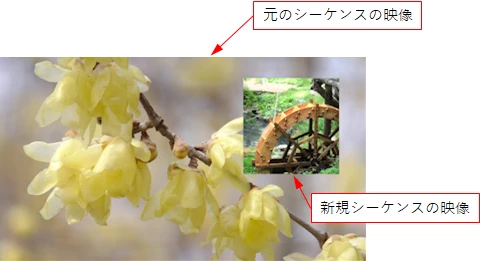
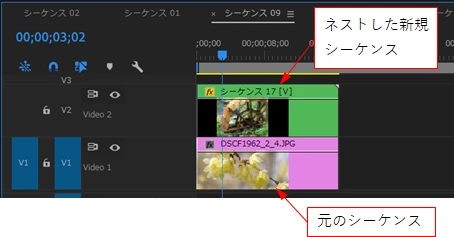
③元のシーケンスに、新規シーケンスをネストします。すると、下図の様に表示されます。

2 replies

150kw
Community Expert
150kwCommunity ExpertCorrect answer
Community Expert
February 20, 2019

こんにちは、大吾小83119142さん

>効率的なやり方を教えてください。

シーケンスのネストを使用すれば良いと思います。

①新たにワイプ枠サイズに相当するカスタムシーケンスを作成します。下図は500×500ピクセルサイズの新規シーケンス設定の例です。

カスタムシーケンスは、「新規シーケンス」ウィンドウの「設定」タブをクリックして開いた頁の「編集モード」で「カスタム」を選択すれば設定できます。

②新規シーケンスで、複数の素材を使用して編集を行います。

③元のシーケンスに、新規シーケンスをネストします。すると、下図の様に表示されます。

150kw
Community Expert
Community Expert
February 21, 2019

こんにちは

ちょっとおせっかいですが、

PinPの映像を作成した時に、輪郭線を入れると、境界がはっきりして見やすくなります。

もし、入れる場合は下記リンクから愚策マニュアルをダウンロードしてお試しください(ダウンロード期限;2019/2/27)。マニュアルはExcelで作成してあり、3種類の方法が記載してあります。上図はレガシータイトルを使用した例です。

Adobe Creative Cloud