こんにちは、N0107さん
コンプリートプランを契約していれば、Auditionが使用出来ますので、Auditionで「ピー」というノイズを軽減するのが最良ではと思います。
提示頂いた事例で説明します。
①Premiere Proでそのクリップの上で右クリックし、開いたコンテキストメニューから「Adobe Auditionでクリップを編集」を選択します。
②すると、Auditionが、そのクリップのファイルを読み込んで編集可能状態で開きます。
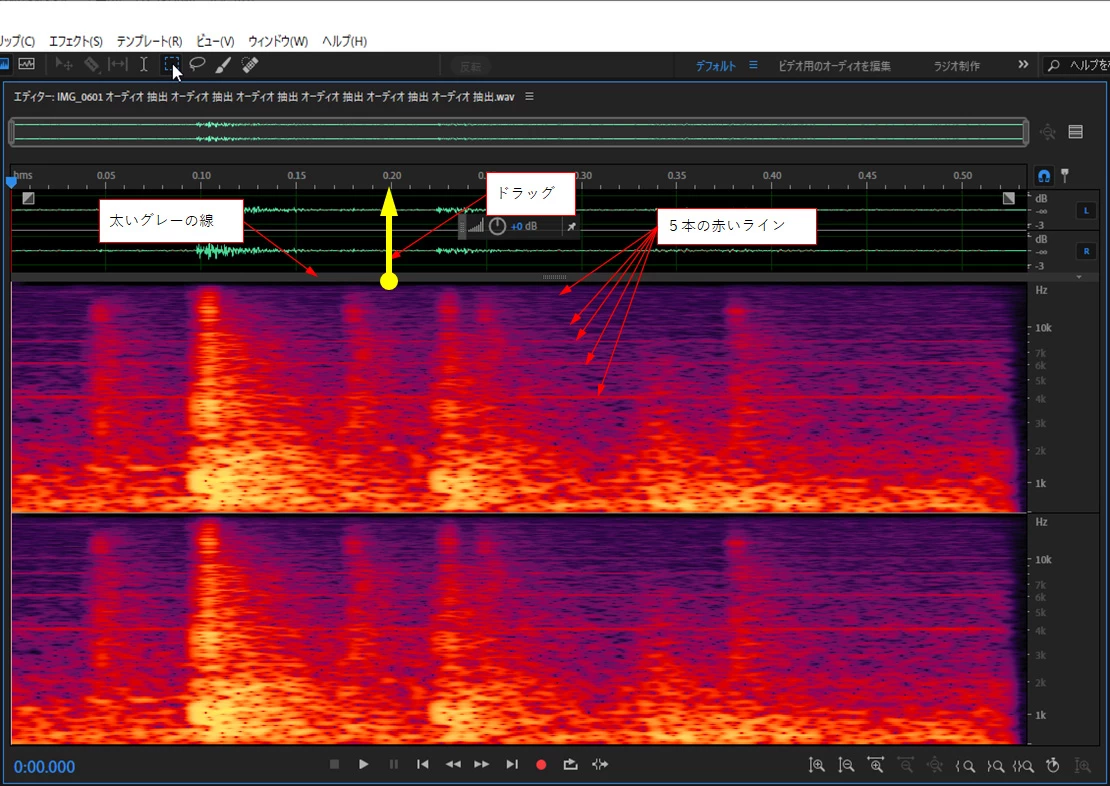
③波形表示からスペクトル表示にします。
※波形表示の下端部の太いグレーの線を上へドラッグするとスペクトル表示部が現れます。
④再生しながら、「ピー」というノイズが出ているか部分を特定します。ここでは、どうも5本の赤いライン部のようです。
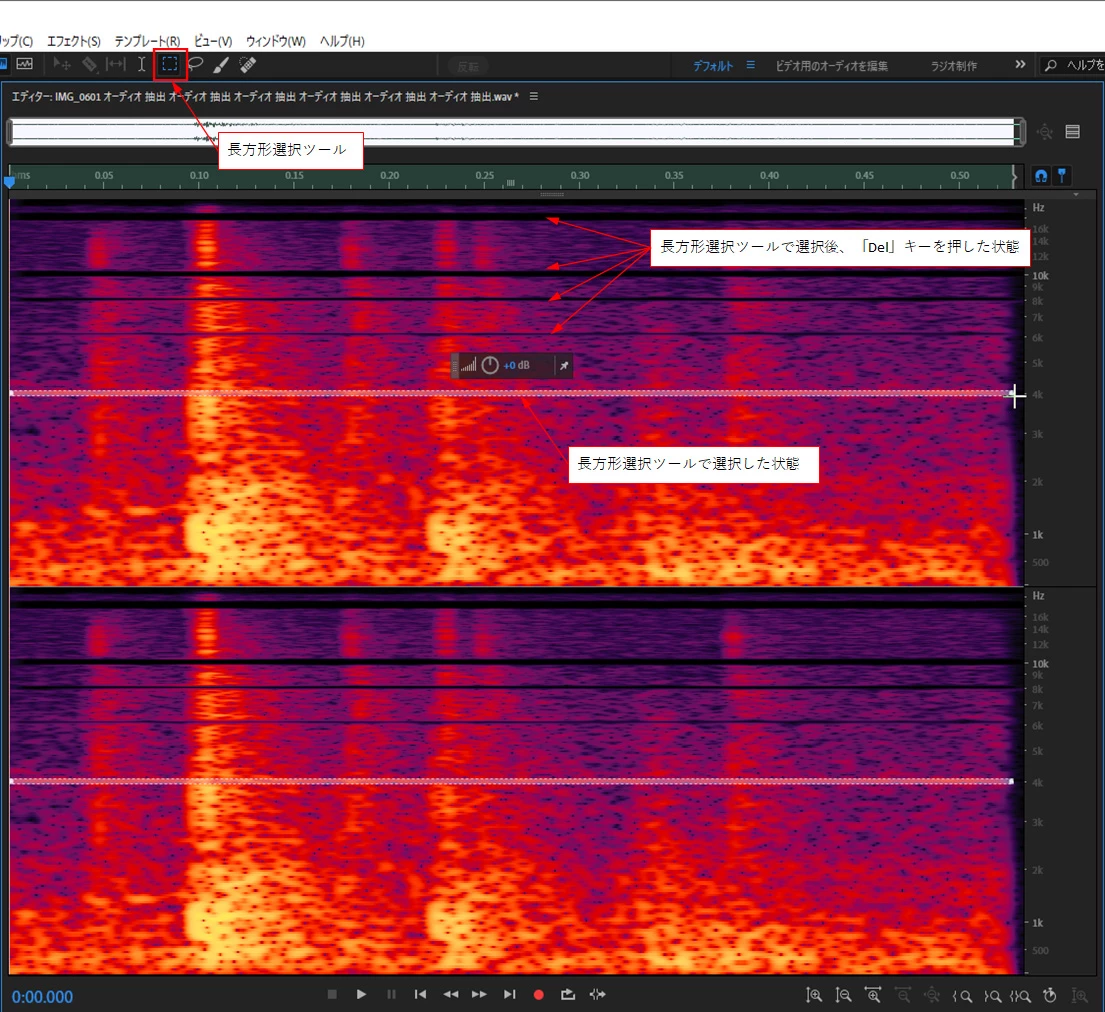
⑤赤いラインを削除します。
削除するには、「長方形選択ツール」で赤いラインを囲み「Del」キーを押します。するとラインの部分が黒くなって削除されます。
この操作を5本のラインに対して行います。
※この作業は、スペクトル表示部の縦幅を極力広くすると、作業しやすいです。
※多少選択範囲の縦の幅がばらついても大丈夫です。極力幅が狭いほうが良いかと思います。
※片チャンネルを行うと、もう一方のチャンネルも自動的に適用されます。
⑥編集結果を再生して確認します。NGなら修正を行います。
⑦Auditionで保存します。
⑧Premiere Proに切り替えます。
するとオーディオクリップがAuditionで編集した内容に置き換わります。もとのオーディオクリップ(ファイル)は「プロジェクト」パネルに残っています。




 AdChoices