
Inspiring
April 4, 2024
解決済み

フォントを変えるテキストアニメーションの作り方

  • April 4, 2024
  • 返信数 1.
  • 880 ビュー

https://youtu.be/xAVg_2_pNGY?si=zThMjBLAsFUPqcZI 


の動画の⑧「フォントを変える」の作成方法を教えていただきたいです。  


よろしくお願い致します。

このトピックへの返信は締め切られました。
解決に役立った回答 150kw

こんばんは、追加説明です。


グラフィッククリップ1個でも作成することができます。


ここの作業は「定規」と「ガイド」を表示すると作業しやすいです。「ガイド」は水平方向中央に配置します。


①テキストを作成し、フォント、フォントサイズ、カラーを設定します。位置は垂直方向は任意、水平方向は中央揃えを適用します。

②再生ヘッドをクリップ左端に移動し、「エフェクトコントロール」パネルの「テキスト」の「ソーステキスト」にキーフレームを打ちます。

③再生ヘッドをフォントを切り替える時間(例えば1秒後)に移動し、フォントを変更します。すると、再生ヘッド位置にキーフレームが打たれます。。

④上記③を繰り返し、最後のフォント迄行います。
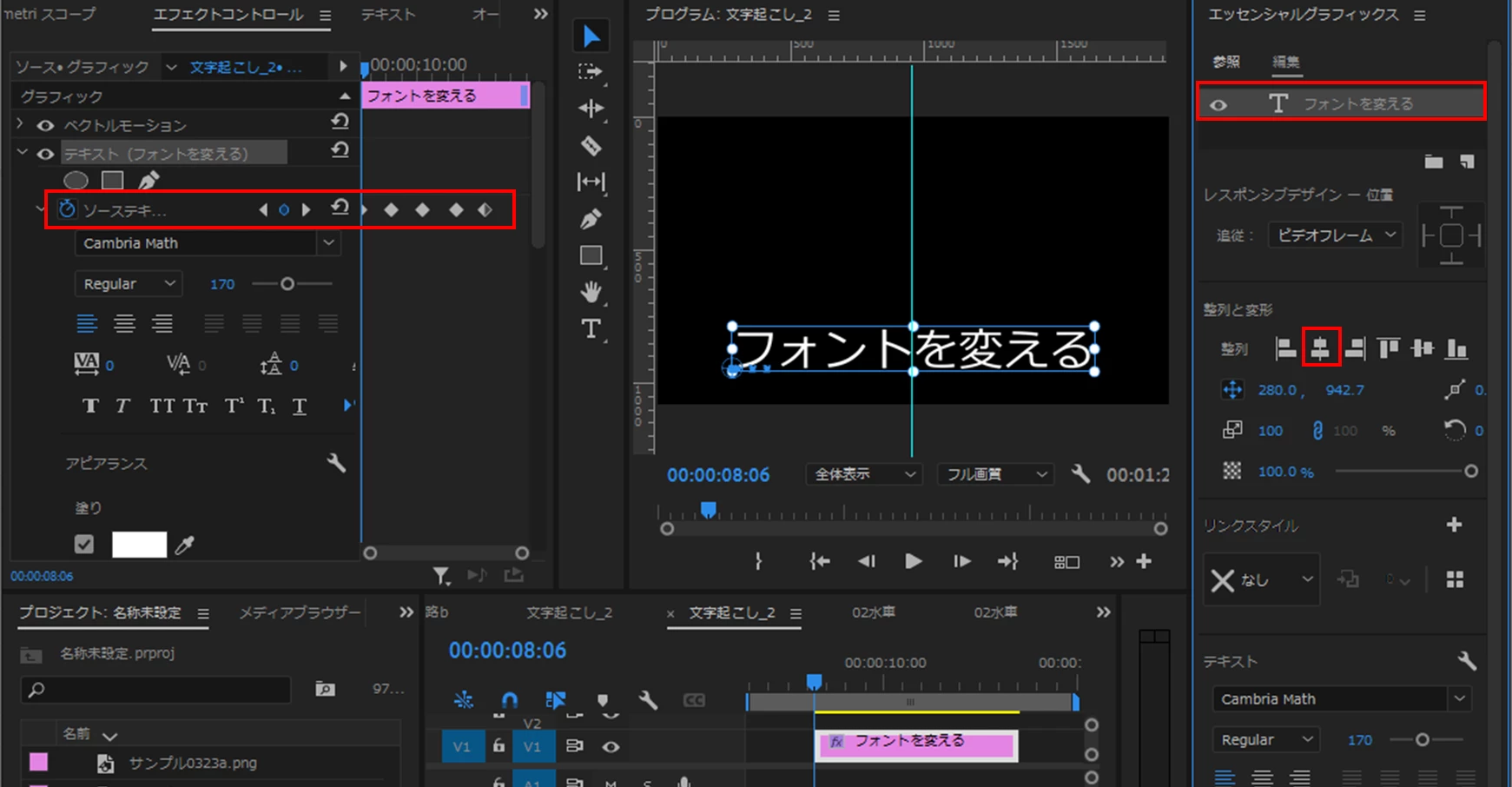
⑤ここで再生してみると、フォント幅の相違により、テキストが水平方向へぶれます。

⑥上記⑤のぶれをなくすため、テキストを中央に揃えます。

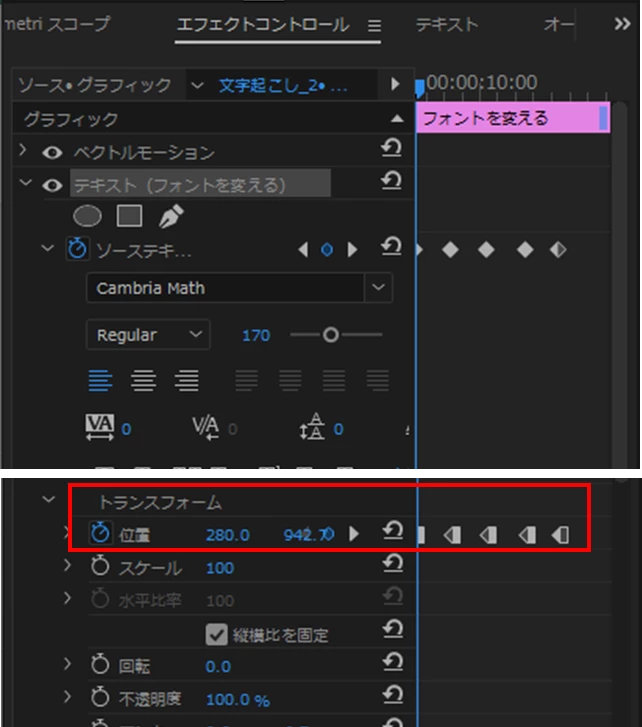
再生ヘッドをクリップの左端に移動し、「テキスト」の「トランスフォーム」の「位置」の左側数値でテキストを水平方向中央に移動します。このとき、青いバウンディンギボックスの水平方向中央のハンドルをガイドに合わせると良いです。合わせたら「位置」にキーフレームを打ちます。

⑦上記⑥を最後まで続けます。「位置」のキーフレームは「ソーステキスト」のキーフレームと同じ時間です。

⑧「位置」のすべてのキーフレームを選択し、その上で右クリックして開いたコンテキストメニューから「時間補間法」→「停止」を選択します。

以上でフォントが切り替わるようになります。
 

返信数 1

150kw
Community Expert
Community Expert
April 4, 2024

こんにちは、mini3215 さん


まず、OSとそのバージョン、Premiere Proのバージョンを教えていただけますか。


動画の⑧「フォントを変える」の部分を録画して、Premiere Proに読み込み、1フレームずつ再生して確認したところ、単にフォントの異なるテキストを順に並べているだけですね。


次のように行ってみて頂けますか。


①基本のクリップ(デュレーションは3~5秒くらい)で、フォント、フォントサイズ、カラー、テキストの位置を決めます。

※テキストの位置を中央揃えにする場合は、クリップを選択後、レキストレイヤーを選択して「水平方向に中央揃え」と「垂直方向に中央揃え」アイコンをクリックすると良いです。

②クリップのデュレーションを必要なデュレーションに伸長します。

例えば、「1個のフォントを表示する時間」=1秒、「表示するフォントの数」=5個 とすれば、1秒×5個=5秒となりますので、クリップのデュレーションを5秒に伸長します。

③伸長したクリップを1秒ごとに「レーザーツール」で分割します。

④2番目のクリップのフォントを変更します。

2番目のクリップを選択し、続いて「テキストレイヤー(フォントを変える)」を選択し、「テキスト」項でフォントを変更します。


⑤3番目以降のクリップも上記④と同様に行います。


こんな感じになります。


150kw
Community Expert
150kwCommunity Expert解決!
Community Expert
April 4, 2024

こんばんは、追加説明です。


グラフィッククリップ1個でも作成することができます。


ここの作業は「定規」と「ガイド」を表示すると作業しやすいです。「ガイド」は水平方向中央に配置します。


①テキストを作成し、フォント、フォントサイズ、カラーを設定します。位置は垂直方向は任意、水平方向は中央揃えを適用します。

②再生ヘッドをクリップ左端に移動し、「エフェクトコントロール」パネルの「テキスト」の「ソーステキスト」にキーフレームを打ちます。

③再生ヘッドをフォントを切り替える時間(例えば1秒後)に移動し、フォントを変更します。すると、再生ヘッド位置にキーフレームが打たれます。。

④上記③を繰り返し、最後のフォント迄行います。

⑤ここで再生してみると、フォント幅の相違により、テキストが水平方向へぶれます。

⑥上記⑤のぶれをなくすため、テキストを中央に揃えます。

再生ヘッドをクリップの左端に移動し、「テキスト」の「トランスフォーム」の「位置」の左側数値でテキストを水平方向中央に移動します。このとき、青いバウンディンギボックスの水平方向中央のハンドルをガイドに合わせると良いです。合わせたら「位置」にキーフレームを打ちます。

⑦上記⑥を最後まで続けます。「位置」のキーフレームは「ソーステキスト」のキーフレームと同じ時間です。

⑧「位置」のすべてのキーフレームを選択し、その上で右クリックして開いたコンテキストメニューから「時間補間法」→「停止」を選択します。

以上でフォントが切り替わるようになります。


mini3215作成者
Inspiring
April 5, 2024

お返事ありがとうございます。


無事に思っていた通りテキストモーションを作成することが出来ました!丁寧に教えて頂き感謝しかないです。ありがとうございました。